


u盘有叮咚声但是不显示是u盘坏了吗?你是否经历过这样的抓狂时刻?紧急会议前,重要文件静静躺在U盘里,你自信地将其插入电脑USB接口,却发现…它消失了! 资源管理器里空空如也,磁盘管理中也难觅其踪。那种焦虑和无助感瞬间袭来。
U盘作为我们日常工作和生活中不可或缺的便携存储工具,一旦“隐身”,不仅影响效率,更可能威胁到宝贵数据的安全。别慌,让我们抽丝剥茧,找出U盘“失踪”的幕后黑手,并指引你找回珍贵的数据。

演示环境:荣耀MagicBook 16 Pro,Windows 11,嗨格式数据恢复大师 3.0.0.120
一、U盘“隐身”的幕后元凶:五大常见原因解析
1、物理接口“罢工”或U盘“受伤”:
USB端口接触不良/损坏: 尝试更换电脑上不同的USB接口(尤其是机箱后置的USB口通常更稳定),或轻轻摇晃插入的U盘看是否短暂识别。
U盘物理损伤: 跌落、挤压、进水、强静电等可能导致U盘内部电路板、主控芯片或闪存颗粒损坏。这是最严重的情况,常伴有U盘发热、异响或插上毫无反应。

2、驱动“迷路”或“过时”:
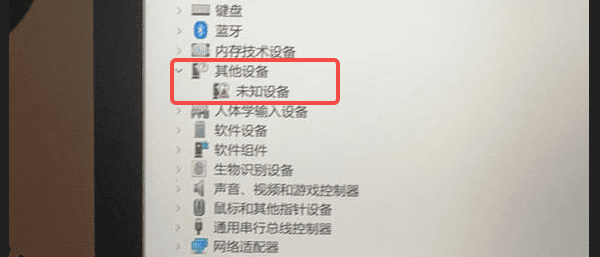
操作系统驱动异常: Windows或macOS系统管理USB设备的驱动可能出现错误、冲突或版本过旧。这常表现为插入U盘时有提示音,但盘符不显示,或在设备管理器中看到带黄色感叹号的“未知设备”或“大容量存储设备”。
解决方案初探: 可尝试在设备管理器中卸载该未知USB设备,然后重新扫描硬件改动;或更新主板芯片组/USB控制器驱动。
3、文件系统“迷失自我”:
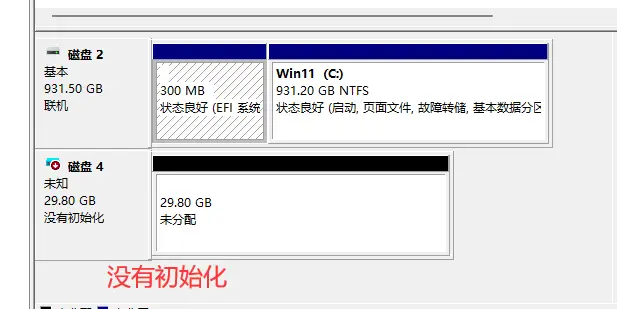
分区表/文件系统损坏: 不当拔插(未安全弹出)、病毒破坏、突然断电等都可能导致U盘的文件系统(如FAT32、exFAT、NTFS)结构损坏。此时系统有可能会检测到有插入的硬件但无法识别其内容,在磁盘管理中U盘可能显示为“未初始化”或“RAW”格式。
分区“消失”: 分区信息丢失或错误,也会让U盘在系统中“隐形”。
4、盘符“躲猫猫”:
盘符未分配或冲突: 系统未能自动为U盘分配一个可用的驱动器盘符(如E:、F:),或者分配的盘符与其他设备冲突。在磁盘管理中,如果看到U盘有健康分区但无盘符,右键选择“更改驱动器号和路径”手动分配即可解决。

5、闪存“衰老”或“病痛”:
坏块累积: U盘的闪存芯片有寿命限制,频繁读写或质量不佳的U盘随着时间推移会产生坏块,影响数据存储和识别等问题。
主控芯片故障: 若U盘的核心控制芯片出现问题,则会导致其无法和电脑正常通信。

二、数据恢复:关键时刻的“救命稻草”
当U盘成功被系统识别(即使显示为RAW或未分配空间),但无法正常访问文件时,数据恢复软件是自助救援的首选方案。此时务必立即停止对U盘的任何写入操作,以防新数据覆盖原有信息,导致永久性丢失。专业的电脑版嗨格式数据恢复软件,正是为应对此类存储设备危机而生。

这款恢复软件能深度扫描重要的硬盘、U盘、SD卡、移动硬盘等多种存储介质,精准定位因误删除、格式化、分区丢失、病毒攻击、系统崩溃或设备无法识别等原因丢失的照片、文档、视频、音频等文件。

操作直观:选择U盘所在位置,启动扫描,预览找到的关键数据,最后安全恢复至电脑其他安全位置。面对逻辑层故障,它是高效且用户友好的数据“急救员”。

三、总结:预防胜于修复,安全使用是王道
U盘不显示的问题,从简单的接触不良到复杂的硬件损坏,原因各异。遇到问题时,应冷静排查:尝试更换接口和电脑、检查设备管理器、利用磁盘管理工具查看状态和分配盘符。若目标是拯救数据,在物理无损坏的前提下,果断使用如嗨格式数据恢复软件进行扫描恢复,避免进一步操作增加风险。
更重要的是,养成良好的使用习惯:务必使用“安全弹出硬件”功能后再拔U盘;重要数据坚持“3-2-1”备份原则(至少3份数据,2种不同介质,1份异地存放);选择质量可靠的大品牌U盘;定期备份,防患于未然。 让数据安全牢牢掌握在自己手中!


