


你是否也曾心急如焚地将U盘插入电脑,却发现它像个沉默的盒子,无论如何都无法被识别?工作文档、珍贵照片、重要数据…仿佛瞬间被锁进了一个打不开的抽屉。别慌!U盘无法读取并不一定意味着数据彻底消失。

本文将为你揭示常见原因,并提供六种有效修复方法,包括关键时刻能救回数据的高效软件,助你找回“消失”的文件。
演示环境:荣耀MagicBook 16 Pro,Windows 11,嗨格式数据恢复大师 3.0.0.120
一、U盘为何突然“失联”?常见原因剖析
U盘罢工,背后原因多样:
物理损伤: 接口氧化、松动,内部芯片或存储颗粒因跌落、挤压、进水而损坏。
逻辑错误: 文件系统损坏(如常见的FAT32、exFAT、NTFS)、分区表丢失或出错、病毒恶意破坏。
不当操作: 未安全弹出直接拔除、读写过程中突然断电,极易导致数据错乱或文件系统崩溃。
自然老化: 闪存芯片有写入寿命限制,反复擦写后可靠性下降。
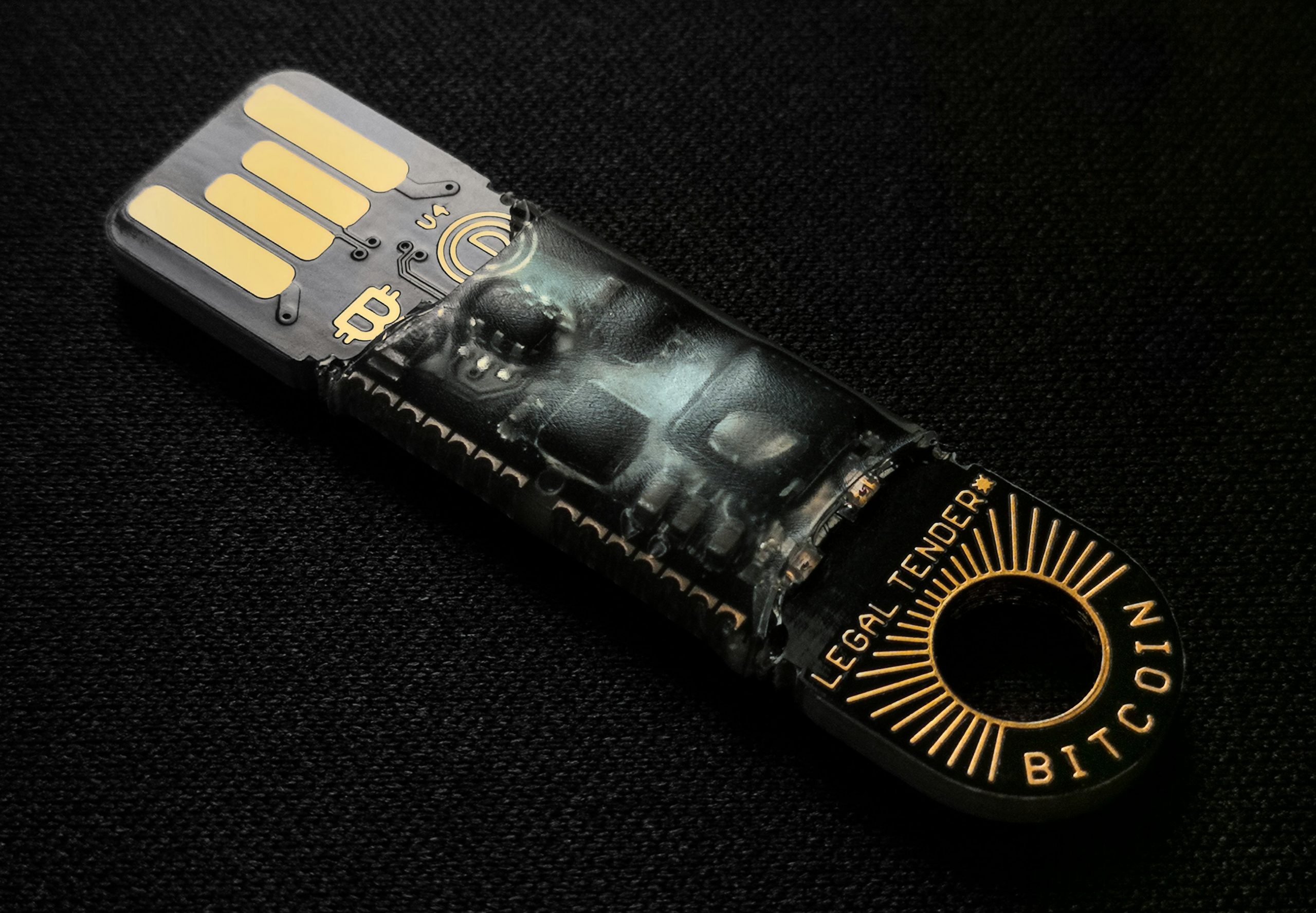
二、紧急自救!6种U盘修复与数据恢复方法
1、基础排查法:物理连接与端口重启
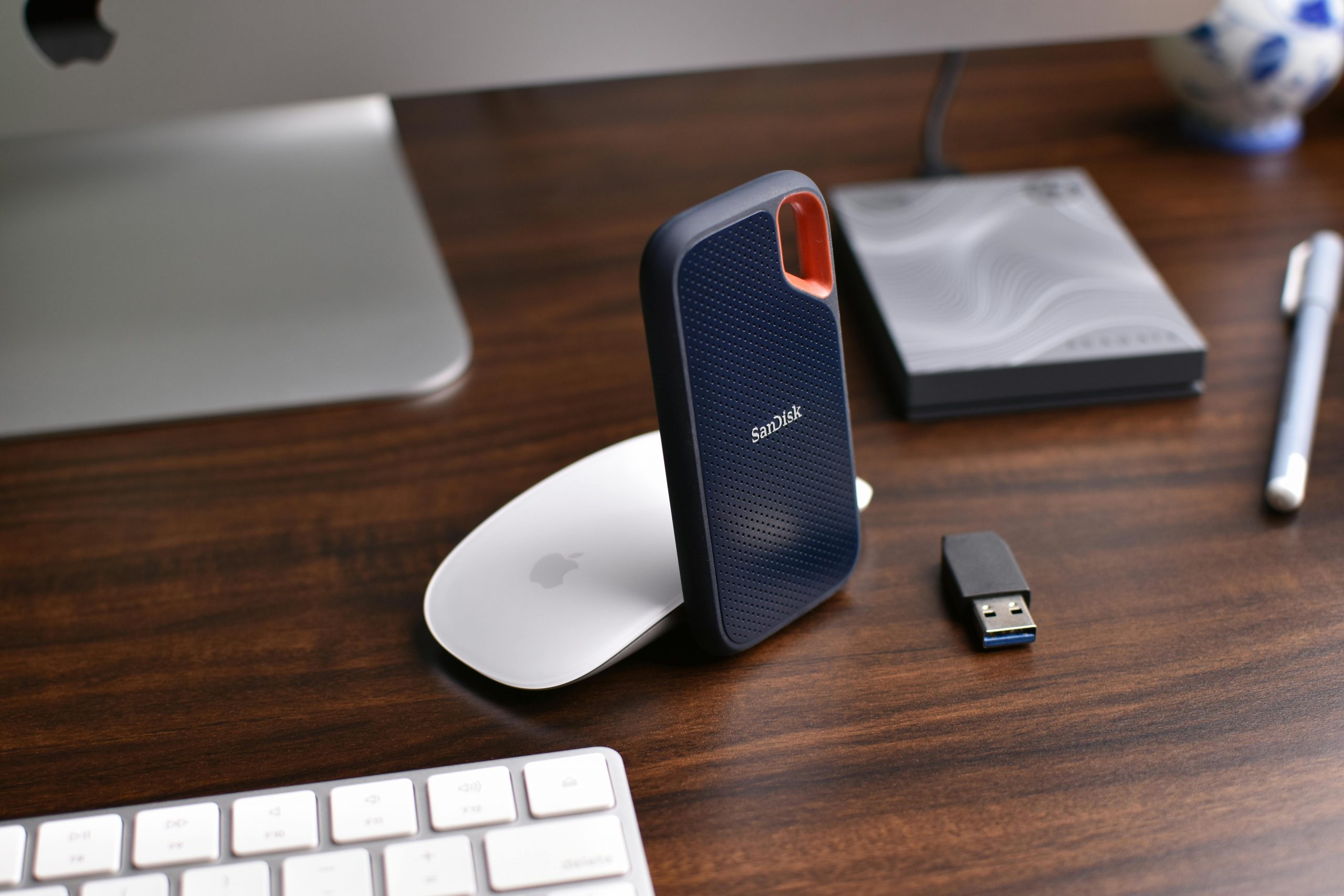
首先进行物理检查:确认U盘接口是否干净无杂物。尝试更换电脑上不同的USB端口(后置端口通常更稳定),或换一台电脑测试。重启电脑有时能解决临时的系统冲突或驱动卡顿。检查U盘指示灯是否正常闪烁,初步判断是否获得供电。
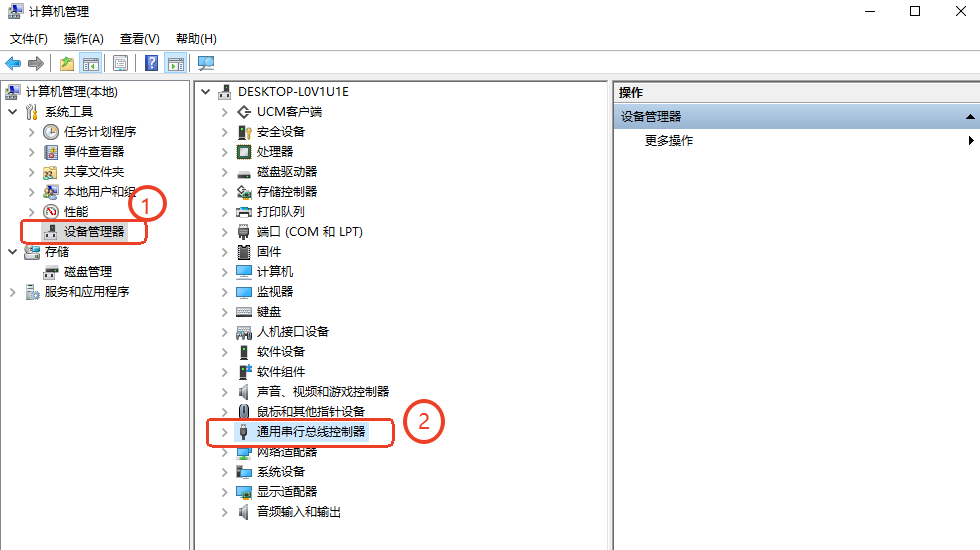
2、更新/重装USB驱动法
首先右键点击“此电脑”选择“管理”,从而进入“设备管理器”选项。接着展开“通用串行总线控制器”,找到带有感叹号的设备或与U盘相关的项。右键点击找到“更新驱动程序”或者“卸载设备”选项后重启电脑完成修复。
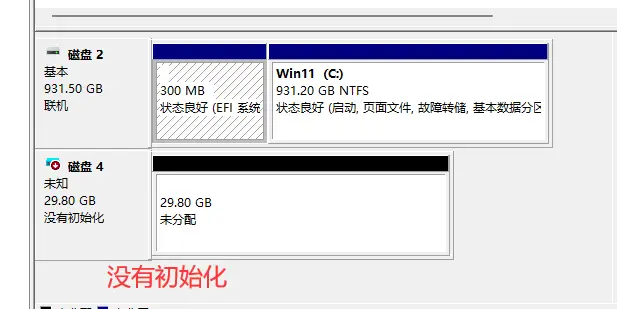
3、磁盘管理工具:检查与分配盘符
按下 Win + X 选择“磁盘管理”。查看U盘是否在列表中,但显示“无媒体”、“未初始化”或“未分配”?若状态健康却无盘符,右键选择U盘分区点击“更改驱动器号和路径”选项,然后点击“添加”选项为其分配一个新盘符(如E:、F:),常能使其立即现身。
4、命令提示符修复法:CHKDSK磁盘检测
以管理员身份运行命令提示符(搜索cmd,右键选“以管理员身份运行”)。输入 chkdsk X: /f /r (将X替换成你自己的U盘在电脑中的实际盘符)。/f 尝试修复错误,/r 查找坏扇区并恢复可读信息。

5、终极格式化法(慎用!数据将清空)
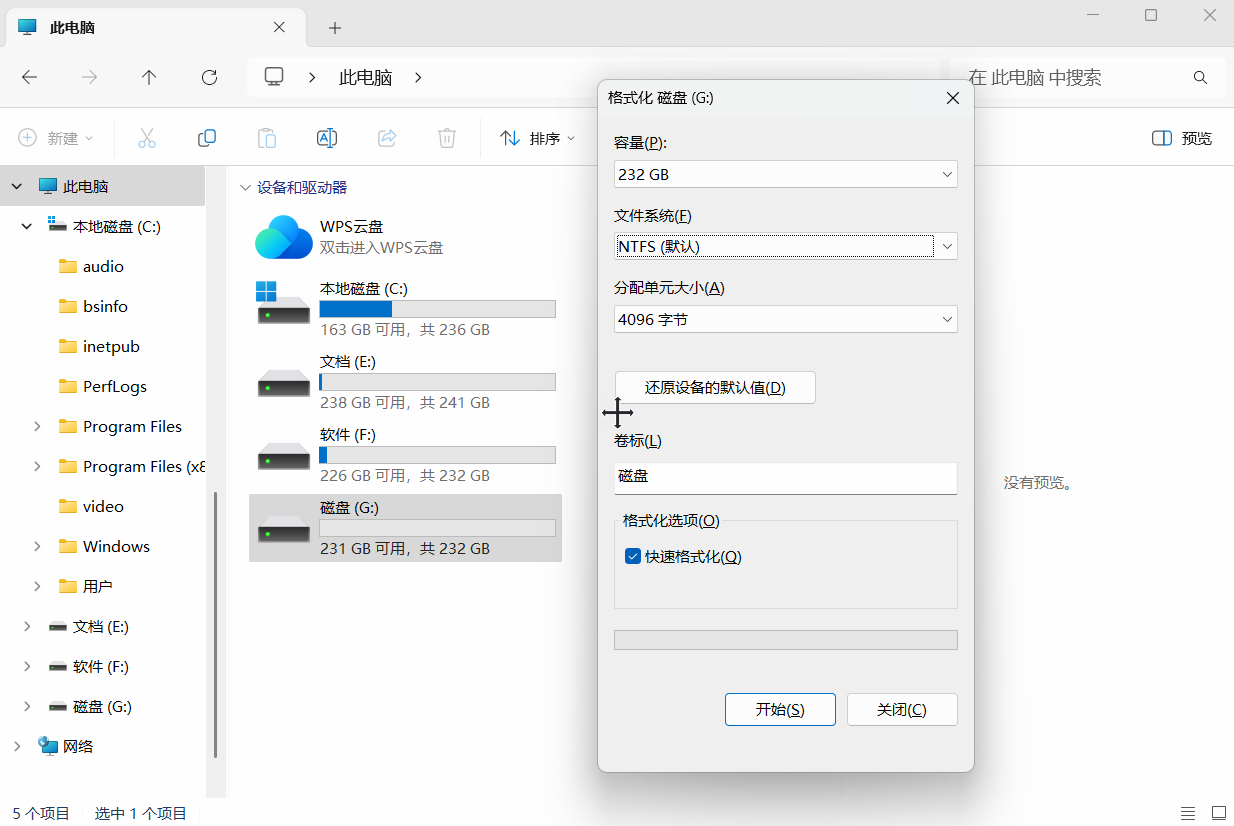
当磁盘管理中U盘显示为“未格式化”或前几种方法无效且数据可放弃时,右键点击U盘分区选择“格式化”。务必选择正确的文件系统(FAT32通用性强,exFAT支持大文件,NTFS适合Windows环境)。警告:格式化会彻底删除U盘所有数据!仅用于修复U盘本身而非恢复数据。
6、专业软件恢复法:找回丢失的文件
若U盘能被电脑识别(在磁盘管理中可见分区),但提示格式化或文件丢失/打不开,立即停止写入操作!使用数据恢复软件是挽救关键数据的首选。

电脑端的嗨格式数据恢复大师恢复软件能深度扫描硬盘、U盘、SD卡等存储介质,精准定位因误删、格式化、病毒攻击、分区丢失等原因消失的照片、文档、视频等。

操作直观:选择U盘盘符 -> 深度扫描 -> 预览找到的文件 -> 安全恢复至其他位置。其高效算法在文件系统严重受损时仍表现出色,是数据安全的强力后盾。

三、总结与预防:为你的数据加把锁
U盘“罢工”常源于物理损伤、逻辑错误或系统问题。应对时:优先尝试更换端口、重启、检查盘符等无损操作;文件系统错误可运行chkdsk;若需恢复数据,立即使用专业工具如嗨格式数据恢复大师;仅当数据可舍弃时才考虑格式化。

重要预防措施: 养成“安全弹出”习惯、定期备份关键数据(云存储或异地硬盘)、避免在读写时插拔、为U盘配置写保护开关(如有)。数据无价,防范胜于修复!


