


在日常使用电脑的过程中,我们几乎每个人都曾有过这样的惊魂一刻:手滑误删了重要文件,甚至清空了回收站,随后猛然惊醒,追悔莫及。无论是精心整理的文档、珍贵的家庭照片,还是重要的工作数据,一旦消失,都可能带来巨大的困扰和损失。

那么,回收站删除的文件真的就“灰飞烟灭”了吗?答案是否定的!在许多情况下,这些数据仍有很大的恢复可能。本文将深入浅出地为您分析数据恢复的原理,并为您提供5个切实可行的恢复方法,帮助您在紧急关头化险为夷。
演示环境:荣耀MagicBook 16 Pro,Windows 11,嗨格式数据恢复大师 3.0.0.120
一、原因分析:为什么删除的文件可以恢复?
要理解如何恢复,首先需要明白电脑删除文件的机制。当我们把文件拖入回收站并执行“清空回收站”操作时,操作系统(如Windows)并没有立即将文件数据从硬盘上物理抹去。它所做的仅仅是:
标记删除:在文件系统的索引区(如MFT表)中,将该文件记录的空间标记为“空闲、可覆盖”。
释放空间:文件实际所占的硬盘簇(Cluster)被释放,允许系统在未来写入新数据时使用这些空间。

换句话说,在清空回收站后,文件的“躯体”仍然完好无损地留在硬盘原处,只是它的“户口”被注销了。只要这个“躯体”尚未被新的数据覆盖写入,我们就可以通过专业技术手段,重新找回它的“户口”,从而恢复文件。这就是数据恢复软件工作的基本原理。因此,一旦发现文件被误删,最关键的操作就是立即停止对该硬盘分区进行任何新的读写操作(如保存文件、安装软件、下载内容等),以最大程度

降低数据被覆盖的风险,从而提高恢复成功率。
二、5个实用的文件恢复方法
了解了原理后,接下来就是实战环节。以下是5个从易到难、从系统自带功能到专业软件的数据恢复方法,您可以根据自身情况选择尝试。
1. 利用系统备份与还原功能
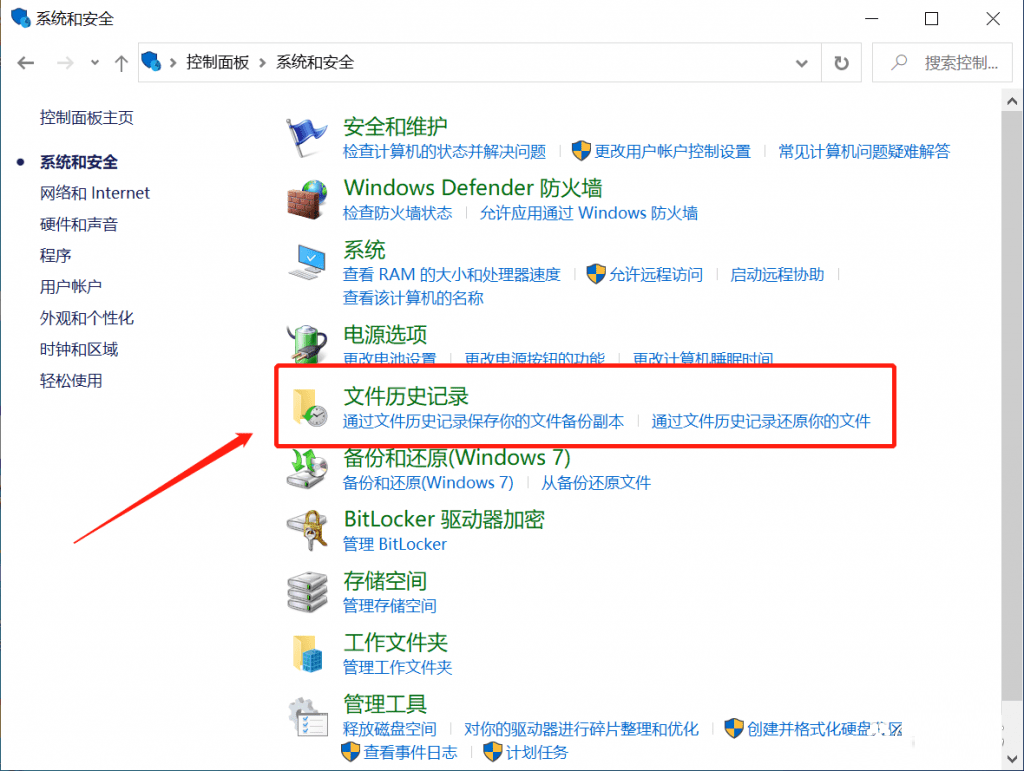
如果您有未雨绸缪的习惯,提前开启了Windows的“文件历史记录”或“系统还原点”功能,那么恢复文件将变得非常简单。您可以直接通过控制面板进入“文件历史记录”设置,选择还原个人文件,然后浏览不同时间点的备份版本,找到并还原您需要的文件。这是最安全、最可靠的方法,但它依赖于您事前的备份习惯。对于没有备份的用户,则需要求助于以下方法。
2. 使用专业的嗨格式数据恢复大师软件
对于没有备份的大多数用户来说,一款靠谱的专业数据恢复软件是最佳选择。例如嗨格式数据恢复大师,它就是一款专注于恢复硬盘、U盘、SD卡、数码相机等多种设备数据的强大工具。
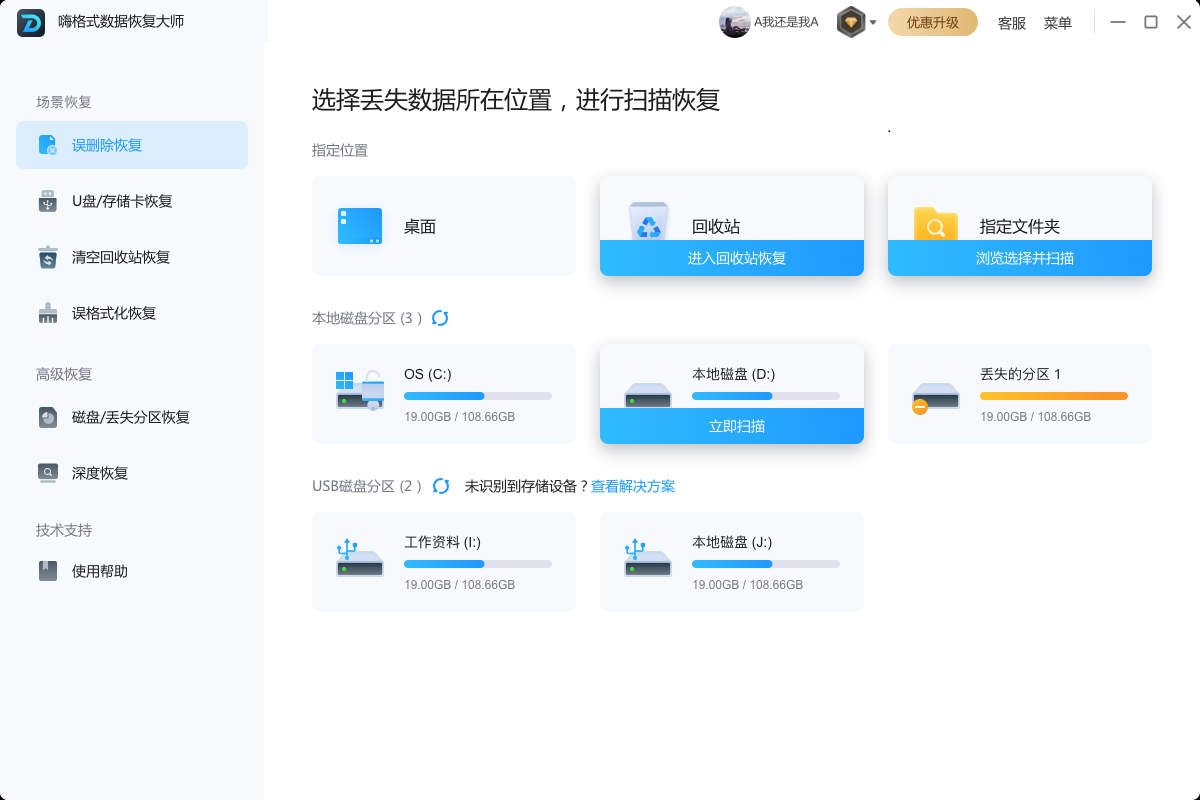
它的操作界面非常简洁直观,即便是电脑新手也能轻松上手。您只需选择原文件所在的磁盘位置(如原回收站对应的C盘),点击“扫描”,软件便会深度遍历已被标记删除的文件。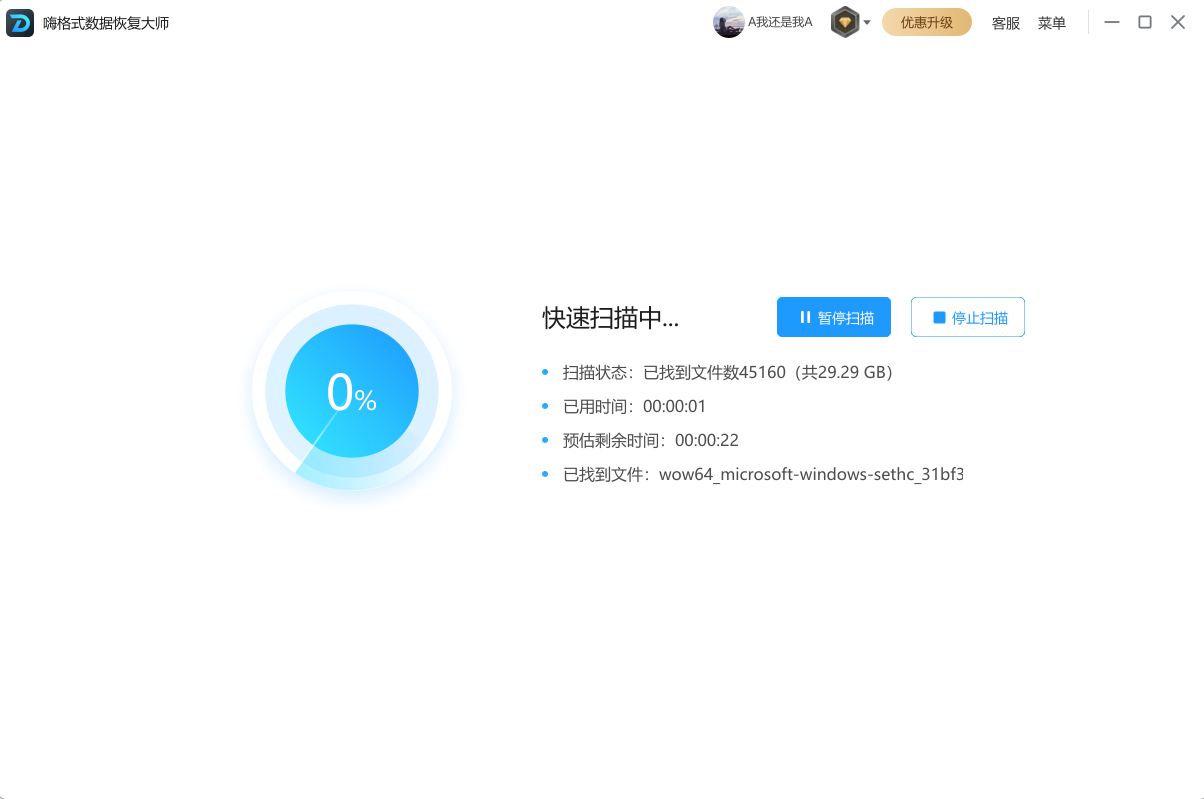
扫描结束后,您可以按文件类型、路径等方式快速筛选,预览确认文件内容无误后,即可执行恢复。请注意,务必将恢复的文件保存到另一个硬盘或分区上,避免二次覆盖。

3. 尝试使用Windows文件恢复工具
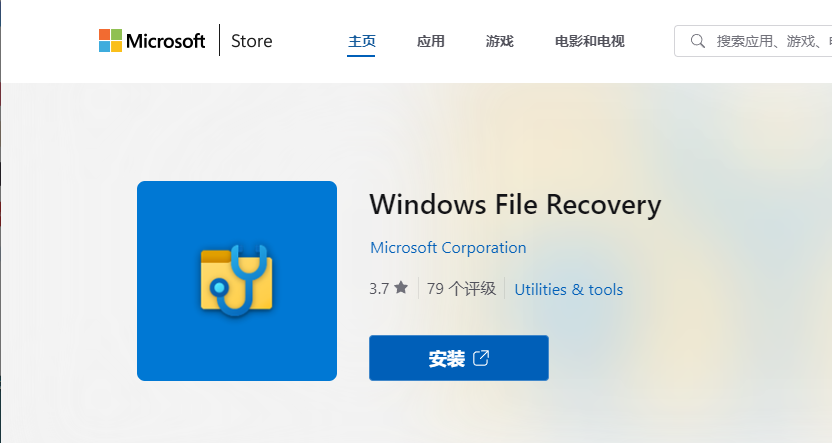
对于熟悉命令行的用户,微软官方提供了一款免费的命令行工具——Windows File Recovery。它可以通过Microsoft Store下载。这款工具功能强大,支持NTFS、FAT、exFAT等多种文件系统,并提供常规、广泛、签名等多种扫描模式以适应不同情况。
使用时,您需要在管理员模式下打开命令提示符,输入相应的命令格式(如winfr C: D: /regular /n \Users\用户名\Documents\*.docx)来指定源盘、目标盘和文件类型。虽然它没有图形界面,学习成本较高,但作为一款免费官方工具,是其一个不错的补充选择。
4. 修改注册表以恢复回收站
这是一个针对特定情况的方法:如果您只是删除了文件(未清空回收站),但后来发现回收站里找不到该文件了。这可能是由于系统设置或故障导致回收站不显示某些文件。此时,您可以尝试通过修改注册表来使其重新显示。警告:修改注册表有风险,请务必提前备份注册表!

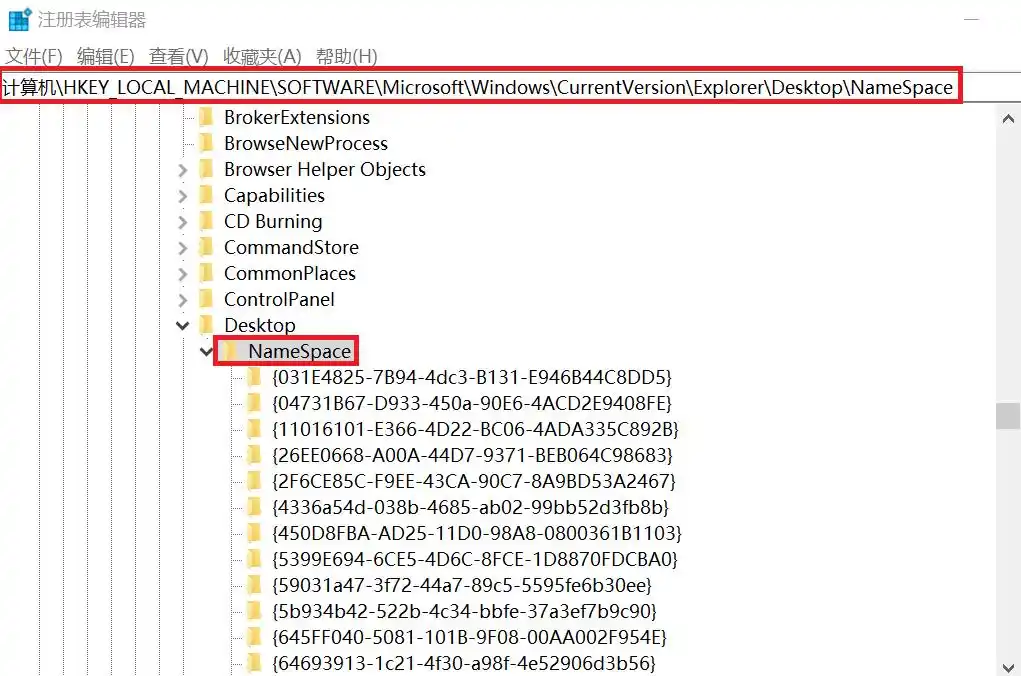
方法是按Win+R输入regedit打开注册表编辑器,导航到
HKEY_LOCAL_MACHINE\SOFTWARE\Microsoft\Windows\CurrentVersion\Explorer\DeskTop\NameSpace,在其下新建一个名为{645FFO40-5081-101B-9F08-00AA002F954E}的项,并将该项的“默认”值的数据修改为“Recycle Bin”。重启电脑后查看是否恢复。此方法成功率有限,仅适用于特定情况。
5. 寻求线下专业数据恢复服务
如果上述所有软件方法都宣告失败,而数据又至关重要(如硬盘出现物理坏道、发出异响、完全无法识别等物理性损坏),那么最后的希望就是寻求线下专业数据恢复公司的帮助。他们拥有在无尘室内开盘操作的先进设备、技术和经验,可以处理各种极端情况。
当然,这项服务的费用通常非常高昂,且按恢复难度收费,因此它更适合恢复价值远超其成本的核心商业数据或珍贵记忆。

三、总结
数据无价,预防远胜于治疗。养成重要文件多设备备份的良好习惯,是避免数据丢失之痛的根本之道。
然而,当意外发生时,也请不要过于惊慌。牢记“立即停止读写”的第一原则,然后根据具体情况,优先尝试从备份中还原,若无备份则可使用像嗨格式数据恢复大师这样高效易用的专业软件进行扫描恢复。
希望本文介绍的5个方法能成为您的数据急救手册,在关键时刻助您成功找回宝贵的数据。


