


先确认这 3 个关键问题
| 问题 | 为什么重要 |
|---|---|
| 什么系统? Windows / macOS / Linux | 恢复工具和方法完全不同 |
| 文件存在哪个盘? C盘、D盘、移动硬盘? | 决定能否继续在该盘操作 |
| 有没有开自动备份? OneDrive/iCloud/百度网盘/Time Machine | 有备份恢复成功率接近100% |
立刻能做的恢复方法(按优先级)
方法一:Windows「以前的版本」(最快捷)
-
找到被替换文件所在的文件夹(不是文件本身)
-
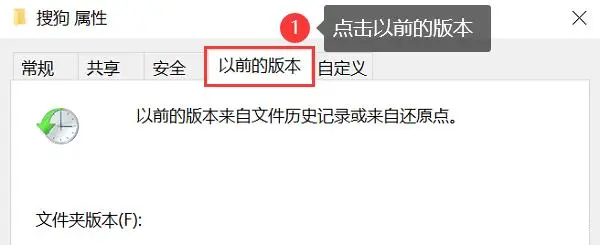
右键文件夹 → 属性 → 以前的版本
-
在列表中找到替换发生前的时间点
-
点击「打开」查看内容,确认是要恢复的文件
-
点击「还原」即可恢复整个文件夹到那个时间点
⚠️ 如果这里显示”没有以前的版本”,说明系统还原点/文件历史记录未开启,此方法无效。
方法二:云同步服务的「版本历史」
如果你用过以下任意一个,立刻登录网页版(不要只用客户端):
| 服务 | 操作路径 |
|---|---|
| OneDrive | onedrive.com → 找到文件 → 右键 → 版本历史 → 选择替换前的版本还原 |
| 百度网盘 | 网页版 → 找到文件 → 右键 → 历史版本 → 恢复 |
| 坚果云 | 网页版 → 文件 → 历史版本 → 选择时间点恢复 |
| iCloud Drive | icloud.com → iCloud 云盘 → 找到文件 → 恢复早期版本 |
| WPS/Office云文档 | 打开文档 → 文件 → 历史版本/协作记录 |
方法三:macOS Time Machine
-
打开被替换文件所在的文件夹
-
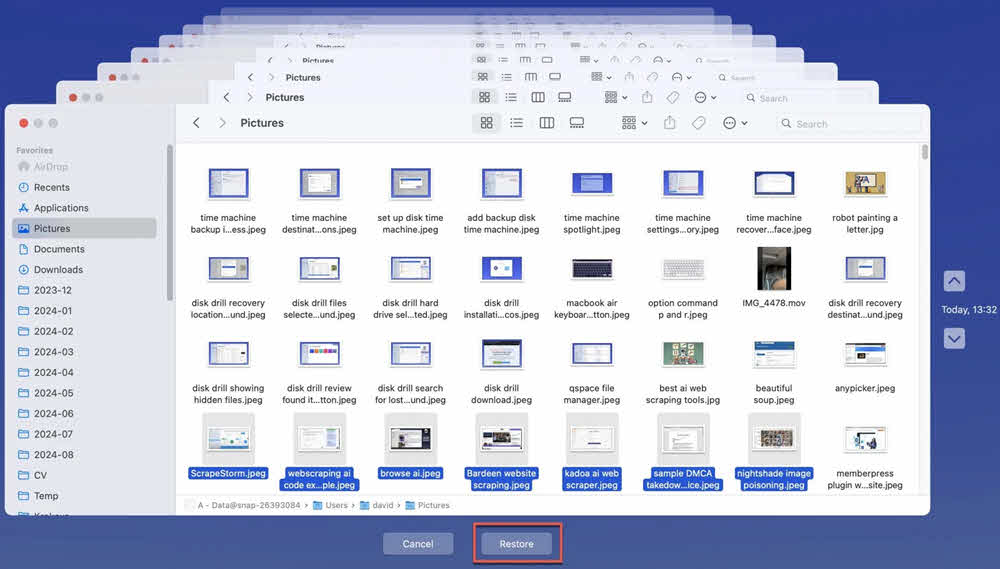
点击菜单栏 Time Machine 图标 → 进入 Time Machine
-
用右侧时间轴找到替换前的备份点
-
选中文件,点击「恢复」
方法四:数据恢复软件(无备份时的最后手段)
如果以上方法都不行,且文件非常重要:
操作原则:不要把恢复软件安装到文件原本所在的磁盘!

Windows 推荐步骤:
-
下载 Recuva(免费)或 嗨格式数据恢复大师 到另一个磁盘/U盘
-
运行软件,选择被替换文件所在的磁盘分区
-
选择「深度扫描」
-
扫描完成后,按文件类型/名称/时间筛选
-
将恢复出的文件保存到另一个磁盘(切勿保存回原位置)

macOS 推荐:
-
Disk Drill 或 PhotoRec(免费,命令行)


