


sd卡变成了raw格式怎么恢复?SD卡变成RAW格式,意味着文件系统已损坏,操作系统无法识别其数据结构,但数据本身通常仍然保存在卡上。以下是完整恢复方案:
⚠️ 第一步:立即止损
发现RAW后绝对不能做的事:
| 禁止操作 | 原因 |
|---|---|
| ❌ 点击”格式化” | 会覆盖文件系统结构,大幅降低恢复成功率 |
❌ 运行 chkdsk |
chkdsk会尝试重写修复,可能破坏残存的目录信息 |
| ❌ 写入新数据 | 新文件会覆盖原有数据,导致永久丢失 |
| ❌ 将恢复的文件保存回SD卡 | 会造成二次覆盖 |
正确做法: 立即拔卡,停止一切操作,用只读方式处理。
🔍 第二步:快速自检
-
换读卡器/电脑测试:约50%的问题是读卡器故障或触点氧化,用酒精棉片擦拭金属触点后换接口试试
-
磁盘管理查看:按
Win+R→ 输入diskmgmt.msc,确认SD卡显示为”RAW”且状态为”健康”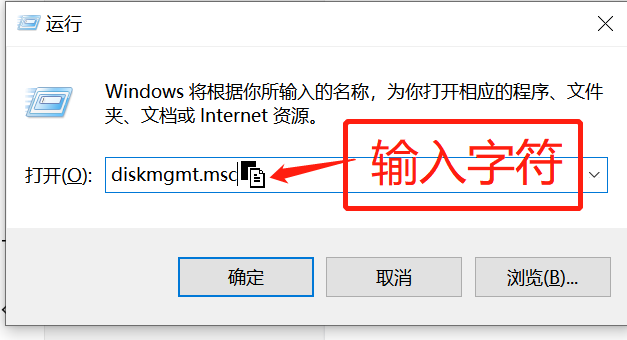
💾 第三步:数据恢复(先救数据,再修卡)
| 软件 | 特点 | 适用场景 |
|---|---|---|
| DiskGenius | 国产工具,支持RAW恢复、预览文件 | 普通用户首选,操作简单 |
| 嗨格式数据恢复大师 | 界面友好,支持深度扫描 | 小白用户,支持多种文件系统 |
| R-Studio | 专业级,可创建磁盘镜像 | 重要数据,需先镜像再扫描 |
| TestDisk | 开源免费,可修复分区表 | 分区表损坏导致的RAW |
| PhotoRec | 命令行工具,按文件签名恢复 | 深度恢复,连文件名都不要求 |
标准恢复流程
1. 将SD卡通过读卡器连接电脑
2. 打开嗨格式数据恢复大师恢复软件 → 选择SD卡盘符
3. 执行"完整扫描"或"深度扫描"(勾选RAW恢复选项)
4. 扫描完成后预览文件,确认完整性
5. 勾选需要恢复的文件 → 保存到电脑硬盘(切勿保存回SD卡)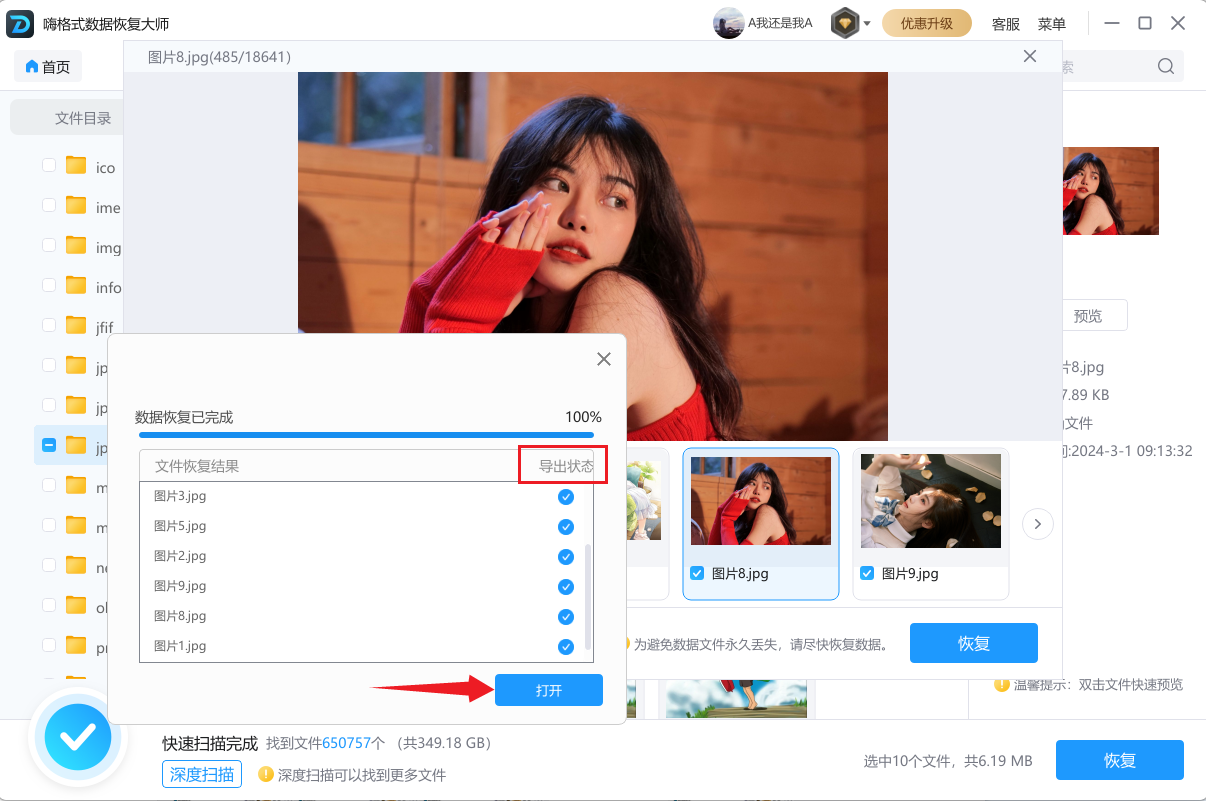
🔧 第四步:修复SD卡(数据备份后)
数据全部导出并确认无误后,再对SD卡进行格式化修复:
方法一:磁盘管理格式化
-
Win+X→ 磁盘管理 → 右键RAW分区 → 格式化 → 选择FAT32或exFAT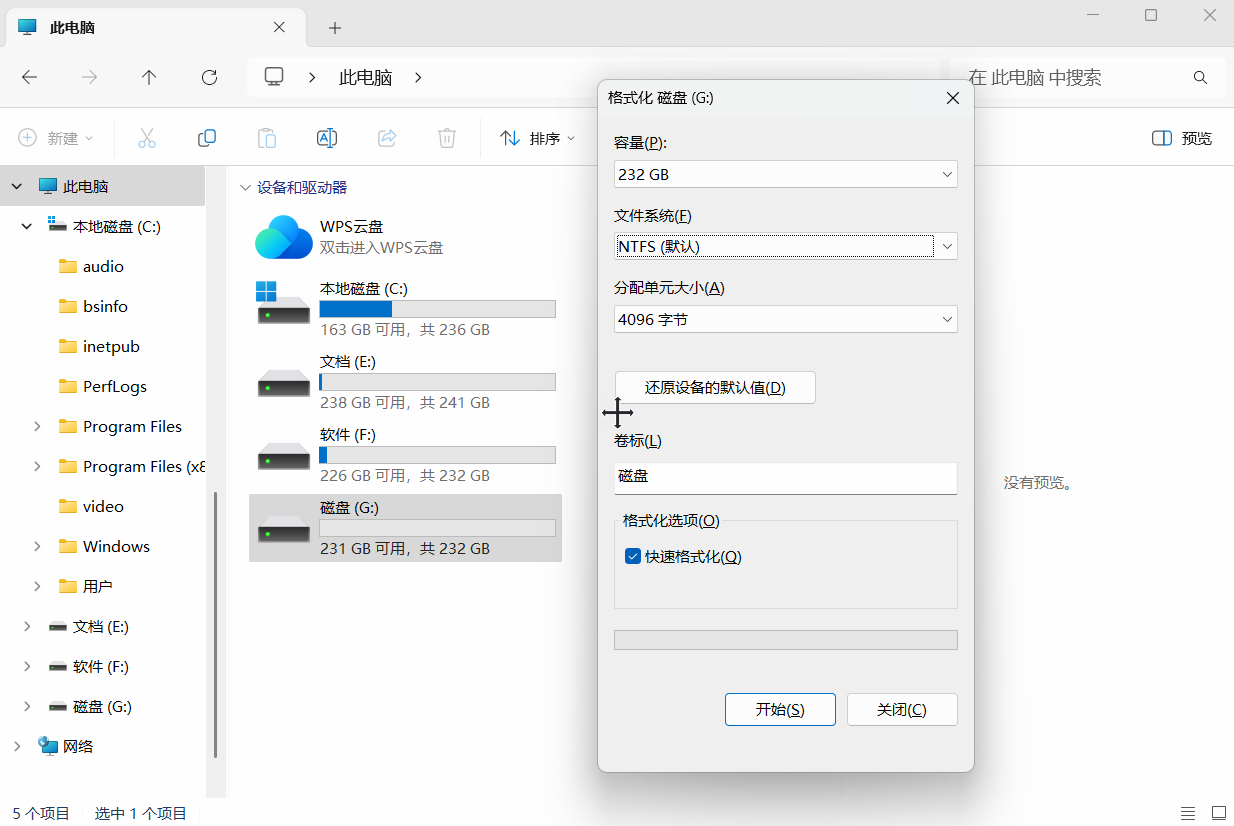
方法二:CMD命令格式化
cmd
format E: /FS:exFAT /V:SDCard /Q(将E替换为实际盘符,相机用FAT32,行车记录仪/大文件用exFAT)
方法三: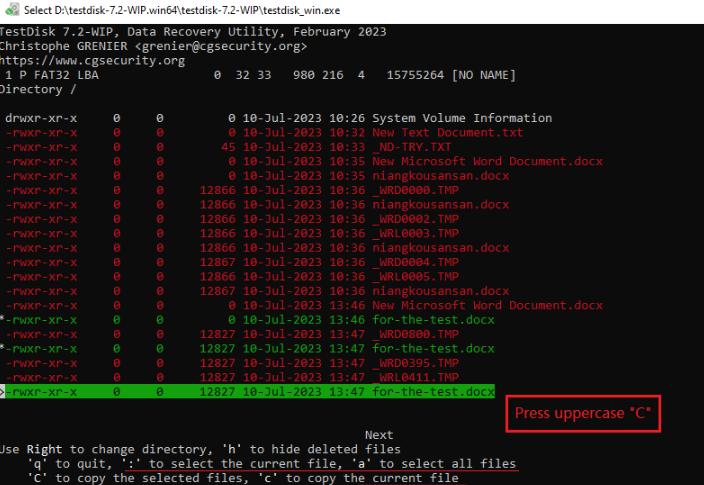 修复分区表(不格式化)
修复分区表(不格式化)-
适合分区表损坏的情况,可尝试保留数据直接修复
📊 成功率参考
| 损坏类型 | 恢复成功率 | 说明 |
|---|---|---|
| 逻辑损坏(文件系统损坏、分区错误) | ≈99% | 软件恢复即可解决 |
| 物理损坏(芯片烧毁、焊点脱落) | 需专业实验室 | 需芯片级恢复,成本较高 |
关键原则:发现故障后立即断电,成功率约70%;继续通电尝试,成功率可能降至10%以下
🛡️ 预防措施
-
永远使用”安全删除硬件”再拔卡,强制断电易导致文件系统损坏
-
在设备内格式化,而非电脑上——可触发垃圾回收和坏块重映射
-
定期备份重要数据,遵循3-2-1备份策略
-
选用高质量SD卡和读卡器,避免劣质设备导致电压不稳
如果SD卡频繁出现RAW、文件丢失等问题,说明存储芯片可能已老化,建议更换新卡,不要再存重要数


