


在我们日常的电脑和手机操作中,剪切板(Clipboard)扮演着一个默默无闻却又至关重要的角色。无论是复制一段重要的文字、一个关键的数字,还是一张精心挑选的图片,它都会暂时存放在剪切板中,等待我们的下一次“粘贴”。
然而,几乎所有人都遇到过这样的窘境:刚刚复制的内容,还没来得及粘贴,就因为一次意外的重启、程序崩溃或新的复制操作而被覆盖或清空,瞬间陷入“欲粘贴而不达”的焦虑之中。那么,这些被删除或丢失的剪切板记录,真的有办法恢复吗?

本文将为您深入剖析原因,并提供切实可行的恢复方案。
演示环境:荣耀MagicBook 16 Pro,Windows 11,嗨格式数据恢复大师 3.0.0.120
一、被忽视的“临时驿站”
剪切板是操作系统提供的一个临时数据存储区域,其设计初衷是为了在不同程序或同一程序的不同部分之间传递信息。但它有一个核心特性:临时性和不稳定性。通常,它一次只能存放一项内容,新的复制操作会覆盖旧内容,系统重启或关机也会清空其记录。
正因为这种“用过即弃”的特性,我们常常会忽略对其管理,直到重要数据丢失时才追悔莫及。理解其工作原理,是成功恢复的第一步。

二、数据丢失原因分析:为何剪切板内容会消失?
要找回丢失的数据,首先需知其所以失。剪切板内容丢失的主要原因有以下几点:
被新内容覆盖:这是最常见的原因。剪切板的设计是单条目存储,一旦您复制了新的内容,无论之前的内容多么重要,都会立刻被取代。
系统重启或关机:剪切板的数据存储在系统内存(RAM)中,而RAM的特性是“断电即失”。因此,任何形式的系统重启、关机或断电,都会导致剪切板被彻底清空。
程序冲突或崩溃:有时,正在使用剪切板的应用程序(如某些剪贴板增强软件)发生错误或无响应,可能会连带导致剪切板数据损坏或丢失。
手动清空:用户可能无意中使用了“清除剪贴板历史”之类的功能(尤其是在Win10/Win11的剪贴板历史记录功能中),主动删除了记录。
磁盘空间不足:在某些系统(如macOS)中,当复制大型文件时,系统可能会在磁盘上创建临时缓存。如果磁盘空间不足,此过程可能失败,导致数据无法粘贴。

三、恢复方法大全:从内置功能到专业工具
面对不同的丢失场景,恢复的方法也各不相同。请根据您的实际情况选择尝试。
方法一:启用并利用系统自带的剪贴板历史功能(Windows)
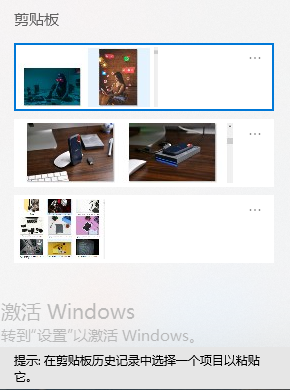
对于Windows 10及以上版本的用户,最好的预防措施就是提前开启系统自带的“剪贴板历史”功能。您可以通过Win + V快捷键唤醒它,它能保存您最近复制过的多项文本和图片记录。如果您从未开启过此功能,那它自然无法记录过去的内容。但现在就开启它,无疑是防止未来再次丢失的最佳策略。如果已开启,只需按下Win + V,即可轻松回溯并粘贴之前的复制记录。
方法二:使用专业的电脑数据恢复软件(针对已复制文件的情况)
这是一个非常关键且强大的恢复思路。当您复制的是一个文件或文件夹(而不仅仅是文字)时,您执行的“复制”操作实际上是在目标位置创建了一个文件副本。而原本的源文件依然完好无损地存储在原始磁盘位置。

如果您在复制后,误操作了“剪切”并随后丢失了文件,或者复制后源文件被意外删除,那么恢复的目标就不再是虚无的剪切板,而是那个被删除的源文件本身。这时,您需要一款强大的数据恢复软件来扫描原始磁盘位置。
这里强烈推荐嗨格式数据恢复大师。这是一款专业专注于各种存储设备数据恢复的国产软件,功能全面且操作简单。它能够从电脑硬盘、USB闪存驱动器、SD卡、TF卡等多种媒介中恢复因误删除、格式化、分区丢失等原因丢失的文件。其深度扫描算法能挖掘出更多残留数据,恢复成功率较高。
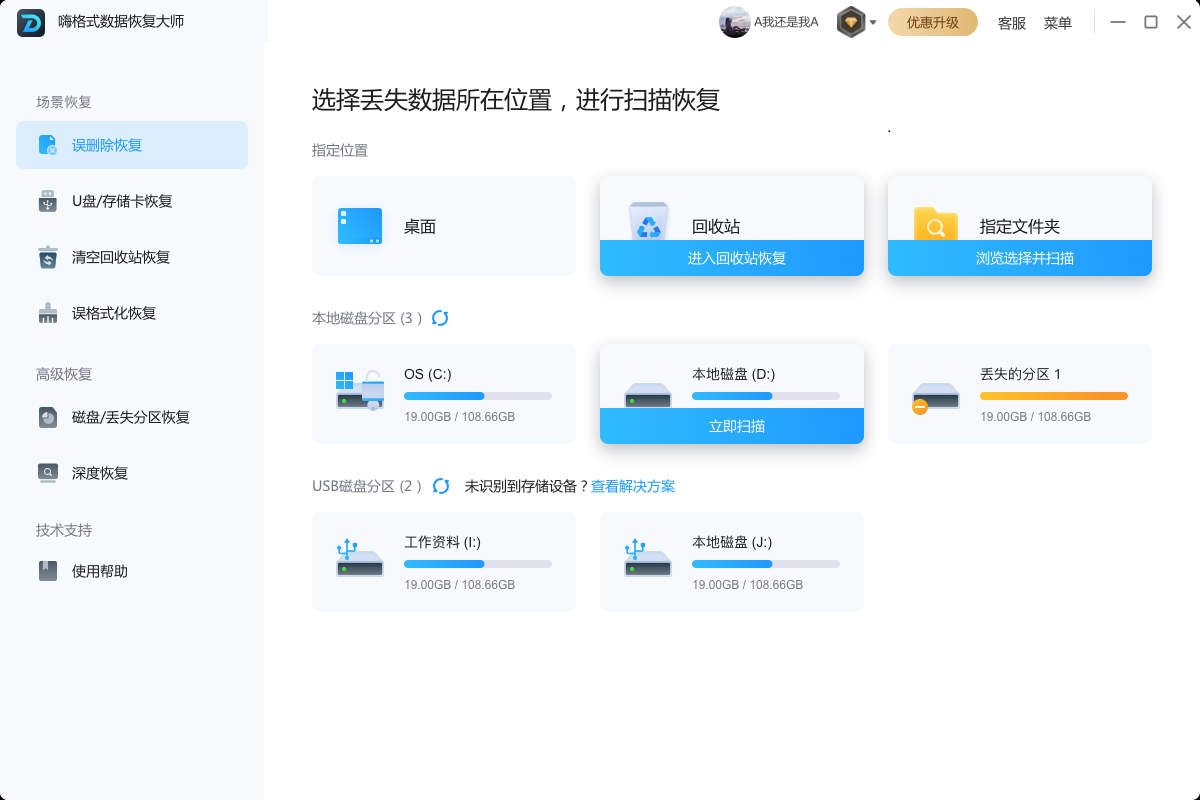
操作流程极为直观:选择原文件所在磁盘分区 -> 选择扫描模式 -> 预览找到的文件 -> 执行恢复。请注意,恢复前切勿对源磁盘进行新的写入操作,以提高恢复概率。

方法三:利用第三方剪贴板管理器软件
亡羊补牢,为时未晚。如果您经常需要处理大量的复制粘贴工作,安装一个第三方剪贴板管理器是一劳永逸的解决方案。诸如CopyQ、Ditto(Windows)或Paste(macOS)等工具,它们会持续监控并记录您的每一次复制操作,保存成千上万条历史记录,并提供强大的搜索、分类和整理功能。即使系统剪切板被清空,这些软件中依然保留着完整的历史。对于未来的工作,这无疑是效率和安全性的巨大提升。

方法四:尝试系统还原点(Windows)
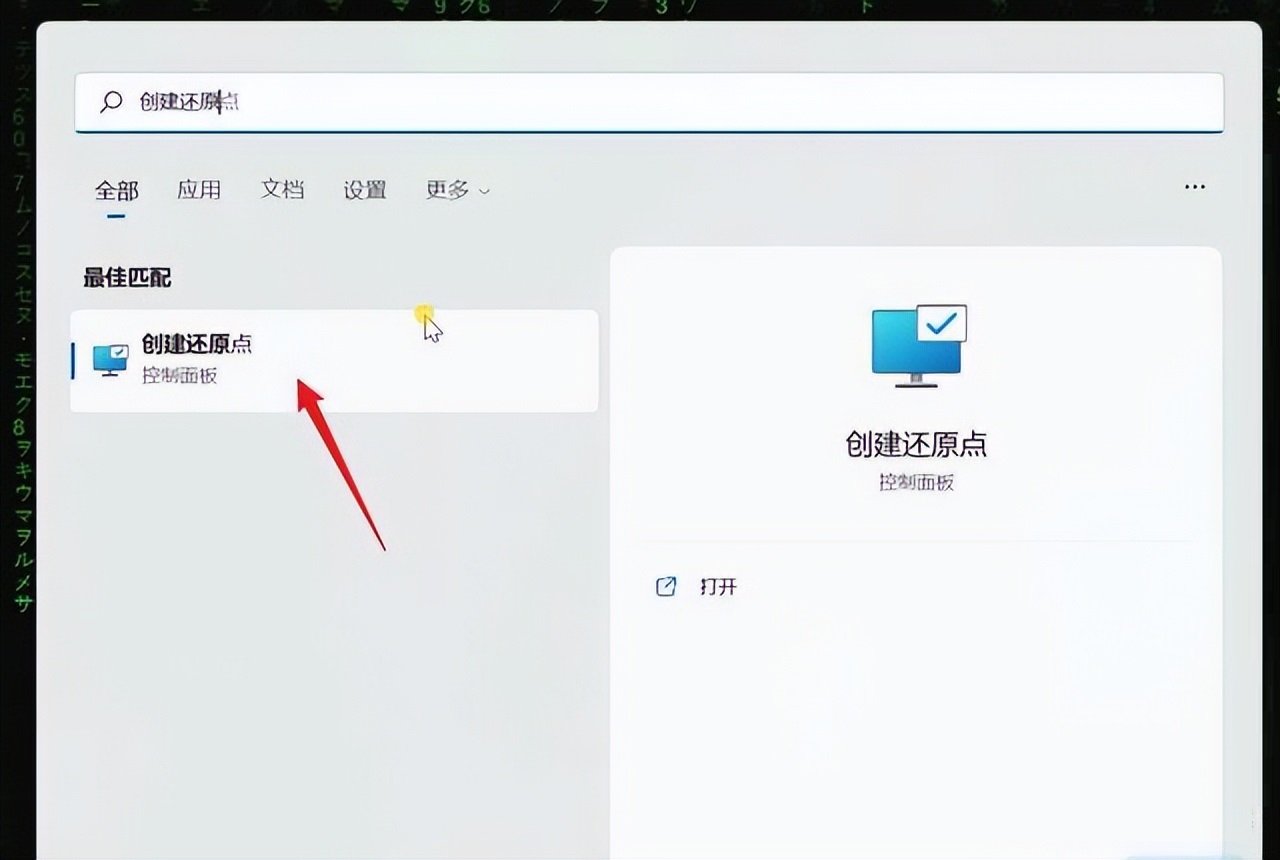
如果您丢失的不仅仅是剪切板记录,而是整个文件,并且您记得大致的丢失时间,可以尝试使用Windows的“系统还原”功能。该功能可以将您的系统文件、安装的程序、注册表等设置回溯到过去的某个“还原点”状态。如果幸运的话,文件所在的磁盘分区在丢失前创建了还原点,且系统还原包含了该文件,则有可能将其找回。此方法不直接恢复剪切板,但可能间接恢复您当时正准备复制的那个源文件。
方法五:检索缓存文件(针对特定程序)
某些高级应用程序,如Microsoft Office或Adobe系列软件,会有自己的临时缓存机制。有时您复制的内容可能会在这些软件的缓存目录中留下临时文件。您可以尝试在文件资源管理器中搜索.tmp临时文件,或前往这些软件的自动恢复文件位置查看。此方法成功率不确定,且操作较为复杂,但作为一种最后的尝试手段,也值得一提。

四、总结
总而言之,系统自带的剪切板因其临时性,直接恢复其历史记录非常困难,除非您预先启用了剪贴板历史功能。恢复的核心思路应分为两方面:
一是针对复制的文本内容,通过第三方剪贴板管理器进行预防和未来管理;
二是针对复制/剪切的文件本身,其本质是源文件的丢失问题,应优先考虑使用如嗨格式数据恢复大师这类专业工具对源磁盘进行扫描恢复。
养成良好的数据操作习惯,结合有效的工具备份,方能从容应对各种意外情况,让重要数据无所遁形。


