


硬盘数据突然不见,手滑删除或格式化后急需找回?别慌!作为经历过数据丢失的人,实测筛选出4款对新手友好、恢复效果经过验证的工具。机械硬盘和固态硬盘(SSD)都适用,操作步骤细化到分钟,照着做就有机会救回重要文件!

一、 嗨格式数据恢复大师:分区恢复与预览清晰
适用情况: 不小心删除了单个或多个文件 / 清空了回收站 / 硬盘、U盘或SD卡被误格式化 / 分区丢失导致盘符消失
零基础选择理由(基于可见功能):
清晰的界面引导: 恢复模式(如“误删除恢复”、“误格式化恢复”)选择明确,步骤指示简单。
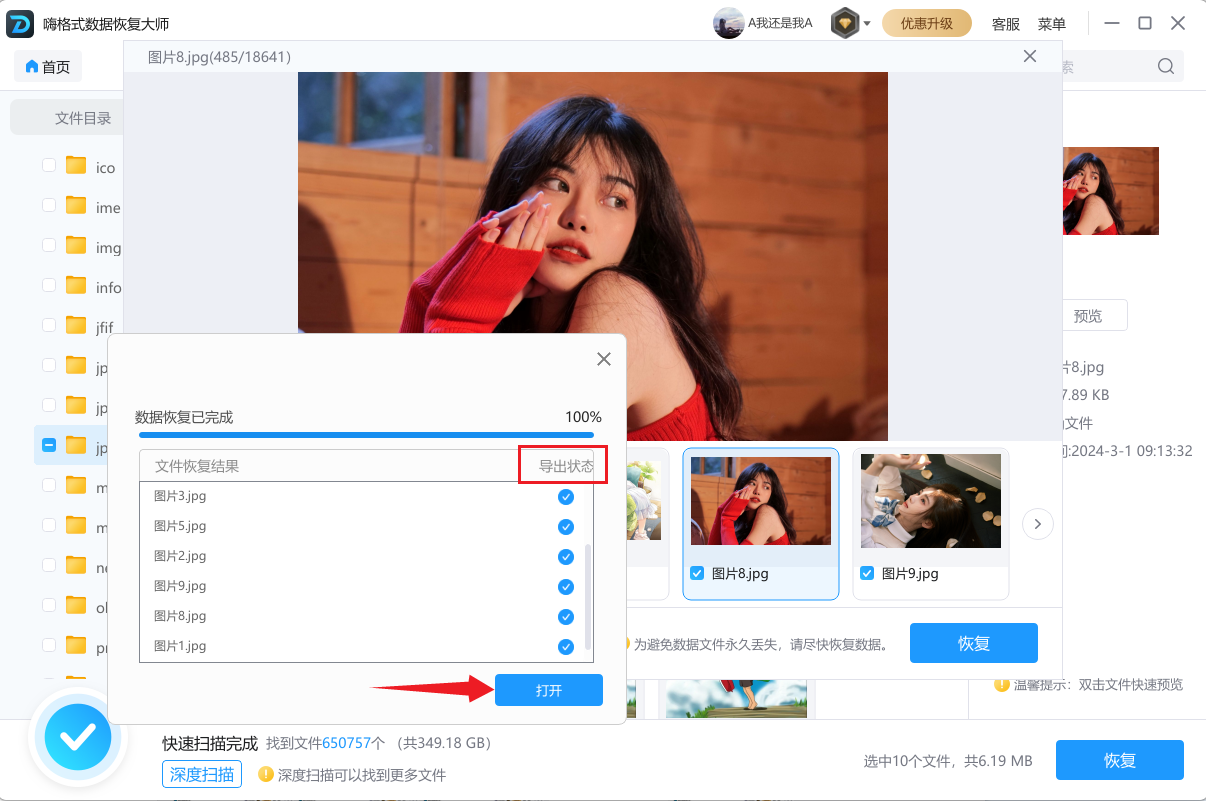
实用的文件预览功能: 扫描后,支持双击预览常见文件类型(如图片、文档、视频)的实际内容,帮助确认文件是否可恢复、是否是需要的内容,避免盲目恢复。
针对分区丢失和格式化的恢复: 在因误删分区或格式化导致整个存储设备无法正常识别文件时,其扫描和定位丢失数据的逻辑比较直观。

详细操作步骤(约25分钟):
1️⃣ 立即停止使用问题硬盘/U盘/SD卡! 不要存入新文件或安装软件。(0秒)
2️⃣ 访问嗨格式数据恢复大师官网下载软件 → 将软件安装到你电脑上另一个正常的硬盘分区(绝对不要安装在丢失数据的盘上!)。(3分钟)

3️⃣ 运行安装好的软件 → 根据数据丢失情况选择恢复模式:
删除了文件:选择 “误删除恢复”
格式化了设备或分区丢失:选择 “误格式化恢复”
→ 然后在磁盘列表中选择丢失数据所在的盘符 → 点击 “开始扫描”。(2分钟)
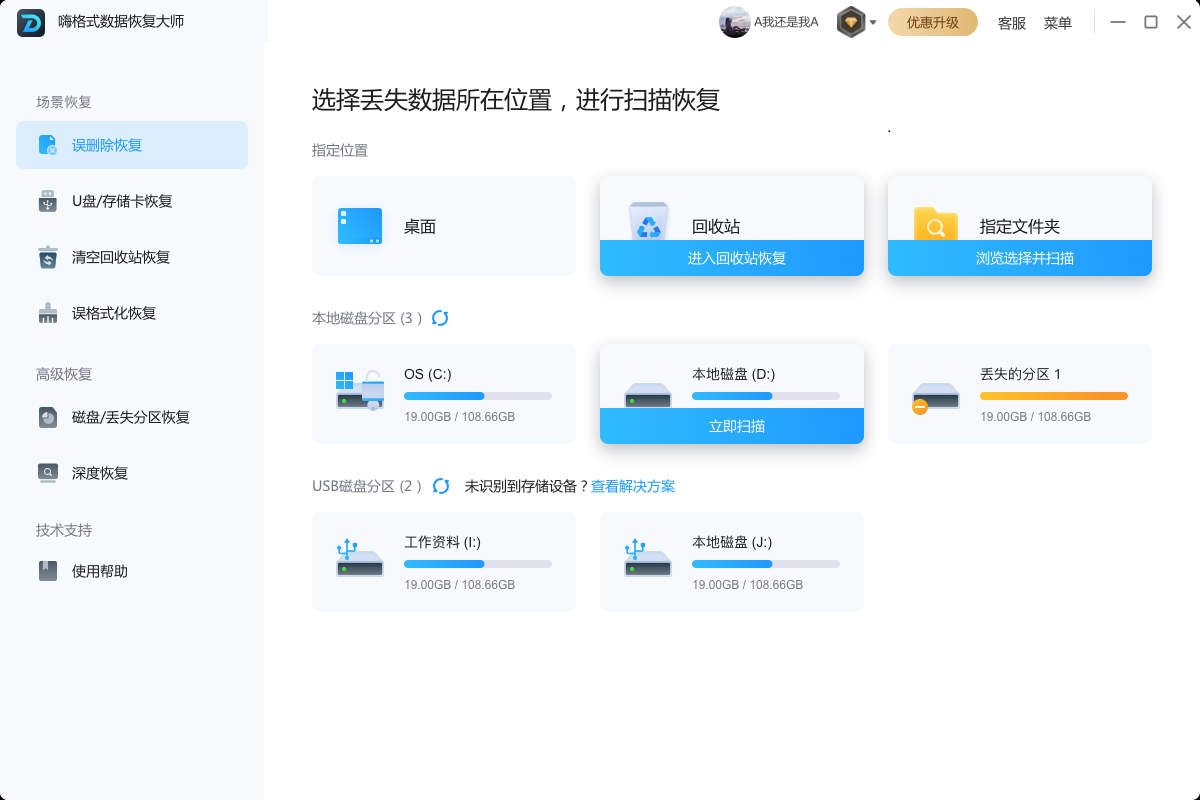
4️⃣ 等待扫描完成(数据量大会耗时,一般15-20分钟)→ 浏览扫描结果,对重要文件双击进行预览 → 勾选确认需要恢复的文件或文件夹。(5分钟)
5️⃣ 点击 “恢复” 按钮 → 在弹出的窗口中选择一个不同的硬盘分区、U盘或移动硬盘作为保存位置 → 确认恢复。(5分钟)
二、新手最常问的5个问题
Q:文件覆盖了还能恢复吗? A:概率极低。被覆盖区域的数据结构已破坏,恢复软件只能找回未被覆盖的碎片。所以第一时间停止使用是关键。
Q:恢复出来的文件打不开怎么办? A:说明文件头已损坏。尝试:①用工具8的”文件修复”功能;②改用”按文件签名恢复”模式;③对照片用Stellar Repair for Photo专用修复工具。
Q:免费版和付费版到底差在哪? A:免费版:限制恢复量(通常<2GB)或功能(无深度扫描);付费版:无限制+技术支持。建议:先用免费版扫描,能预览就能恢复,再决定买不买。
Q:恢复扫描需要多长时间? A:1TB硬盘快速扫描约30分钟,深度扫描2-6小时。固态硬盘比机械硬盘快50%。固态硬盘支持TRIM命令删除的文件基本无法恢复,这是设计特性。
Q:Mac电脑误删怎么办? A:上述工具1、4、5、8均支持Mac版本。Mac优先用Time Machine备份恢复,没备份再用Disk Drill for Mac,HFS+文件系统恢复成功率比NTFS低20%。
三、零基础操作关键原则
1. 立即停止写入: 发现数据丢失,第一时间停止对问题硬盘或设备的一切写入操作!这是提高恢复成功率的最重要前提。
2. 软件安装位置: 用于数据恢复的软件必须安装或运行在丢失数据盘以外的其他正常存储设备上。
3. 恢复目标位置: 成功扫描找到的文件,必须恢复(保存)到另一个物理硬盘、U盘或网络位置。绝对禁止直接恢复到原丢失数据的盘上。
4. 官网下载: 务必通过软件官方网站下载,避免第三方渠道带来的捆绑软件或安全风险。
以上就是我的全部内容,大家可根据自己的硬盘数据丢失情况选择合适的工具进行操作!


