


宝子们,U盘里的重要文件突然消失是不是慌得不行?合同方案、毕业照片、工作汇报…这些珍贵数据误删、丢失真的太让人崩溃!别担心!今天手把手教你3个超实用的U盘数据恢复妙招,不用求人,自己在家就能搞定,新手也能轻松上手!

一、系统自带功能紧急救援(0成本,适合刚删除)
适用场景:刚删除文件、U盘未进行新数据写入、回收站未清空
当发现U盘文件误删后,第一时间要做的就是停止对U盘的任何操作,避免新数据覆盖旧数据。这时候,我们可以先尝试用系统自带的功能来恢复。

1. 回收站还原(1分钟搞定)
如果你是在电脑上删除的U盘文件,并且没有清空回收站,那恢复就非常简单。
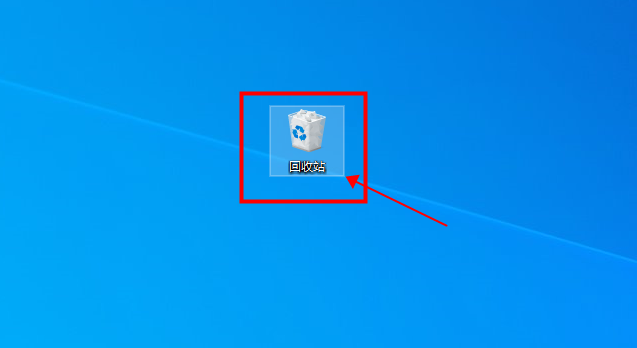
双击电脑桌面上的“回收站”图标;
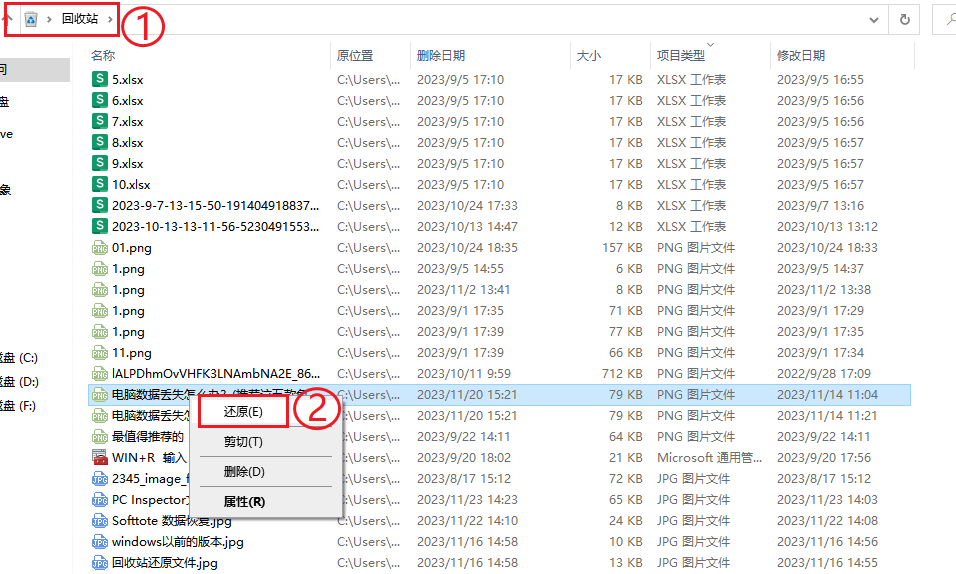
在回收站窗口顶部的搜索栏输入文件名关键词(比如“合同”);
找到需要恢复的文件后,右键点击选择“还原”,文件就会自动回到U盘原来的位置。
2. 使用文件历史记录(仅限开启该功能的Windows系统)
如果你的Windows系统提前开启了文件历史记录功能,也能轻松找回丢失文件。
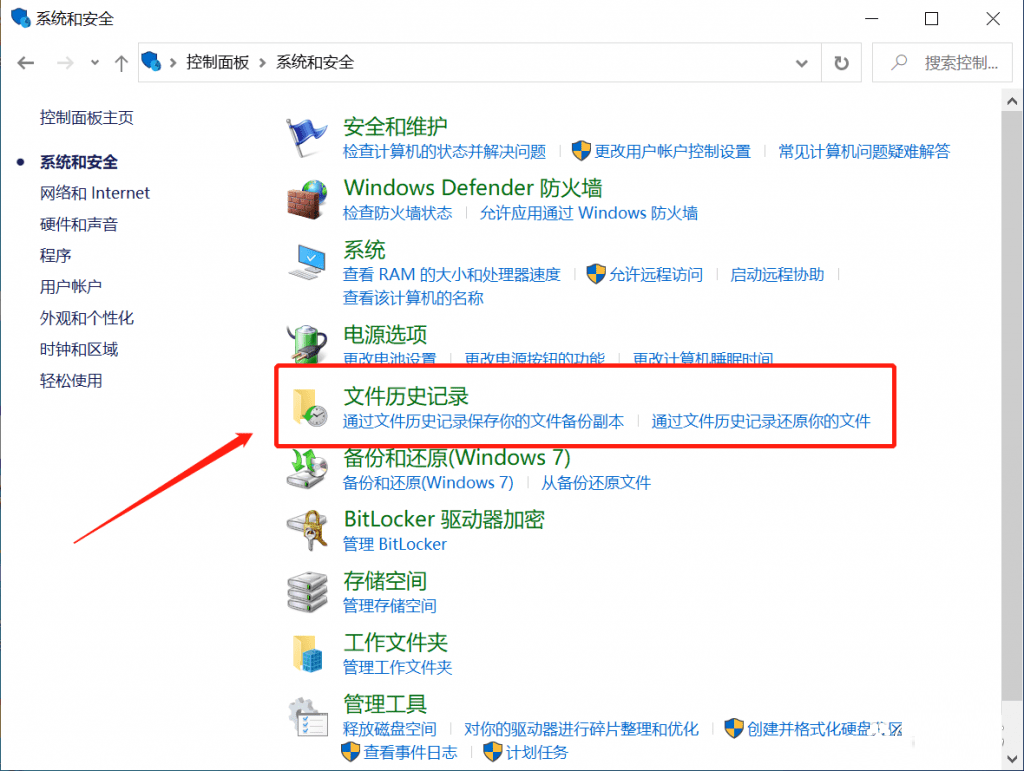
按下Win + S组合键,搜索“控制面板”并打开;
进入“文件历史记录”选项;
点击左侧“还原个人文件”,在搜索框中找到U盘对应的文件夹,选择删除前的文件版本;
点击“还原”,等待片刻,文件就能恢复到U盘中。
不过要注意,这两个方法都有局限性。回收站还原要求文件未被清空,文件历史记录则需要提前开启备份功能,否则就无法使用。
要是系统自带功能救不回数据,别着急!专业的数据恢复软件能派上大用场。
二、专业数据恢复软件:嗨格式数据恢复大师(全场景恢复,新手首选)
适用场景:回收站已清空、U盘格式化、分区丢失、病毒删除等复杂情况

核心优势:
超全格式支持:能恢复1000+文件格式,不管是Word、Excel、PPT等办公文档,还是PSD设计文件、MP4视频、RAW照片,通通不在话下;
可视化预览:恢复前可以直接预览文件内容,图片能看缩略图,视频能播放片段,文档能查看部分文字,确认是自己需要的文件再恢复,避免做无用功;
多模式扫描:“快速扫描”5 10分钟就能找到近期删除的文件;“深度扫描”则可以逐扇区挖掘底层数据,即使U盘被格式化、分区丢失,也有机会找回文件;
全流程引导:全中文界面,跟着操作向导,选U盘、扫描、预览恢复,3步就能完成,完全不用担心不会用。

操作步骤(8分钟左右):
1. 在官网下载嗨格式数据恢复软件,安装到电脑其他磁盘(千万不要装在U盘中);
2. 打开软件,选择“U盘/内存卡恢复”模式,然后勾选需要恢复数据的U盘盘符;
3. 点击“开始扫描”,可以先进行快速扫描,如果没找到文件,再进行深度扫描;
4. 扫描完成后,按文件类型筛选,双击预览文件,确认无误后勾选文件,点击“恢复”,将文件保存到电脑其他磁盘中。

三、避坑指南(必看!)
1. 停止使用U盘:发现数据丢失后,立即停止对U盘读写操作,新存入数据可能覆盖原有数据,导致无法恢复;
2. 软件安装位置:所有恢复软件都要安装到电脑其他磁盘,不能装在U盘中;
3. 物理损坏送修:如果U盘出现发烫、无法识别、有异响等物理损坏情况,不要再尝试软件恢复,立即送到专业的数据恢复机构,避免造成永久性数据丢失。
四、常见问题解答(FAQ)
Q1:U盘插上电脑完全没反应(不亮灯、无提示音),是不是彻底坏了?
A: 不一定。 先做三步排查:① 换一个USB接口或换台电脑测试;② 检查U盘金手指是否氧化,用橡皮擦轻擦后再试;③ 打开“设备管理器”查看是否有未知设备或USB驱动异常。若以上均无效,大概率是主控芯片或晶振损坏,需专业硬件级恢复,普通软件无法处理。
Q2:U盘能识别盘符,但提示“无法访问”或“参数错误”,是坏了吗?
A: 这通常是逻辑损坏(分区表或文件系统损坏),而非物理损坏。数据一般还在。不要格式化,直接使用嗨格式等数据恢复软件选择“U盘恢复”模式扫描,把文件抢救出来后,再用量产工具或磁盘管理重新格式化即可恢复正常使用。
Q3:U盘能打开,但读取某些文件时卡死或报错,是什么坏了?
A: 这是闪存颗粒出现坏块的典型表现。文件恰好落在坏块区域,导致读取失败。建议:① 立即把能读取的文件全部复制到电脑硬盘;② 使用嗨格式的“深度扫描”模式(可跳过坏块)尝试抢救损坏文件;③ 恢复完成后,建议更换新U盘,因为有坏块的U盘会继续扩散,不适合再存重要数据。
Q4:U盘不小心被摔过/进水了,还能恢复数据吗?
A: 物理损坏,请立即断电,不要再通电测试。
-
摔过:可能导致主控虚焊、晶振脱落或存储芯片脱焊。不要反复插拔,以免短路烧毁芯片。
-
进水:用无水酒精或电吹风冷风档吹干后,再尝试连接。若仍无反应,需送专业数据恢复机构拆芯片读取。
注意:物理损坏的U盘,任何软件都无效,自行操作可能造成二次损伤。
Q5:U盘插电脑提示“需要格式化”,但格式化时提示“无法完成格式化”,怎么办?
A: 这种情况通常是闪存存在大量坏块或主控故障。尝试以下方法:
-
使用磁盘管理:右键“此电脑”→管理→磁盘管理→找到U盘分区,右键“删除卷”→再“新建简单卷”,格式化为FAT32。
-
使用第三方工具:如DiskGenius,尝试强制格式化。
-
使用量产工具:找到U盘主控型号对应的量产工具,低格修复(会清空所有数据且不可恢复,需确认数据已救出)。
U盘数据恢复并没有想象中那么难!根据数据丢失的情况,选择合适的方法和工具,大部分丢失的数据都能找回来。赶紧收藏这篇攻略,下次遇到U盘数据丢失问题,轻松搞定!如果还有其他数据恢复难题,欢迎在评论区留言~


