


那一刻的慌乱,相信很多人都经历过:辛辛苦苦修改的文档、珍贵的照片或重要的工作资料,在保存时不小心点选了“替换”,眼睁睁看着同名文件被覆盖,旧版本瞬间消失无踪。这种“手滑”操作带来的不仅是懊悔,更可能是巨大的损失。
别绝望!文件被替换并非彻底毁灭,新文件只是覆盖了旧文件在磁盘上的存储空间标记,只要原始数据区域未被新数据完全覆盖,就有机会找回。本文将为你评测5种有效找回被替换文件的方法,成为你关键时刻的后悔药。

1. 速查系统自带的“后悔药”:回收站与文件历史
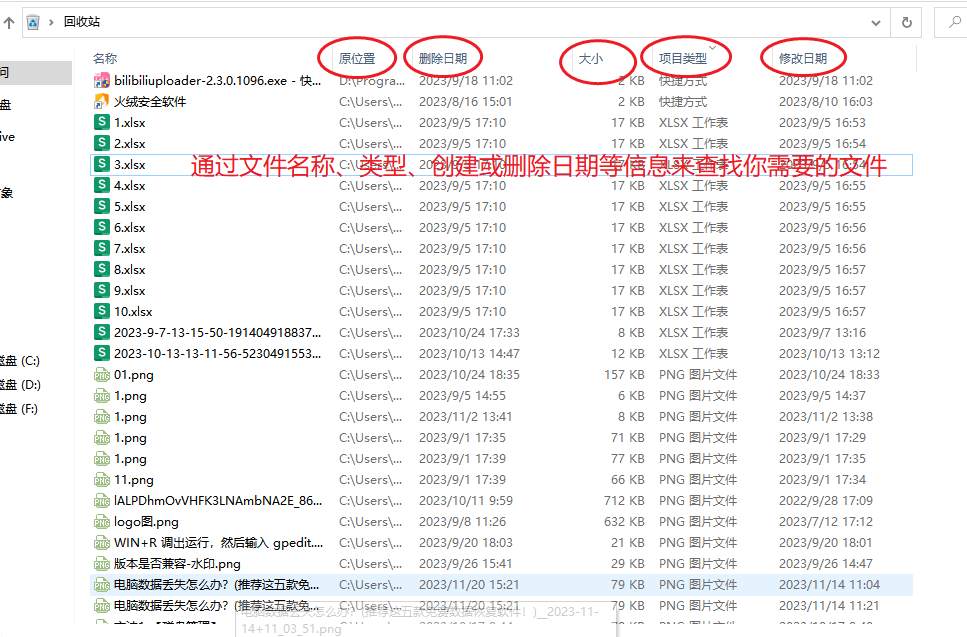
操作失误后的第一反应,应是立即检查电脑的回收站(Windows)或废纸篓(Mac)。如果文件是从本地磁盘删除替换的,很大概率还安静地躺在里面,右键点击即可轻松还原。对于开启了Windows“文件历史”或Mac“时间机器”功能的用户,这更是强大的后悔药。
它们如同系统的自动备份员,定期保存文件的不同版本。只需进入相关设置,浏览历史备份时间点,找到被替换前的文件版本,点击还原就能时光倒流,找回宝贵内容。
2. 专业利器深度扫描:嗨格式数据恢复大师(电脑版)
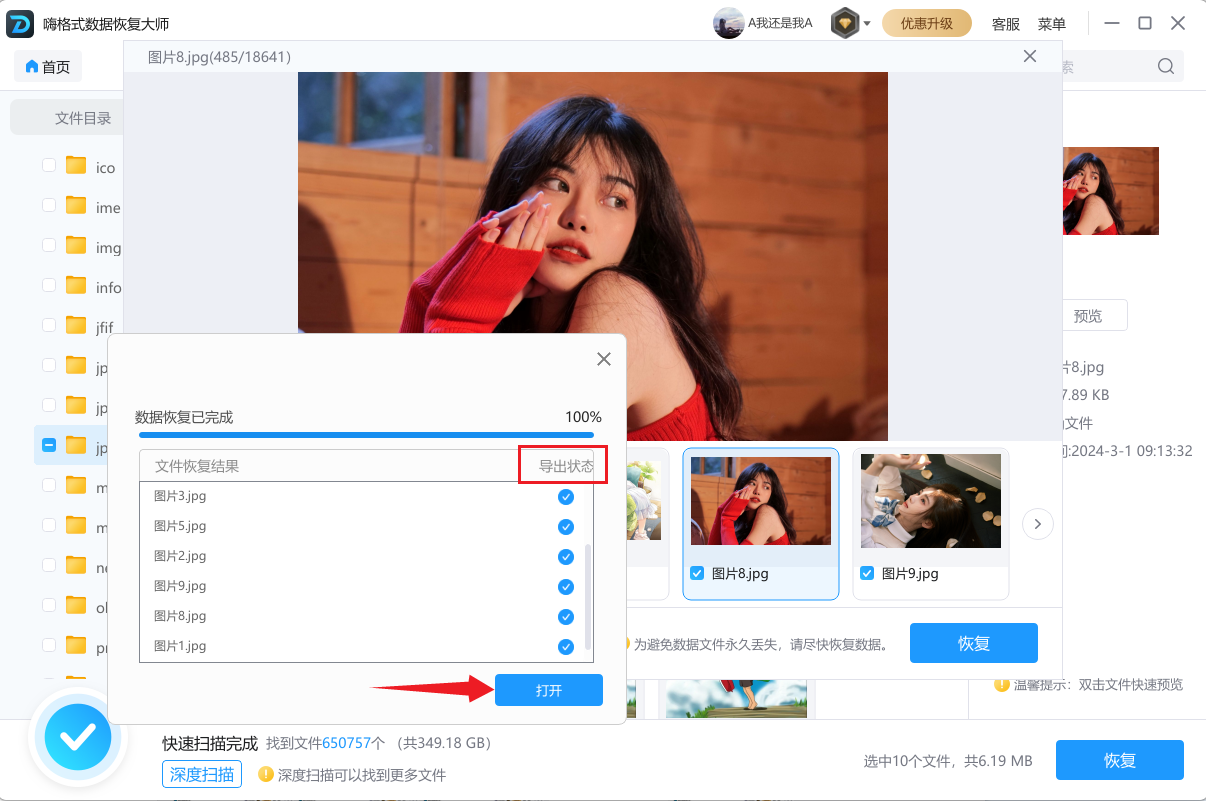
当回收站空空如也或未开启系统备份时,专业数据恢复软件是核心解决方案。嗨格式数据恢复大师(电脑版)专注于解决各类存储设备(硬盘/U盘/SD卡/电脑)上的复杂数据丢失问题,包括文件覆盖。

其优势在于强大的深度扫描算法,能够穿透文件系统表层,搜寻磁盘上残留的原始文件数据痕迹。
操作极其简便:选择被替换文件原所在位置,启动深度扫描,软件会列出大量可恢复文件,按名称、类型或时间筛选,预览确认后即可安全恢复。对于因覆盖、误删、格式化、分区丢失等情况消失的数据,它都能提供强力支持。
3. 命令行高手的选择:命令提示符(Windows)
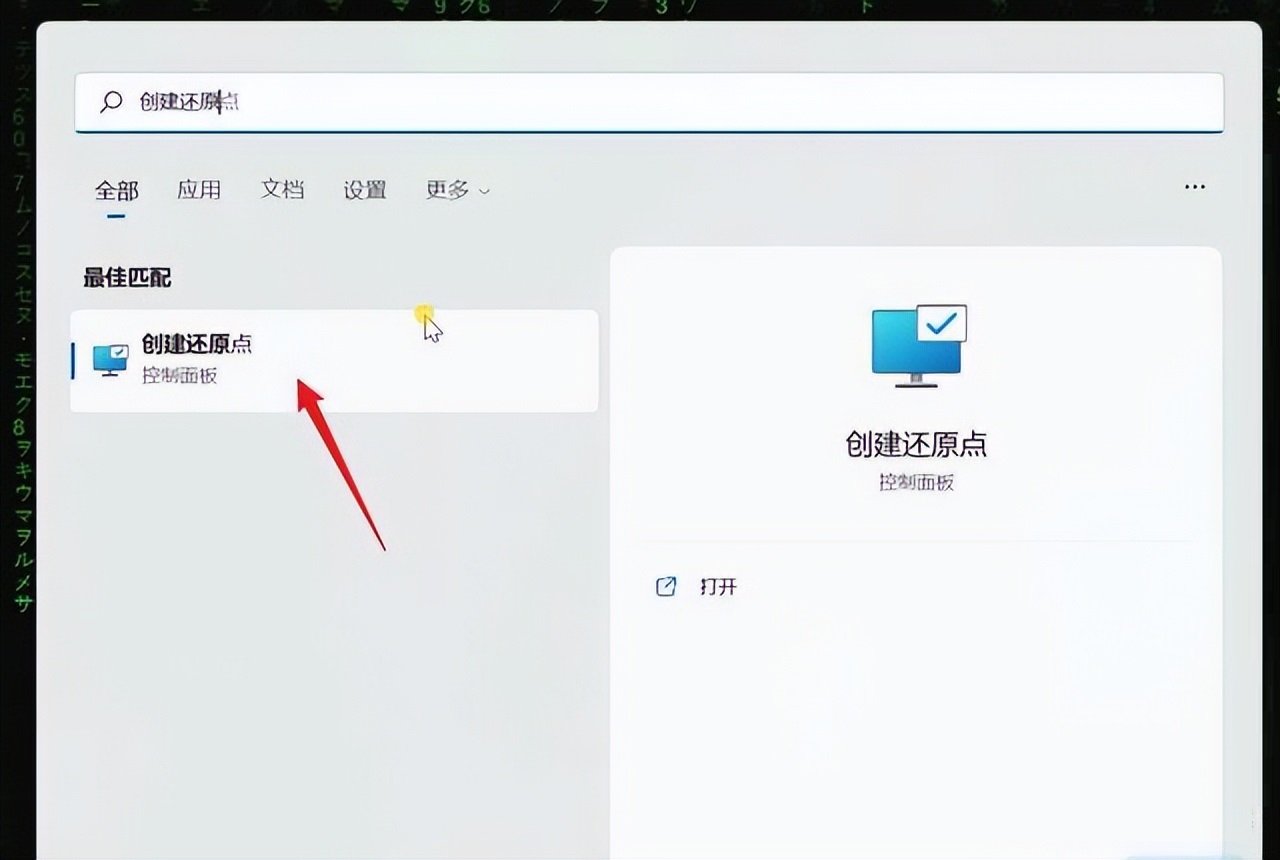
对于熟悉Windows命令行的用户,当文件被替换但系统还原点或卷影副本(Previous Versions)功能恰好启用时,可以通过命令提示符尝试访问旧版本。
在管理员模式下运行cmd,使用命令vssadmin list shadows列出可用的卷影副本,找到对应磁盘的副本ID后,再结合mklink命令创建符号链接访问该副本内的文件。
此方法免费且不依赖第三方软件,但步骤相对复杂,且成功率高度依赖于系统保护功能的预先设置状态。
4. 云端同步服务的版本回溯
如果你的文件存储在支持版本历史的云端同步服务(如OneDrive、Google Drive、Dropbox等),那么找回被替换文件会非常简单直接。
登录对应的网盘网页版或客户端,找到文件所在位置,右键点击文件通常能看到“查看版本历史”或类似选项。服务商会自动保存文件一段时间内的多个修改版本,清晰列出修改时间和操作者。
只需找到被错误替换前的那个正确版本,点击还原即可覆盖当前错误版本,轻松实现文件时光回溯。
常见问题解答(FAQ)
重要提醒:立即停止写入!
无论选择哪种方法,在发现文件被替换后,最关键的动作是:立刻停止向该文件所在的磁盘分区写入任何新数据! 继续使用电脑、保存文件、下载内容、甚至运行程序,都可能占用被替换文件残留的数据空间,导致永久性覆盖,极大降低恢复成功率。尽快行动,选择合适的方法进行恢复操作。
文件替换虽令人心焦,但并非世界末日。从系统自带的后悔药到强大的专业软件如嗨格式数据恢复大师,再到云端服务的时光机,不同场景各有解法。优先尝试系统备份和回收站,复杂情况果断借助专业工具扫描,并牢记“停写入”的黄金法则。掌握这些方法,让你在数据危机面前也能从容应对,及时挽回心血之作。


