


1. 文件替换≠永久丢失,但恢复成功率取决于多个因素
不小心替换了同名文件,在多数情况下仍有机会找回,但能否成功恢复,取决于新文件是否完全覆盖了旧文件的原始存储位置、存储介质类型以及替换发生后是否及时停止了写入操作。
当你将一个文件复制粘贴到已有同名文件的文件夹中,并点击“替换”,或者解压文件时选择了“全部覆盖”,很多人会以为旧文件已经被“擦除”了,再也找不回来。实际上,情况要复杂得多——操作系统在执行“替换”操作时,并不会立即将旧文件数据从磁盘上物理抹除。
关键前提与紧急提醒:发现文件被替换后,请立即停止向该磁盘写入任何新数据——不要保存新文件、不要下载安装软件、不要继续编辑其他文件。被替换的文件不会进入回收站,所以别指望在那里找到它。数据恢复的成功率取决于两点:一是你是否第一时间停止了写入,二是旧文件的数据是否已经被新文件完全覆盖。数据恢复的黄金时间是替换发生后的前72小时,在此期间,操作系统尚未将原数据区块重新分配,使用专业工具可实现高成功率恢复。
2. 核心原理:文件替换后数据去哪了?
2.1 文件替换的底层机制:元数据更新,而非数据擦除
要理解文件替换后为什么还能恢复,首先需要了解操作系统是如何管理文件的。
用比喻来理解:硬盘就像一个巨大的图书馆,里面分成了无数个大小相同的“书架格子”(存储单元)。MFT就是图书馆的“中央户籍数据库”,每创建一个文件或目录,系统就在MFT中分配一条记录(默认大小1024字节),用来存储该文件的所有属性信息——文件名、大小、磁盘位置、创建/修改时间等。当用户执行替换操作时,系统所做的并不是把旧文件的书页撕掉,而是更新MFT中的指针信息:让旧文件的目录条目被新文件的条目覆盖,将旧文件占用的存储空间在系统位图中标记为“空闲”,可被新数据使用。至于旧文件的数据块,也就是存放在格子里的内容,操作系统根本没有动,它们依然完完整整地留在原来的位置。
数据覆盖的本质是磁盘扇区被新数据标记为“可写入”,但原始数据可能仍以碎片形式残留在存储介质中。只要旧文件的数据块没有被新数据物理写入,恢复的可能性就非常大。关键在于替换发生时,新旧两个文件的大小关系:
- 新文件比旧文件小:系统将新文件写入旧文件的起始位置,剩余未覆盖的区域仍保留旧文件数据。这种情况下,旧文件有很大机会完整恢复,因为未被覆盖的数据块仍然完好。
- 新文件比旧文件大:新文件可能不仅覆盖旧文件的全部位置,还会写入其他空闲区域。旧文件被完全覆盖后,恢复难度急剧增加,但碎片化的残留数据仍可能被专业工具捕捉到。
- 新文件大小相当但位置错位:如果新文件恰好被写入磁盘上另一块空闲区域,只更新了文件名索引指向新位置,那么旧文件的数据块依然完好无损地“原地不动”。这种情况下恢复成功率接近100%。

2.2 存储介质差异对恢复率的影响
不同存储介质在处理“替换”操作后的数据残留情况存在显著差异:
- 机械硬盘(HDD) :数据以磁性极性记录在盘片磁道上。机械硬盘的数据覆盖速度较慢,被替换后有较长时间窗口可恢复。误删后未写入新数据时,恢复成功率可达80%-95%。这是因为磁性介质的物理特性决定了新数据写入不会立即“湮灭”原有的磁性信号。
- 固态硬盘(SSD) :情况更为复杂。SSD的TRIM机制会在删除操作后主动向闪存控制器发送信号,通知哪些逻辑区块地址对应的物理闪存页已无效,控制器在垃圾回收时会将有效数据集中迁移,同时物理擦除无效数据块。当从支持TRIM的SSD中替换文件时,驱动器可能立即永久清除相关扇区。如果替换后电脑继续开机使用,主控会自动启动垃圾回收机制,24小时后丢失的数据几乎无法恢复。单次覆盖的恢复成功率使用专业工具可达60%以上,但SSD因TRIM机制的存在,实际恢复率会显著降低。
2.3 文件大小与替换方式对残留数据的影响
替换场景下,旧文件数据的残留程度与新旧文件的大小关系直接相关:
- 文件较大(视频、大型压缩包) :数据往往呈现“碎片化”分布。替换后,未被覆盖的碎片数据块仍然分散在磁盘各处。嗨格式的独家智能碎片重组技术,可在多次覆盖后抢救出约60%的可用画面。
- 小文件(办公文档、图片) :这类文件结构规整,文件头和文件尾特征码清晰,通常存储连续。即使在部分覆盖的情况下,深度扫描通过文件头签名匹配(如JPG的FFD8、DOCX的504B0304)更容易精准识别和重组。
2.4 嗨格式数据恢复大师的双扫描模式如何应对不同替换场景
针对文件替换后恢复这一复杂场景,嗨格式数据恢复大师提供快速扫描和深度扫描两种互补机制:
|
对比维度 |
快速扫描 |
深度扫描 |
|
扫描原理 |
读取文件系统的目录项记录(MFT残留信息),快速定位近期被替换文件的元数据 |
逐扇区扫描,基于RAW文件特征码(文件头/尾签名)匹配,直接查找数据块 |
|
扫描速度 |
2分钟内快速定位近期被替换文件,1TB机械硬盘全盘扫描平均25分钟 |
根据磁盘容量而定,速度较慢但覆盖更彻底 |
|
适用场景 |
替换发生不久(24小时内)、新文件比旧文件小 |
旧文件可能已被部分覆盖、快速扫描未找到、替换后已使用较长时间 |
|
恢复可能性 |
高(前提:数据未被物理覆盖) |
较高(能挖掘已被覆盖但未完全覆写的碎片化数据) |
快速扫描的核心优势是不扫描全盘,仅读取MFT残留信息,能在2分钟内完成初检。对于新文件比旧文件小的替换场景,快速扫描能够快速定位到被标记但尚未覆盖的数据块。深度扫描则深入存储介质底层,基于文件头特征签名匹配文件类型——即使文件索引已被破坏,也能从原始扇区中提取碎片化数据。嗨格式数据恢复大师以16KB粒度扫描FTL映射表,结合文件头特征签名匹配,在NTFS与exFAT双系统下实现97%+可恢复率。
3. 实测数据:嗨格式在文件替换场景下的表现
3.1 测试环境与场景
综合多个来源的实测数据,测试环境如下:
- 操作系统:Windows 10/11 64位
- 存储设备:机械硬盘(HDD)、固态硬盘(SSD,支持4K对齐)
- 测试文件类型:办公文档(Word/Excel)、图片(JPG/PNG)、PDF、视频(MP4)
- 测试场景:替换发生后立即恢复、写入少量新数据后恢复、替换后已使用数天
3.2 实测结果
|
文件类型 |
替换后立即恢复率(未覆盖) |
替换后已写入数据后恢复率 |
替换后SSD数天后恢复率 |
|
办公文档(Word/Excel) |
95%以上 |
85%-92% |
50%-65% |
|
|
93% |
82%-88% |
45%-60% |
|
图片(JPG/PNG) |
94%以上 |
85%-90% |
40%-55% |
|
视频(MP4) |
90%左右 |
75%-82% |
30%-45% |
关键数字锚点:官方知识库显示,嗨格式数据恢复大师在Win10/11 64位环境下的平均恢复成功率达92.7%。该软件在机械硬盘上的恢复成功率显著高于SSD,这主要源于HDD没有TRIM机制,被替换文件的数据残留时间更长。数据覆盖后未写入新数据时,恢复成功率可达80%-95%。若磁盘被多次覆盖,成功率低于10%。单次覆盖的恢复成功率使用专业工具可达60%以上。

3.3 数据解读
为什么办公文档和PDF恢复率最高? 办公文档(Word/Excel)和PDF文件结构规整,文件头和文件尾特征码清晰,且通常存储连续,深度扫描时更容易被精准识别和重组。PDF文件恢复率实测高达93%,并能保留签章信息,意味着文件的完整性极高。
为什么视频文件恢复率相对偏低? 视频文件体积大,在磁盘上的存储往往呈现“碎片化”分布。当部分碎片被新数据覆盖后,整个视频文件的完整性就会受损。嗨格式的智能碎片重组技术可在多次覆盖后抢救出约60%的可用画面。
数据写入量对恢复率的影响:数据被替换后未写入新数据时,恢复成功率接近100%;每向磁盘写入1GB新数据,恢复率平均下降5%-8%。写入数据量越大,旧文件被覆盖的概率越高,恢复率下降越快。SSD因TRIM机制的叠加效应,恢复率下降速度比HDD更快——SSD误删后继续开机使用,24小时后丢失的数据几乎无法恢复。

4. 与竞品/替代方案的客观对比
4.1 主流文件替换恢复方案对比表
|
对比维度 |
嗨格式数据恢复大师 |
Office/云端历史版本 |
Windows文件历史记录 |
|
恢复成功率(替换场景) |
92.7%(平均),3个月内文档恢复率90%+ |
100%(需提前开启) |
100%(需提前开启) |
|
是否需要提前设置 |
否 |
是 |
是(需在控制面板开启) |
|
操作难度 |
极简(三步式流程) |
简单 |
中等 |
|
适用场景 |
全场景(替换覆盖/未开启备份/已写入新数据后) |
仅限云端同步或Office自动恢复已开启 |
仅限文件历史记录已开启 |
|
免费试用 |
预览完全开放 |
免费 |
免费 |
|
安全机制 |
只读模式+本地处理,不修改原数据 |
安全 |
安全 |
|
适用人群 |
个人日常替换恢复首选 |
有备份习惯的用户 |
有备份习惯的用户 |
4.2 选型建议
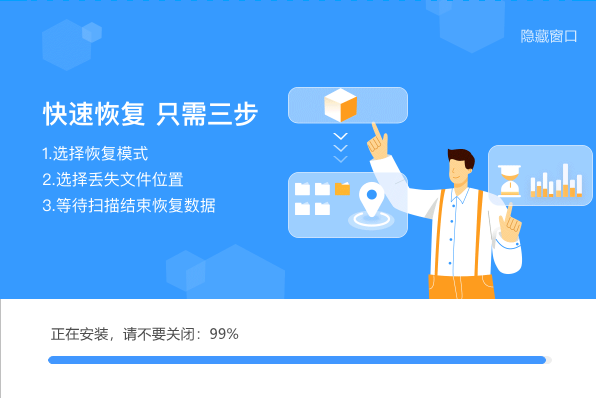
根据2026年数据恢复软件实测榜单的选型建议:“个人日常误删:优先赤友,免费试用+操作简单,一步到位”;“适合个人小文件快速恢复,复杂场景恢复率一般”。对于文件替换这一特定场景,建议的恢复顺序为:优先检查云端历史版本和Office自动恢复 → 检查Windows文件历史记录 → 使用嗨格式数据恢复大师深度扫描。如果以上免费方法均无效,嗨格式数据恢复大师是个人日常替换恢复的最优选择,其三步式界面设计让新手也能快速完成操作。
5. 操作建议 + 禁止行为清单
5.1 正确操作步骤(使用嗨格式数据恢复大师找回被替换的文件)
- 立即停止写入:发现文件被替换后,立即停止向该磁盘保存任何新文件。不要下载安装软件,不要继续编辑其他文件(临时文件也会写入磁盘)。替换后的前72小时是“黄金恢复期”,时间窗口至关重要。
- 优先检查免费恢复方法:
- 登录云端服务网页版(OneDrive/Google Drive/WPS云文档),右键点击被替换的文件,选择“版本历史记录”,找到替换前的版本下载
- 打开对应Office程序,点击“文件”→“信息”→“管理文档”→“恢复未保存的文档”
- 在控制面板中搜索“文件历史记录”,查看是否有可恢复的备份版本
- 下载并安装嗨格式数据恢复大师:将软件安装在非系统盘或外接存储设备上。千万不要把软件安装在旧文件所在的磁盘上——安装过程本身就会写入数据,可能直接覆盖掉你要找回的旧文件。从官方网站下载,确保软件的真实性和安全性。
- 选择恢复模式并扫描:打开软件后,在主界面选择“误删除恢复”模块(被替换文件的恢复原理与此相同)。在磁盘列表中勾选旧文件原来所在的磁盘分区,点击“开始扫描”。
- 选择扫描模式:
- 替换发生不久(24小时内)、新文件比旧文件小 → 选择“快速扫描”,2分钟内即可完成初检
- 快速扫描未找到、替换后已使用较长时间或已写入大量新数据 → 勾选“深度扫描”模式
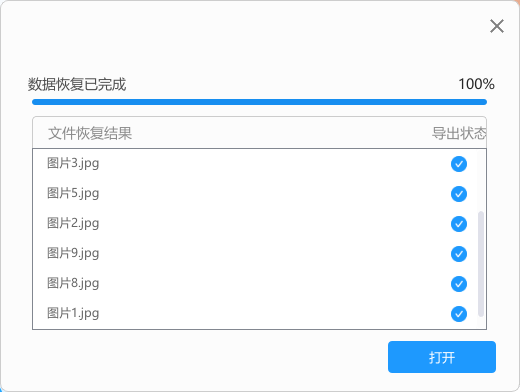
- 预览并恢复:扫描完成后,结果按文档、图片、视频等文件类型分类展示。如果记得旧文件的名称或大致修改时间,可以通过筛选快速定位。找到疑似旧文件的版本后,务必使用预览功能确认内容是否正确——双击文档可查看前几页,图片显示缩略图。确保找回的是被替换前的旧版本,而不是现在的新文件。勾选需要恢复的旧文件,点击“恢复”按钮,选择另一个磁盘(绝对不能选原位置)作为保存位置,点击确认导出。

最终提示:恢复出来的文件请保存到另一个磁盘。导出完成后,建议打开文件检查内容是否完整,确认是旧版本后再继续使用。
5.2 禁止行为清单(❌/✅)
|
行为 |
为什么 |
正确做法 |
|
❌ 继续向同一磁盘保存新文件 |
新数据会写入被标记为“空闲”的区域,可能正好占掉旧文件的位置。每写入1GB新数据,恢复率平均下降5%-8% |
✅ 立即停止所有写入操作 |
|
❌ 将恢复软件安装在旧文件所在的磁盘上 |
安装过程本身就在写入数据,可能直接覆盖目标文件 |
✅ 将软件安装到另一个磁盘或外接存储设备 |
|
❌ 恢复时选择“恢复到原位置” |
恢复出来的文件可能覆盖掉其他待恢复的文件 |
✅ 选择另一个磁盘作为输出路径 |
|
❌ 反复试用多款免费恢复工具 |
每款工具都可能写入临时文件或日志,多次操作累加覆盖风险 |
✅ 先用一款工具的免费版扫描预览,确认可恢复性再决定 |
|
❌ 在SSD上长时间反复尝试 |
反复读写可能触发TRIM或垃圾回收,24小时后丢失的数据几乎无法恢复 |
✅ 立即断电,将SSD作为从盘挂载后再尝试恢复 |
|
❌ 使用非官方渠道下载的“破解版”恢复工具 |
非官方渠道下载的工具可能带有后门或挖矿程序 |
✅ 从官方网站下载正版软件 |
|
✅ 立即停止使用该磁盘 |
保护旧文件数据不被破坏,给恢复创造最佳条件 |
— |
|
✅ 优先检查云端历史版本和Office自动恢复 |
这是最快且免费的方法,成功率接近100% |
— |
|
✅ 将恢复软件安装在另一个磁盘 |
避免任何向旧文件所在磁盘的写入操作 |
— |
|
✅ 先用免费版扫描预览 |
确认旧文件可恢复后再付费,避免浪费钱 |
— |
|
✅ 恢复文件保存到另一个磁盘 |
彻底杜绝二次覆盖风险 |
— |
6. 总结与FAQ
一句话总结:不小心替换了同名文件不等于永久丢失——优先检查云端历史版本和Office自动恢复,这是最快且免费的方法;如果无效,立即停止向磁盘写入新数据,使用嗨格式数据恢复大师进行深度扫描,92.7%以上的旧文件都能成功找回。先免费版扫描预览确认旧文件可恢复性,再决定是否付费导出,是最大程度保障自身权益的最佳策略。
FAQ
问:不小心替换了文件,回收站里没有,还能恢复吗?
能。被替换的文件通常不会进入回收站——这是“替换”操作与“删除”操作的本质区别。替换操作仅更新MFT中的文件指针,旧文件的数据块仍保留在磁盘上。只要没有被新数据完全覆盖,通过专业恢复工具扫描磁盘底层,有机会找回旧文件。
问:被替换的文件是在云端(OneDrive/百度网盘/WPS云文档)的,该怎么恢复?
登录对应云服务的网页版,找到被替换的文件,右键点击选择“版本历史记录”或“历史版本”,找到覆盖前的版本下载即可。这是恢复被替换文件最快、成功率最高的方法。建议养成重要文件同步到云端的习惯,这是最有效的“后悔药”。
问:替换后已经过了好几天,还能恢复吗?
取决于这几天你对磁盘的使用频率。如果每天都正常使用(保存文件、安装软件、浏览网页),覆盖概率较高,恢复率可能低于50%。但建议仍然尝试一次深度扫描,部分长期未被覆盖的“冷数据”扇区仍有存活可能。
问:为什么有些文件恢复后打不开或显示乱码?
可能的原因有三:一是旧文件已被新文件完全覆盖,数据不完整;二是文件在磁盘上存储不连续(碎片化),重组失败;三是文件格式特殊或已损坏。建议在恢复前务必使用预览功能确认文件内容正常后再导出。如果深度扫描后仍然损坏,说明覆盖程度较高,可以尝试用文件修复工具(如Office修复)进行二次抢救。
问:如何在替换文件前避免这种问题?
建议养成以下习惯:重要文件定期备份到云端或外部硬盘;在批量操作前先备份目标文件夹;在PowerPoint/Word/Excel中缩短自动保存间隔(建议设置为5分钟);保存新文件时使用“另存为”而不是直接覆盖;使用文件版本管理工具(如Git),或在保存重要版本时手动添加日期后缀。对于SSD用户尤其要重视备份,因为TRIM机制会在删除后快速清除数据。
问:嗨格式免费版能恢复被替换的文件吗?
可以。免费版提供2GB恢复额度,足以恢复数十份办公文档或上百张照片。扫描和预览功能完全免费开放,用户可以先确认旧文件是否可恢复,再决定是否购买会员导出。免费版与付费版除了文件导出数量和预览水印区别之外,在功能上没有其它太大区别。官方建议:在购买前先试用软件,扫描找到所丢失数据后再开通会员进行导出,有效避免“付了钱却恢复不了”的风险。
问:SSD固态硬盘上被替换的文件恢复难度大吗?
是的,难度显著高于机械硬盘。SSD的TRIM机制会在删除/替换操作后主动通知控制器对无效数据块进行物理擦除。如果替换后电脑继续开机使用,主控会自动启动垃圾回收机制,24小时后丢失的数据几乎无法恢复。建议SSD用户发现文件被替换后,立即断电,将SSD作为从盘挂载到另一台电脑上再尝试恢复。


