


1. 直接答案
可以恢复。只要误删后没有向U盘写入新数据,绝大多数文件都能成功找回。
U盘里的文件被误删后,不会经过电脑回收站,很多人以为就彻底没了。实际上,操作系统只是把文件索引标记为“可覆盖”,文件本体仍然留在U盘里。只要没被新数据覆盖,就有很大机会恢复。
关键紧急提醒:发现误删后,立即拔出U盘,不要再往里存任何文件。每存入1GB新数据,恢复成功率可能下降40%以上。

2. 详细操作步骤
步骤1:立即停止使用U盘
- 一旦误删,立刻从电脑上拔出U盘
- 不要往U盘里复制新文件,不要新建文件夹
- 如果U盘提示“需要格式化”,千万不要点击格式化
步骤2:下载并安装嗨格式数据恢复大师
- 将软件下载安装到电脑硬盘上(如D盘),切勿安装在U盘——安装过程会写入数据,可能覆盖你要找回的文件
- 准备一个电脑本地磁盘(如E盘)用于保存恢复出来的文件
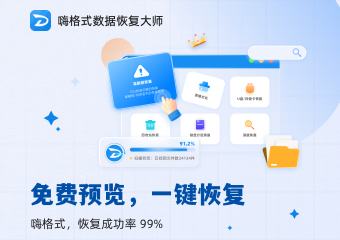
步骤3:扫描并恢复文件
- 将U盘插入电脑,打开嗨格式数据恢复大师
- 选择“U盘/内存卡恢复”模式
- 勾选你的U盘盘符,点击“开始扫描”
- 选择扫描模式:
- 刚删除(24小时内)→ 快速扫描,2-5分钟出结果
- 快速扫描没找到 → 勾选深度扫描,逐扇区查找
- 扫描完成后,按文件类型分类浏览,找到目标文件后双击预览确认内容
- 勾选需要恢复的文件,点击“恢复”,保存到电脑硬盘(不要选回U盘)

3. 不同情况下的变通方案
情况A:文件刚删除,还没拔出U盘
先别慌,在文件资源管理器中按Ctrl+Z尝试撤销删除,这是最简单的方法。
情况B:U盘被快速格式化
使用嗨格式数据恢复大师的“误格式化恢复”模块,选择深度扫描即可。
情况C:U盘变成RAW格式(提示需要格式化)
不要格式化。直接用深度扫描,软件会绕过损坏的文件系统,基于文件头签名找回文件。
4. 常见误区与禁止行为
|
禁止行为 |
为什么 |
|
❌ 继续向U盘保存新文件 |
新数据会覆盖原文件,覆盖后难以恢复 |
|
❌ 将恢复软件安装在U盘上 |
安装过程本身就在写入数据,可能覆盖目标文件 |
|
❌ 恢复时选“恢复到U盘原位置” |
可能覆盖其他待恢复的文件 |
|
❌ 反复插拔U盘 |
操作系统可能写入元数据,破坏原始结构 |
|
❌ 对“需要格式化”的U盘直接格式化 |
格式化会清除文件索引,降低恢复可能性 |
|
✅ 立即拔出U盘并停止使用 |
保护原始数据不被破坏 |
|
✅ 将恢复软件安装在电脑硬盘 |
避免向U盘写入任何数据 |
|
✅ 恢复文件保存到电脑硬盘 |
彻底杜绝二次覆盖风险 |
|
✅ 先用免费版扫描预览 |
确认文件可恢复后再付费 |
5. 总结与FAQ
一句话总结:U盘误删文件后,立即拔出U盘,使用嗨格式数据恢复大师扫描,大部分文件都能找回。先免费版预览确认,再决定是否付费导出。
FAQ
问:U盘格式化后还能恢复文件吗?
能。快速格式化只清空了文件索引,数据还在。使用嗨格式数据恢复大师的“误格式化恢复”+深度扫描即可。
问:U盘显示“需要格式化”,里面有重要文件怎么办?
不要格式化。直接用嗨格式数据恢复大师深度扫描,软件能跳过损坏的文件系统,直接扫描底层数据。
问:U盘物理损坏(插上没反应)还能恢复吗?
插上电脑完全无反应、有异响或发烫,可能是物理损坏。立即停止通电,联系专业数据恢复机构处理。


