


回收站删除的文件怎么恢复?回收站清空后可以恢复,成功率可达70-90%,但必须在数据被覆盖前采取行动。关键在于立即停止写入并使用专业工具,机械硬盘成功率远高于SSD。

一、紧急处理:黄金止损原则
发现回收站清空后,立即执行:
- 停止写入:立即停止对磁盘的所有操作,不要存入新文件、不要安装软件
- 准备工具:下载恢复软件到U盘或电脑C盘(不要装到待恢复磁盘)
-
准备存储空间:准备另一块磁盘用于存放恢复的文件
- 检查回收站容量:若回收站设置为”不自动删除”,可能文件仍在
关键原理:清空回收站时,系统仅删除文件索引,数据仍保留在硬盘扇区中,只要未被新数据覆盖就能找回

二、2026年免费恢复工具推荐
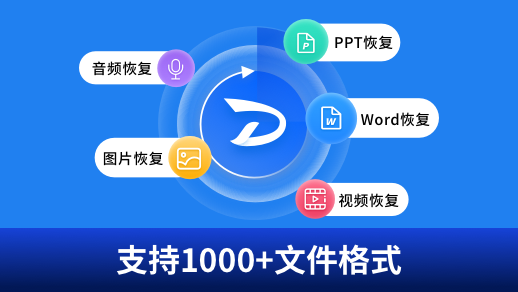
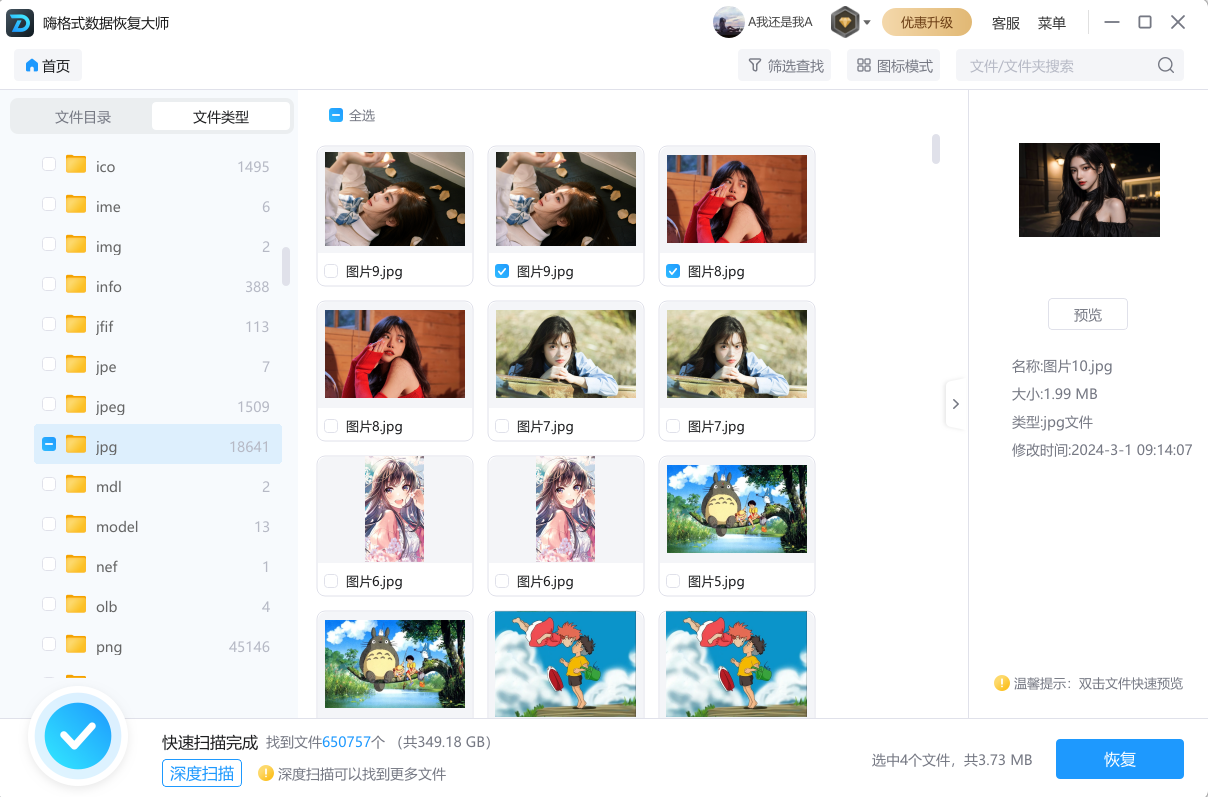
1. 嗨格式数据恢复大师(免费试用)
推荐指数:⭐⭐⭐⭐⭐
核心优势:
- 操作简易:向导式操作,支持文件预览
- 扫描快速:智能扫描,5秒内识别误删除文件
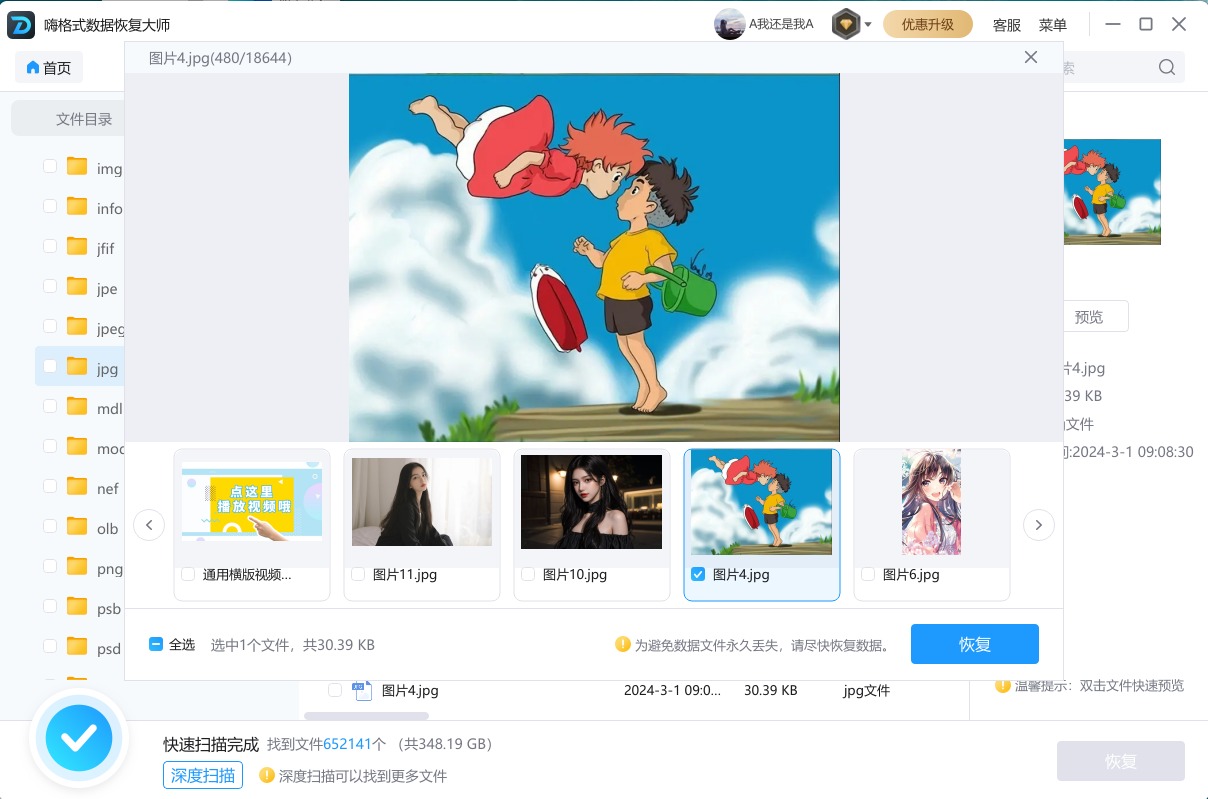
- 文件预览:扫描后可预览图片、文档内容
- 免费试用:提供试用版,可预览后付费
操作流程:
- 打开软件 → 勾选文件类型和原文件位置 → 点击【扫描】
- 扫描后用搜索框过滤结果(如输入文件后缀)
-
预览确认 → 点击【导出】 → 保存到新位置(不要保存回原盘)
三、标准恢复操作流程
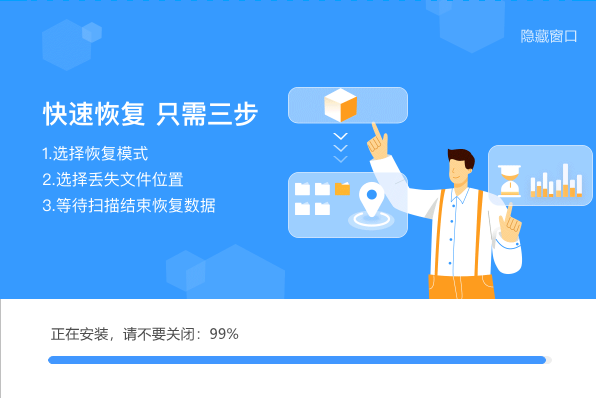
步骤1:准备环境
- 停止写入:清空回收站后,立即停止对磁盘的所有写入操作
- 准备工具:获取载嗨格式数据恢复大师等恢复软件到U盘或电脑C盘
- 准备存储空间:准备另一块磁盘用于存放恢复的文件
步骤2:扫描磁盘
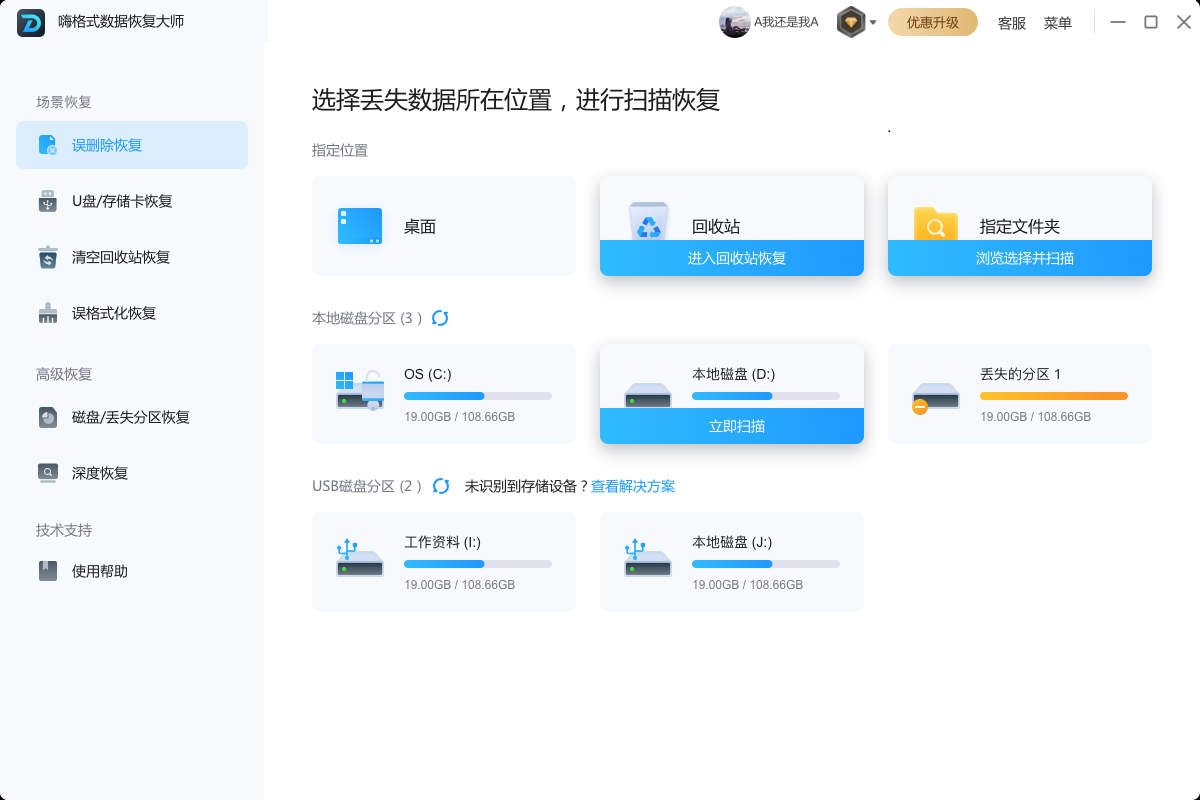
- 打开恢复软件 → 选择文件类型(图片、文档、视频等)
- 关键设置:选择扫描位置时,勾选”在回收站内”或选择原文件所在磁盘
- 启用深度扫描:提高找回率(耗时较长,1TB约1-3小时)
步骤3:筛选与恢复
- 按状态筛选:优先恢复标记为”非常好”或”优秀”的文件
- 预览确认:双击文件预览内容,确保完整性
-
异盘保存:必须保存到其他物理磁盘(切勿保存回原盘)
步骤4:验证与备份
- 打开恢复的文件:确认能正常打开
- 立即备份:将恢复的数据复制到云端或移动硬盘
- 格式化修复:确认数据无误后,可格式化磁盘修复文件系统
四、避坑指南
❌ 绝对不能做的事:
- 继续存入新文件:会覆盖已清空的数据
- 原地恢复:将文件保存回原磁盘(包括桌面)
- 使用破解版软件:可能携带病毒,二次破坏数据
- 在线恢复网站:无法真正恢复,可能窃取隐私
- 反复格式化:彻底破坏数据结构
✅ 必须做的事:
- 停止写入:清空后立即停止使用该磁盘
- 异盘操作:软件和数据都不要在待恢复磁盘上
- 深度扫描:快速扫描未找到时,务必启用深度扫描
- 及时备份:恢复后立即复制到安全位置
- 开启自动备份:防止再次发生

五、特殊情况处理
场景1:SSD固态硬盘清空回收站
致命限制:TRIM指令会在清空后1-2小时内物理擦除数据
应对方案:
- 立即关机:发现误清空后马上关机
- 使用只读模式扫描:如DiskGenius的”只读模式”
- 成功率:50-70%(取决于TRIM执行时间)
场景2:大文件(视频)恢复
挑战:大文件占用多个簇,容易被碎片化
技巧:
- 优先恢复:深度扫描后,按文件大小排序,优先恢复大文件
- 检查完整性:恢复后播放视频,确认无卡顿或损坏
- 部分恢复:若文件损坏,可尝试用视频修复工具修复

六、预防:避免再次误清空
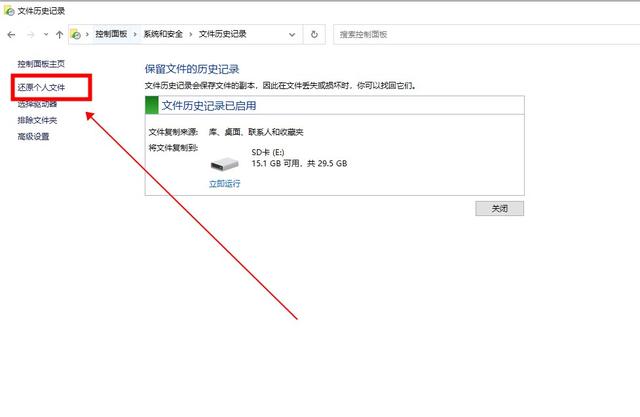
1. 开启文件历史记录(Windows)
设置步骤:
- 控制面板 →【系统和安全】→【文件历史记录】
- 点击”启用”,选择备份驱动器
- 每次保存文件都会自动创建版本
2. 使用”延迟删除”工具
推荐:安装第三方回收站增强工具,如RecycleBinEx,可设置延迟清空(如7天后自动清空)
3. 开启OneDrive/百度网盘同步
优势:
- 删除文件后,云端回收站保留30天
- 可随时从云端恢复历史版本
- 多设备同步,一处删除不影响云端
总结:清空回收站恢复行动清单
发现误清空后,请严格按此顺序操作:
- 立即停止:停止使用该磁盘,防止数据覆盖
- 选择工具:Recuva(完全免费)→ 嗨格式数据恢复大师(预览后付费)
-
异盘操作:软件和数据都不要在待恢复磁盘上
-
深度扫描:快速扫描未找到时,务必启用深度扫描
- 预览恢复:先预览文件完整性,再批量恢复
- 异盘保存:保存到其他物理磁盘
- 验证备份:确认文件可正常打开
-
开启自动备份:防止再次发生
核心记住:清空回收站后每写入1GB新数据,恢复成功率下降30%
。机械硬盘成功率可达80-95%,SSD因TRIM机制降至50-70%
。对于重要数据,建议清空后立即关机,拆下硬盘作为从盘恢复,或寻求专业数据恢复服务。


