


在数字生活中,文件误删、硬盘意外格式化或系统崩溃导致数据丢失,是许多人措手不及的烦恼。幸运的是,在数据未被覆盖前,专业的数据恢复软件如同“数字后悔药”,能有效挽回损失。
2026年,免费的数据恢复软件选择丰富,但它们各有所长。重要的是,一旦发现数据丢失,应立即停止使用该存储设备,防止原有数据被覆盖,这是成功恢复的关键前提。

一、软件真实推荐(2026最新评测)
嗨格式数据恢复大师- 最佳试用体验
推荐指数:⭐⭐⭐⭐

核心优势:
- 免费扫描:提供免费扫描直接预览,满足大多数误删场景
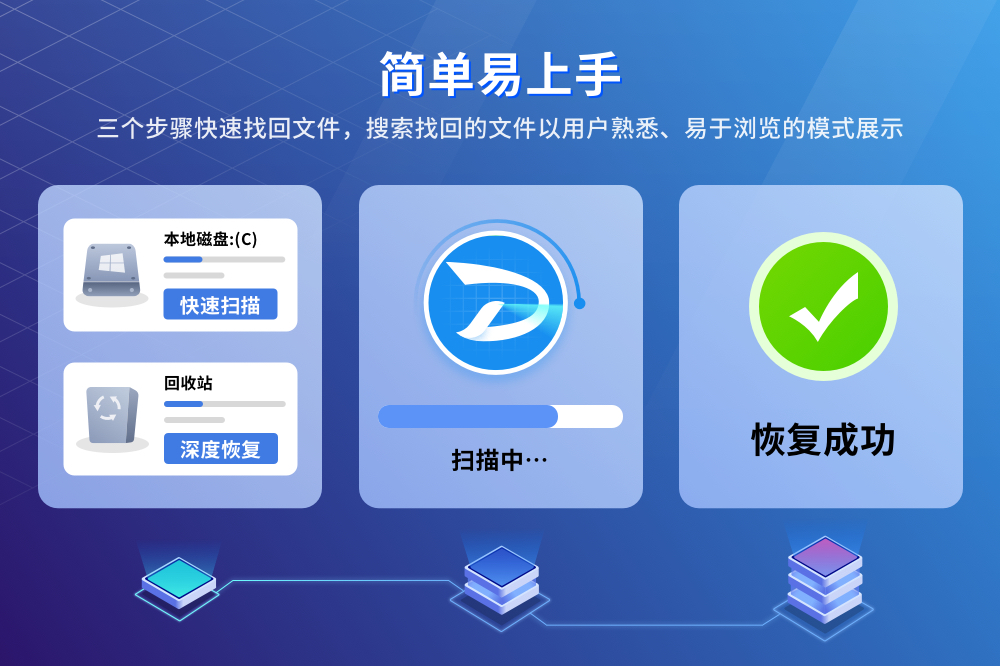
- 界面友好:向导式操作,三步流程
- 支持广泛:支持文档、照片、视频、邮件等多种文件类型
- 品牌可靠:嗨格式数据恢复大师是知名软件厂商,专业可靠

真实限制:
- 资源占用:深度扫描时占用大量系统资源
适用场景:误删文件、格式化等,注重品牌和用户体验的用户
二、选择决策指南
根据用户类型选择
- 纯新手:Recuva(完全免费+界面友好)→ 嗨格式数据恢复大师(免费预览+向导式操作)
- 技术爱好者:DataNumen(无限制+高恢复率)→ PhotoRec(开源+底层控制)
- Mac用户:Disk Drill(跨平台+智能防护)→ PhotoRec(跨平台开源)
- 企业临时需求:嗨格式数据恢复大师(免费扫描预览+品牌可靠)

根据恢复场景选择
- 误删小文件(<2GB):嗨格式数据恢复大师或Disk Drill
- 大量文件/大文件:DataNumen或Recuva
- 分区损坏/格式化:PhotoRec或DiskGenius(需付费)
- SSD恢复:DataNumen或嗨格式数据恢复大师(Recuva支持较弱)

三、关键避坑指南
警惕”假免费”软件
- ❌ 扫描免费但恢复收费
- ❌ 免费版限制文件数量或类型
- ✅ 确认”预览后付费”或”免费额度”政策
远离破解版
- 风险:携带病毒、勒索软件,二次破坏数据
- 安全下载:务必从官网、微软应用商店下载
异盘操作原则
- 软件安装:必须安装到健康硬盘
- 数据保存:必须保存到其他物理磁盘
- 原因:防止覆盖待恢复数据

四、FAQ:5个你最关心的问题
Q1:清空回收站后,文件真的能100%恢复吗?
不能保证100%。恢复成功率取决于文件被删除后,其所在的磁盘空间是否被新数据覆盖。如果清空后立即进行恢复操作且未写入新数据,成功率较高;若已运行磁盘整理或产生大量新数据,部分文件可能永久丢失。
Q2:文件删除多久之后还能恢复?
理论上,只要未被新数据覆盖,任何时候都能恢复。但时间越久,被覆盖的概率越高,建议越早操作越好。
Q3:恢复出来的文件打不开怎么办?
或文件头损坏。建议尝试以下步骤:①用另一款恢复软件重新扫描;②使用文件修复工具尝试修复;③如果文件极其重要,联系专业数据恢复机构处理。
Q4:恢复软件安全吗?会不会泄露我的隐私?
请务必从官网下载正规软件。正规软件采用只读模式和本地处理,不会上传用户数据。避免使用来路不明的“破解版”,以免捆绑恶意软件或造成隐私泄露。
Q5:固态硬盘(SSD)和机械硬盘(HDD)恢复有什么区别?
机械硬盘恢复成功率相对更高。固态硬盘因TRIM机制,删除文件后可能自动清理数据块,恢复难度较大。如果SSD启用了TRIM,恢复概率会显著降低。

五、总结:免费软件选择建议
没有”最好”,只有”最适合”。2026年推荐策略:
- 先尝试Recuva:完全免费,无风险,适合大多数误删场景
- 新手小白用嗨格式数据恢复大师:界面友好,品牌可靠,免费预览足够找到想要的重要文档
- 技术用户用DataNumen:无限制,高成功率,适合深度恢复
- Mac用户用Disk Drill:跨平台,免费500MB,智能防护功能实用
- Linux/极客用PhotoRec:完全开源,无视文件系统,功能强大但操作复杂
核心记住:免费软件都有局限性,对于物理损坏、RAID阵列或超2GB的重要数据,建议直接购买专业版或寻求数据恢复服务,避免因小失大。
最终建议:定期备份才是避免数据丢失的根本之道。Windows文件历史记录、云端同步都是免费且可靠的备份方案,比任何恢复软件都重要。


