


误删录音文件、格式化硬盘或者系统的崩溃导致数据丢失,几乎是每个职场人都可能遭遇的“数字噩梦”。重要的工作文档、珍贵的家庭照片或视频突然消失,带来的焦虑感难以言表。
但值得庆幸的是,在数据未被新内容覆盖前,专业的数据恢复工具往往能充当“数字急救员”,帮你找回丢失的宝贵信息。下面这款工具,覆盖了不同场景和需求,助你轻松应对数据丢失危机。

数据恢复工具-嗨格式数据恢复大师:多场景覆盖的便捷之选
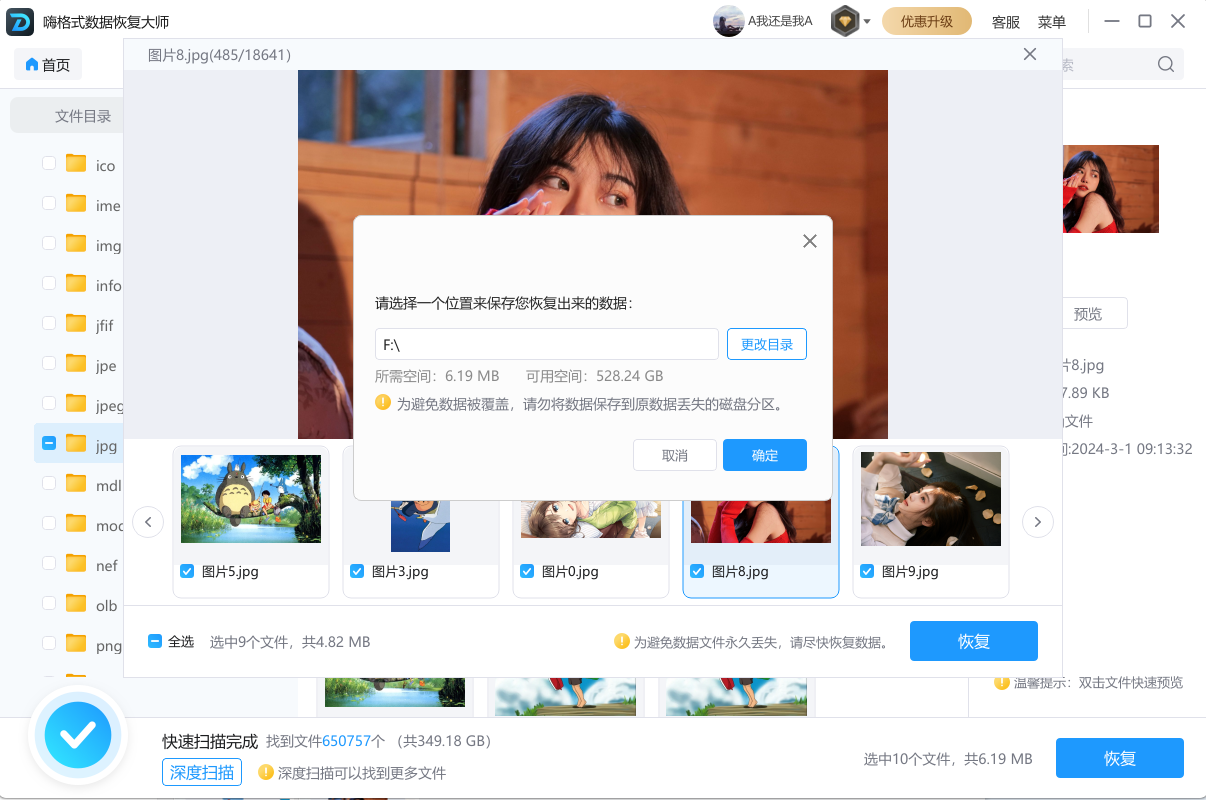
作为一款专注于存储设备数据恢复的软件,嗨格式数据恢复大师提供了针对硬盘(HDD/SSD)、U盘、SD/TF卡以及电脑本地存储的全面恢复支持。

其设计强调用户友好性,通常提供向导式操作界面,引导用户快速选择丢失场景和存储位置进行扫描。它能处理因误删除、格式化、分区丢失、系统崩溃、病毒攻击等多种原因导致的数据丢失问题,适合需要快速解决常见存储设备数据丢失问题的普通用户。
关键提示:提升恢复成功率
- 立即停止写入: 发现数据丢失后,第一时间停止使用该存储设备。任何新数据的写入都可能覆盖原有数据,导致永久丢失。
- 恢复目标分离: 切勿将恢复出来的文件直接保存回原丢失位置(分区/磁盘)。务必选择另一个安全的物理磁盘进行保存。
- 物理损坏: 如果存储设备出现异响、无法识别等物理故障,请立即断电并寻求专业数据恢复机构的帮助,避免二次损坏。
- 定期备份: 预防永远胜于治疗!建立可靠的数据备份机制才是保护数据根本且有效的方法。
常见问题解答
Q1:文件被覆盖了还能恢复吗?
A:概率极低,几乎不可能。 新数据写入物理覆盖了原数据区域,是数据恢复的“终极杀手”。因此,第一时间停止使用该磁盘是关键中的关键。
Q2:使用恢复软件找回的文件,为何打不开?
A:这通常是“文件损坏”的表现。 原因可能是文件数据已被部分覆盖、恢复软件重组不完整,或文件头信息损坏。可尝试更换不同恢复软件再次扫描,或使用专门的文件修复工具。
Q3:免费恢复软件可靠吗?
A:需谨慎甄别。 部分免费软件存在深度扫描功能限制、恢复文件大小限制或捆绑软件的问题。对于重要数据,建议选择功能明确、口碑良好的专业软件或服务。
Q4:macOS 系统没有“回收站”怎么办?
A:macOS 的“废纸篓”功能等同于回收站。 通常,从 Finder 删除的文件会先移至废纸篓。清空废纸篓后,可立即从 Time Machine 备份恢复,或使用支持 Mac 的数据恢复工具。
Q5:硬盘物理损坏(异响、无法识别)导致文件丢失怎么办?
A:立即断电,并寻求专业数据恢复公司帮助。 物理损坏下的数据恢复属于硬件级操作,需要在无尘环境中由专业人员处理,切勿自行尝试通电或使用软件,以免造成二次损伤。

数据丢失虽然令人沮丧,但有了这些强大的工具和正确的应对策略,找回“消失”文件的几率大大增加。根据你的具体情况和需求选择合适的工具,保持冷静操作,你的重要数据极有可能失而复得!


