


宝子们,U盘误删文件真的别慌!作为帮同事救过无数次U盘的”数据急救员”,今天把工程师圈内实测有效的5招恢复法整理出来,从系统自救到专业工具,覆盖99%的误删场景!记住:误删后第一时间操作是关键,跟着步骤走,找回数据超简单~
一、黄金5分钟:系统级急救原则(工程师首推)
误删后必做3件事:
1. 立即拔出U盘:避免系统自动写入新数据(如缩略图缓存)
2. 禁用自动播放:右键U盘→选择”弹出”,防止病毒扫描覆盖数据
3. 工具装其他盘:恢复软件必须安装在电脑D盘/外接硬盘

二、回收站+卷影副本:0成本快速恢复(5分钟)
适用场景:刚删除文件、未清空回收站、开启系统备份
1. 回收站深度还原(1分钟)
– 操作:
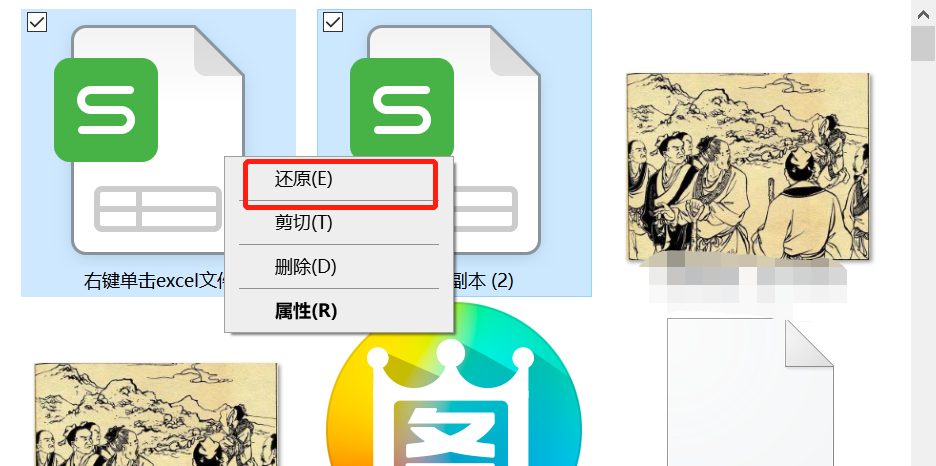
- 双击电脑回收站→顶部搜索栏输入文件名(如”项目方案”)
- 右键文件→”还原”,自动回到U盘原路径
2. 卷影副本挖掘(Windows系统,4分钟)
– 原理:系统自动保存的文件历史版本
– 操作:
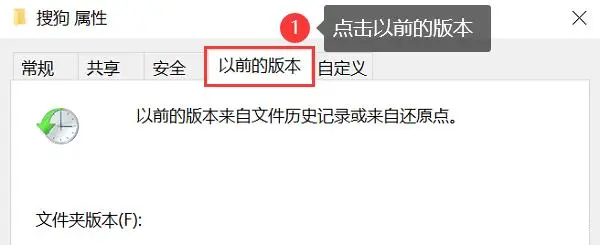
- 打开U盘文件夹→右键空白处→”属性”
- 切换到”以前的版本”,选择删除前的日期→点击”还原”,文档类文件恢复概率更高
三、嗨格式数据恢复大师:全场景多模式恢复(工程师团队实测)
适用场景:清空回收站、U盘格式化、病毒删除、分区丢失

核心优势(真实可验证):
– 多模式恢复体系:
– 「误删除恢复」:针对刚删除的文件,5分钟快速定位;
– 「格式化恢复」:修复U盘提示”未格式化”问题,还原文件系统;
– 「深度恢复」:逐扇区挖掘底层数据,应对多次覆盖或分区丢失。
– 1000+格式支持:办公文档、设计文件、音视频、压缩包等主流格式全覆盖;
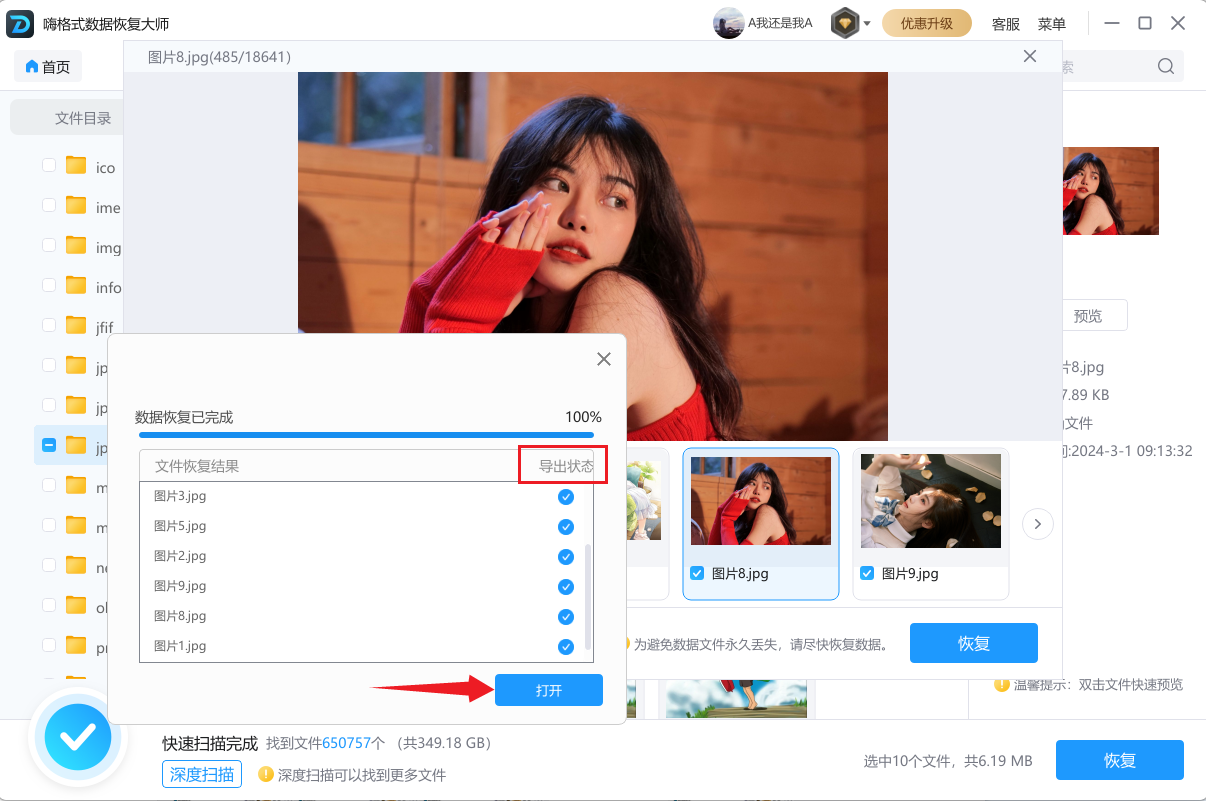
– 可视化预览:双击预览文档内容、视频片段、图片缩略图,确认有效再恢复。

8分钟操作流程:
1. 官网下载→安装到电脑D盘(2分钟)
2. 打开软件→选”U盘/内存卡恢复”→勾选U盘盘符(30秒)
3. 按场景选模式(误删选快速扫描,格式化选深度扫描)→启动扫描(5分钟)
4. 按文件类型筛选→预览确认→恢复到电脑E盘(1分钟)
四、常见问题FAQ
问1:U盘误删文件后,第一步应该做什么?
立刻停止向U盘写入任何新数据!千万不要再往U盘里拷贝文件或新建文件夹,同时不要将恢复软件直接安装到U盘上。建议将恢复软件下载到电脑本地磁盘,恢复出来的文件也保存到另一块磁盘。
问2:格式化后的U盘,数据还能恢复吗?
能。 快速格式化本质上只是清空了文件系统的索引目录,文件的实际内容仍然保留在磁盘中,直到被新数据覆盖。只要格式化后没有往U盘里写入大量新文件,通过DiskGenius或TestDisk+PhotoRec等工具完全可以找回大部分数据。
问3:为什么有些文件能扫描出来,但恢复后打不开?
这通常是因为文件所在位置已经被部分覆盖或损坏。建议优先恢复状态为“良好”或绿色标记的文件。如果文件打不开,可以尝试使用深度扫描模式重新扫描,或更换其他恢复工具再试。
问4:数据恢复软件免费版够用吗?
对于误删、快速格式化等常见场景,免费版基本够用。Recuva、DiskGenius免费试用版、Wise Data Recovery都能满足大部分日常U盘恢复需求。只有遇到分区表严重损坏、RAID恢复等复杂场景时,才需要考虑付费专业版。
问5:恢复出来的文件要怎么保存,才能避免再次丢失?
永远不要将恢复出来的文件保存回原来的U盘! 应该保存到电脑硬盘或另一块U盘中。同时,养成重要文件多端备份的习惯,云盘、电脑硬盘、U盘三处各存一份,才能真正做到万无一失。

工程师避坑指南(必看!)
1. 物理损坏立即送修:
✖ U盘插入无反应、发烫
✖ 读取异响、摔落进水后异常
(物理损坏时软件无效,需专业机构处理)
2. 工具安装雷区:
❌ 严禁将恢复软件装在U盘,避免数据覆盖
3. 恢复关键原则:
– 误删后越早操作,恢复可能性越高;
– 避免对U盘进行格式化、写入新文件等操作
最后提醒:按需求选工具更高效
文中各工具的恢复能力和操作门槛已详细说明,建议根据U盘数据丢失的具体情况(如误删、格式化、物理损坏)、设备类型(Windows/Mac)及自身操作基础,选择合适的方法和工具。记住:及时停止使用U盘并正确操作,是找回数据的关键!


