


日常使用电脑时,误按「Ctrl+Shift+Delete」永久删除文件、清空回收站后才发现重要资料丢失的情况屡见不鲜。很多人误以为这些文件已经彻底消失,只能自认倒霉。但实际上,永久删除的电脑文件大多可以通过专业工具找回。那么 永久删除的文件怎样才能找回来 ?今天就为大家拆解永久删除文件可恢复的核心原理,并详解恢复方法,帮你快速挽回丢失数据。
一、永久删除的文件为何可以恢复
从存储机制来看,电脑删除文件时,系统并不会直接擦除磁盘上的原始数据,而是在“文件分配表”中给该文件标记“可覆盖”状态,同时,硬盘等存储设备属于磁介质,数据存储会留下永久性磁化痕迹,即便被标记删除,原有信息仍会残留。只要新数据没有写入被删除文件的存储区域,这些残留数据就会一直保留,专业恢复软件就能通过扫描定位并还原它们。这里要提醒大家,发现误删后需立即停止使用相关磁盘,避免下载、保存新文件,否则会覆盖原有数据,导致恢复成功率大幅下降。
二、专业软件三步找回文件
在众多 数据恢复工具 中,嗨格式数据恢复大师恢复软件 凭借强大的功能和简洁的操作,成为普通用户和专业人士的共同选择。这款 嗨格式 自主研发的恢复工具不仅兼容Windows和Mac双系统,还支持硬盘、U盘、SD卡等多种存储设备,覆盖误删、清空回收站、格式化、系统崩溃等多种数据丢失场景,能恢复Word、Excel、图片、视频等几乎所有文件格式。
更值得一提的是,嗨格式数据恢复大师软件采用向导式流程,无需专业知识,新手也能三步完成恢复,还支持文件预览功能,可提前确认恢复效果,避免无效操作。具体操作步骤如下:

步骤1.点击下方下载按钮,免费下载并安装嗨格式数据恢复大师。注意不要将软件下载安装到丢失图片所在的磁盘,避免覆盖数据。

步骤2.打开运行恢复软件,在首页选择图片所保存的原始磁盘进行扫描,比如D盘(如果是外置设备,请提前成功连接到计算机),选择并点击“查找丢失数据”。
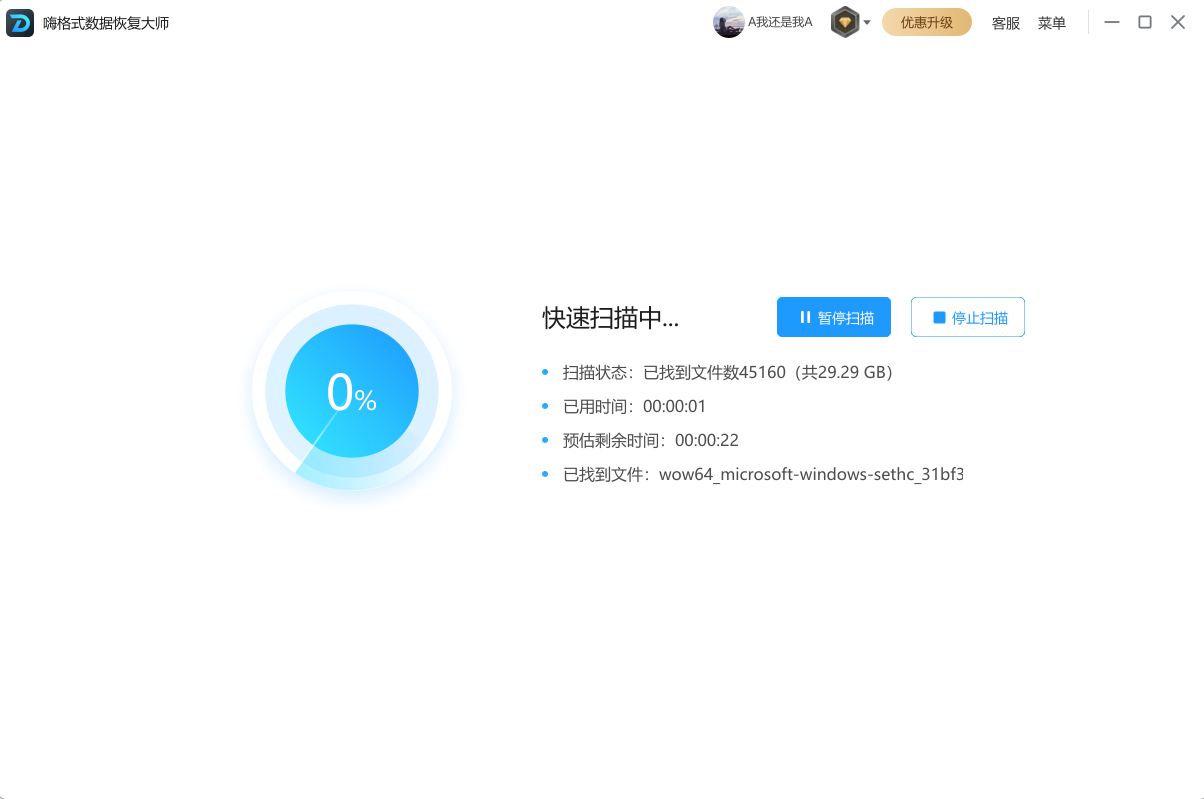
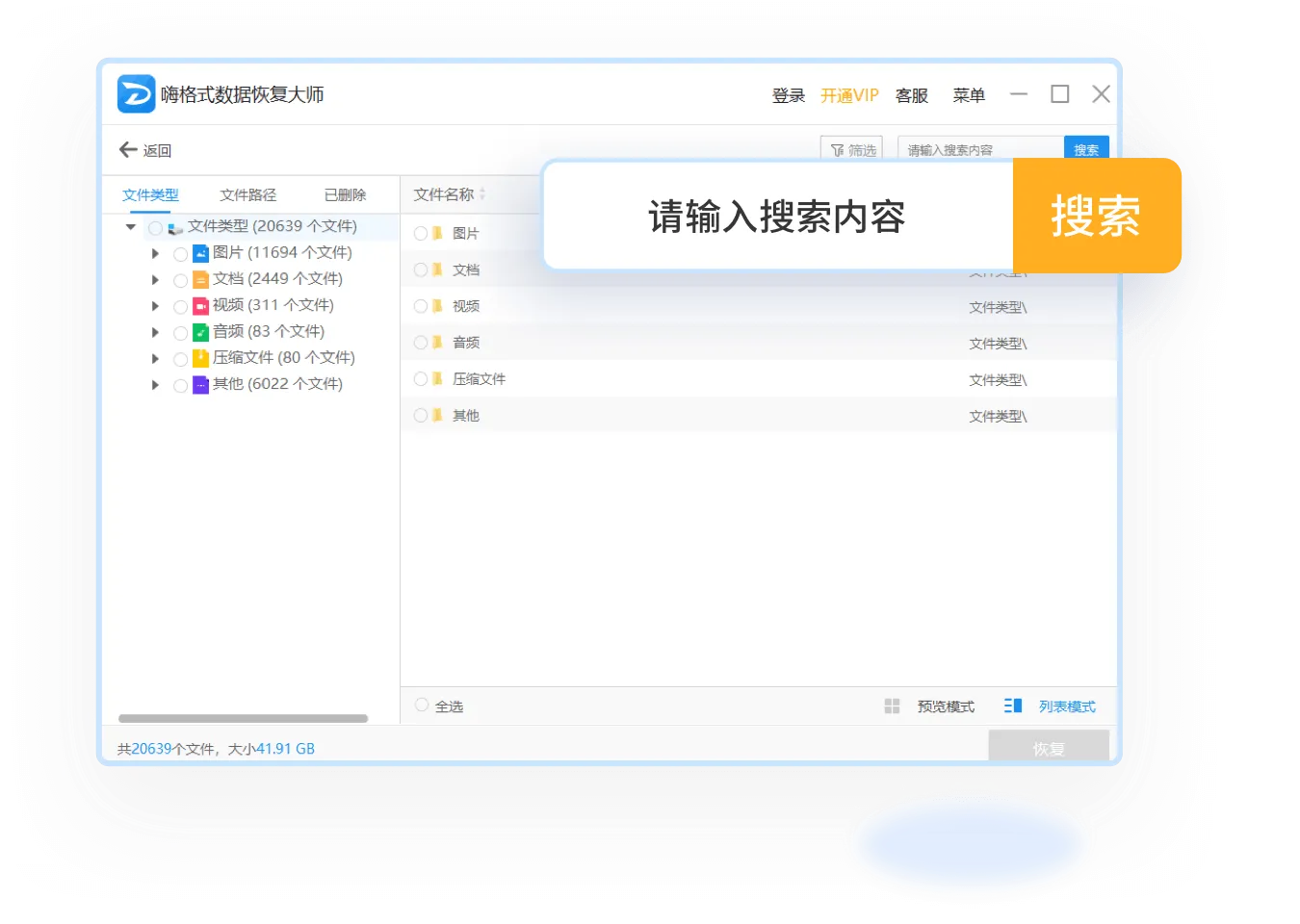
步骤3.软件开始扫描D盘并逐一罗列出文件数据,可以通过路径、类型、筛选、搜索框快速查找需要的图片数据。在扫描过程中,还可以对扫描出的图片进行免费预览,以确认是自己需要恢复的图片。
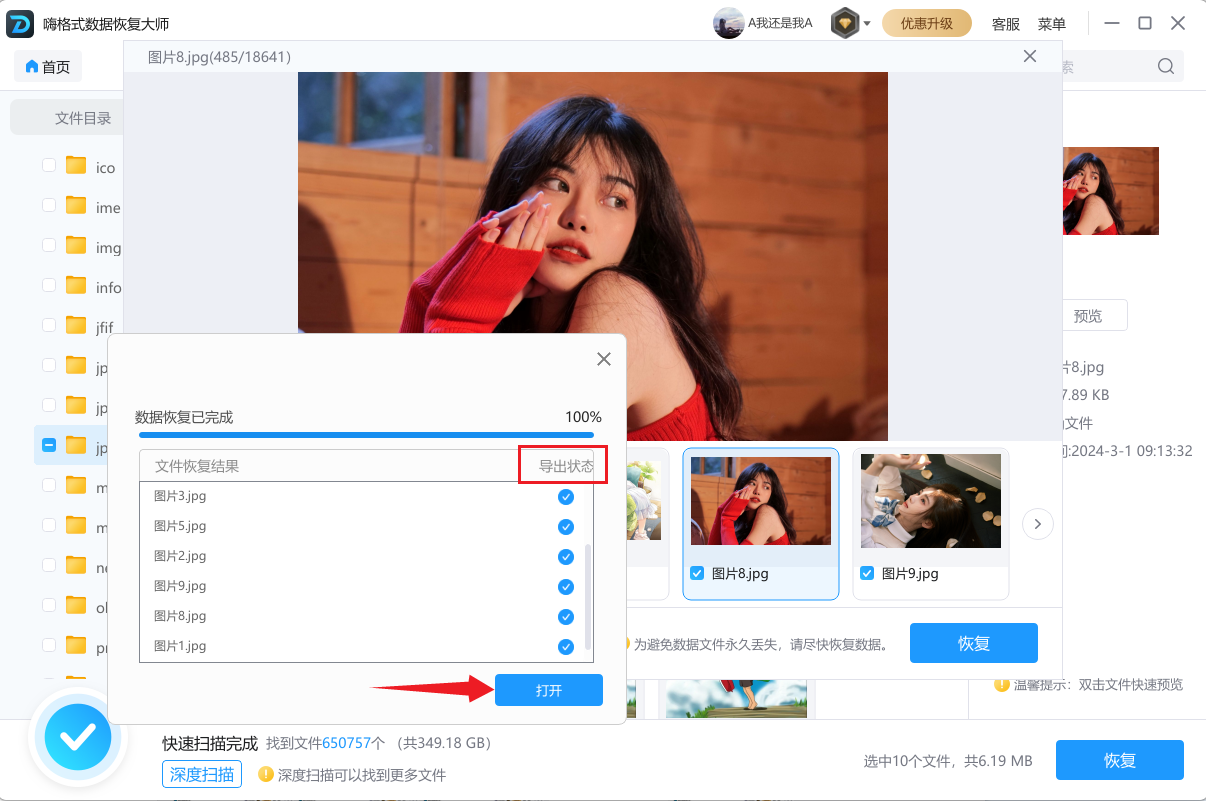
步骤4.选中需要恢复的图片后,点击“恢复”,选择需要保存的位置(注意不要保存到源盘D盘,避免数据被覆盖),并点击“确认”。

步骤5.等待保存完成,点击“打开”查看已恢复文件。(如果在操作过程中遇到任何问题,可以直接点击右上方“客服”寻求咨询帮助。)
三、文章总结
永久删除的文件怎样才能找回来? 电脑永久删除的文件 并非无法挽回,只要抓住“未被覆盖”的核心前提,使用嗨格式数据恢复大师就能高效找回。无论是日常办公的重要文档,还是珍贵的照片视频,这款工具都能为你的数据安全保驾护航,有需要的朋友不妨尝试体验。此外,恢复只是补救措施,日常做好数据备份才是关键,建议定期将重要文件备份到云盘或移动硬盘,删除文件前仔细确认,避免误操作。


