


日常使用电脑时,我们常会用清理软件优化系统、释放磁盘空间,但操作不慎就可能导致重要文件被误删,一旦文件丢失都可能带来不小麻烦。那么 被清理软件 误删的文件怎么恢复 呢?本文就为大家整理了4种实用的恢复方法,包含详细操作步骤,帮助你轻松找回被清理软件 误删的文件 。
首先提醒大家: 发现文件被清理软件误删后,立即停止使用该清理软件,同时避免在文件原存储磁盘保存新文件、安装软件,防止新数据覆盖 误删文件 ,降低恢复成功率,这是所有恢复操作的前提条件。
方法一:检查回收站
多数清理软件误删文件后,不会直接永久删除,而是会将其移至回收站,这是最基础、零成本的恢复方法,适合误删时间短、未清空回收站的场景。
1.双击电脑桌面“回收站”图标,打开回收站窗口;
2.可通过右上角搜索框输入文件名、文件类型,或按删除时间排序,快速定位目标文件;
3.找到文件后,右键点击选择“还原”,文件会自动恢复到删除前的原始位置;若需恢复多个文件,按住Ctrl键依次选中后再还原即可。
注意:若清理软件设置了“直接删除不进回收站”,或已手动清空回收站,此方法无效,需尝试后续方法。
方法二:利用系统自带备份
Windows和Mac系统均自带备份功能,若提前开启,即便文件被覆盖,也能通过历史版本找回,适合文件误删后被新数据覆盖的场景。Windows系统操作步骤(Win10/11适用):
1.在电脑搜索框输入“文件历史记录”,点击“还原个人文件”;
2.左侧时间轴可查看文件的历史版本,右侧预览窗口确认目标内容;
3.选中文件后点击绿色还原按钮,或右键选择“还原为”,指定新的保存路径即可。
提示:需提前连接外部硬盘或设置OneDrive云备份,若提示“未找到文件历史记录”,说明未开启该功能,此方法无法使用。
方法三:借助清理软件自带恢复功能
部分主流清理软件(如360安全卫士)自带 文件恢复 功能,专门应对误清理场景,操作简单,无需额外安装工具。以360安全卫士为例,操作步骤:
1.双击打开360安全卫士,点击主界面“功能大全”;
2.在功能列表中找到“数据恢复”或“文件恢复”选项,点击进入;
3.选择需要恢复的文件类型(文档、图片、视频等),再选择文件被删除前的保存位置;
4.点击“开始扫描”,扫描完成后预览文件,确认无误后勾选并点击“恢复”,选择新路径保存即可。
方法四:使用嗨格式数据恢复大师恢复软件
若以上方法均无效,比如回收站已清空、文件被深度清理、无系统备份,推荐使用专业的 嗨格式数据恢复大师 软件。这款软件拥有20余年研发技术,支持Windows、Mac双系统,兼容硬盘、U盘、SD卡等多种设备,能轻松恢复清理软件误删、Shift+Delete永久删除、格式化、系统崩溃等多种场景下丢失的文件,操作简单,新手也能快速上手,且支持免费预览,确认可恢复后再操作更放心。
嗨格式数据恢复大师恢复删除文件 的详细操作步骤(以Windows系统为例):
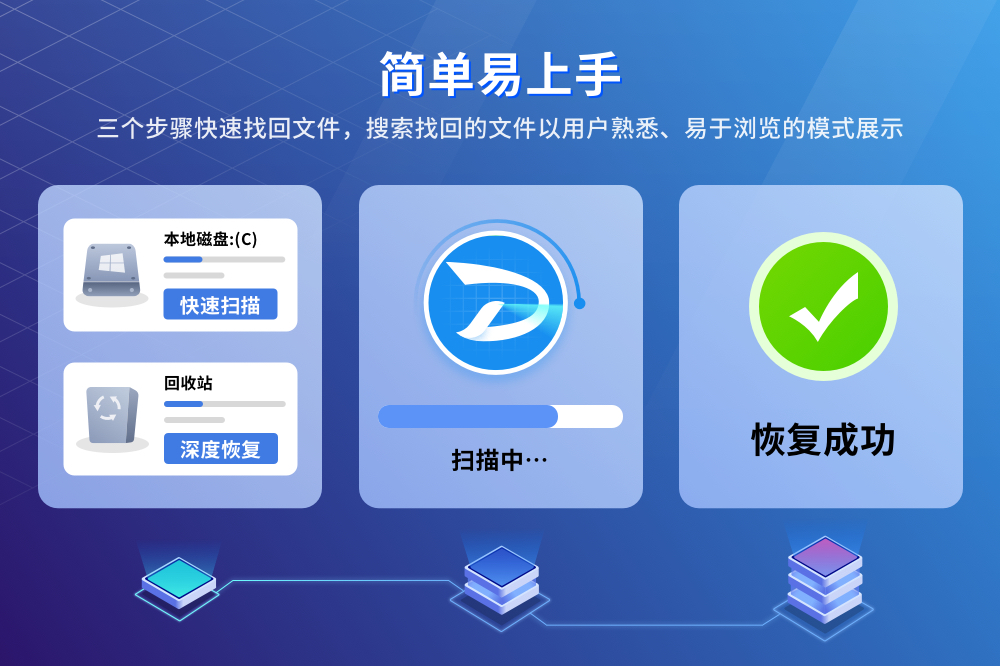
步骤1.点击下方下载按钮,免费下载并安装嗨格式数据恢复大师。注意不要将软件下载安装到丢失图片所在的磁盘,避免覆盖数据。

步骤2.打开运行恢复软件,在首页选择图片所保存的原始磁盘进行扫描,比如D盘(如果是外置设备,请提前成功连接到计算机),选择并点击“查找丢失数据”。
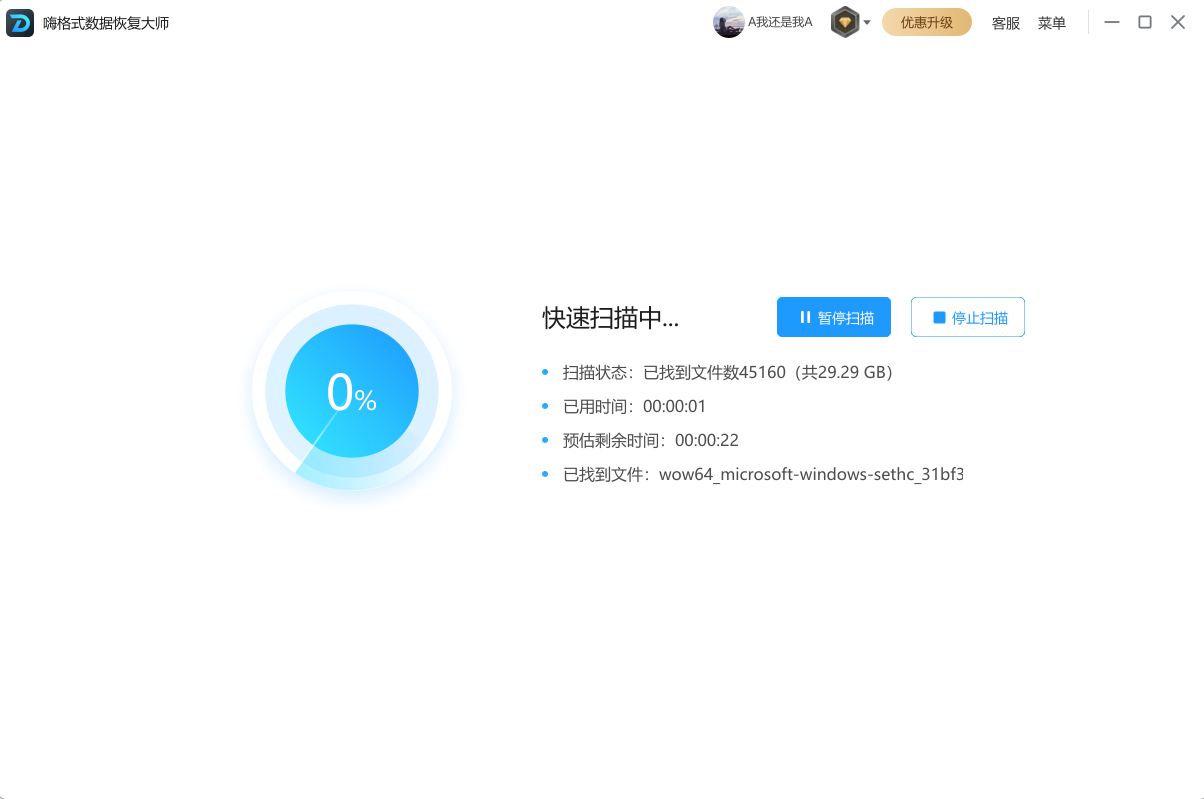
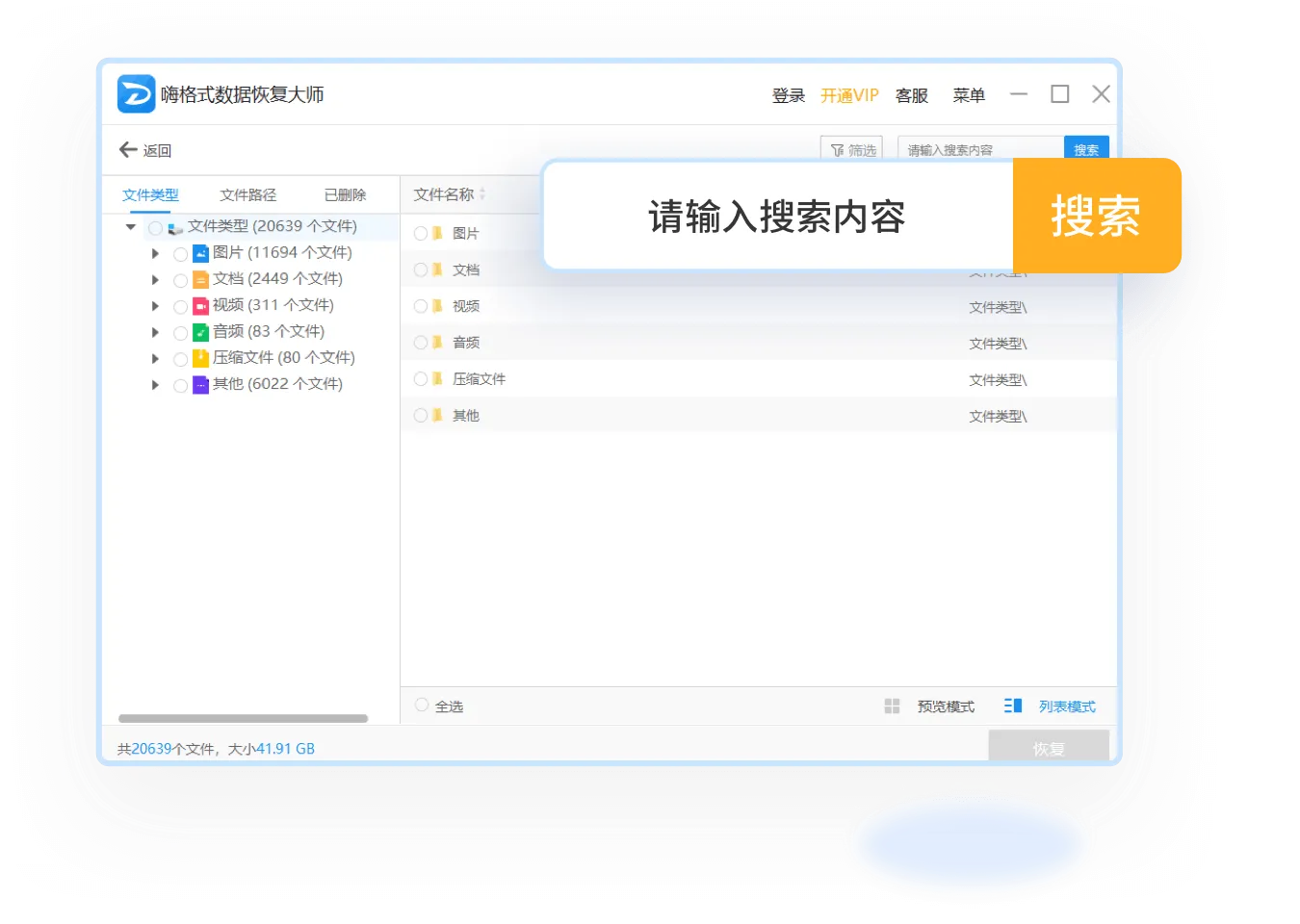
步骤3.软件开始扫描D盘并逐一罗列出文件数据,可以通过路径、类型、筛选、搜索框快速查找需要的图片数据。在扫描过程中,还可以对扫描出的图片进行免费预览,以确认是自己需要恢复的图片。
步骤4.选中需要恢复的图片后,点击“恢复”,选择需要保存的位置(注意不要保存到源盘D盘,避免数据被覆盖),并点击“确认”。
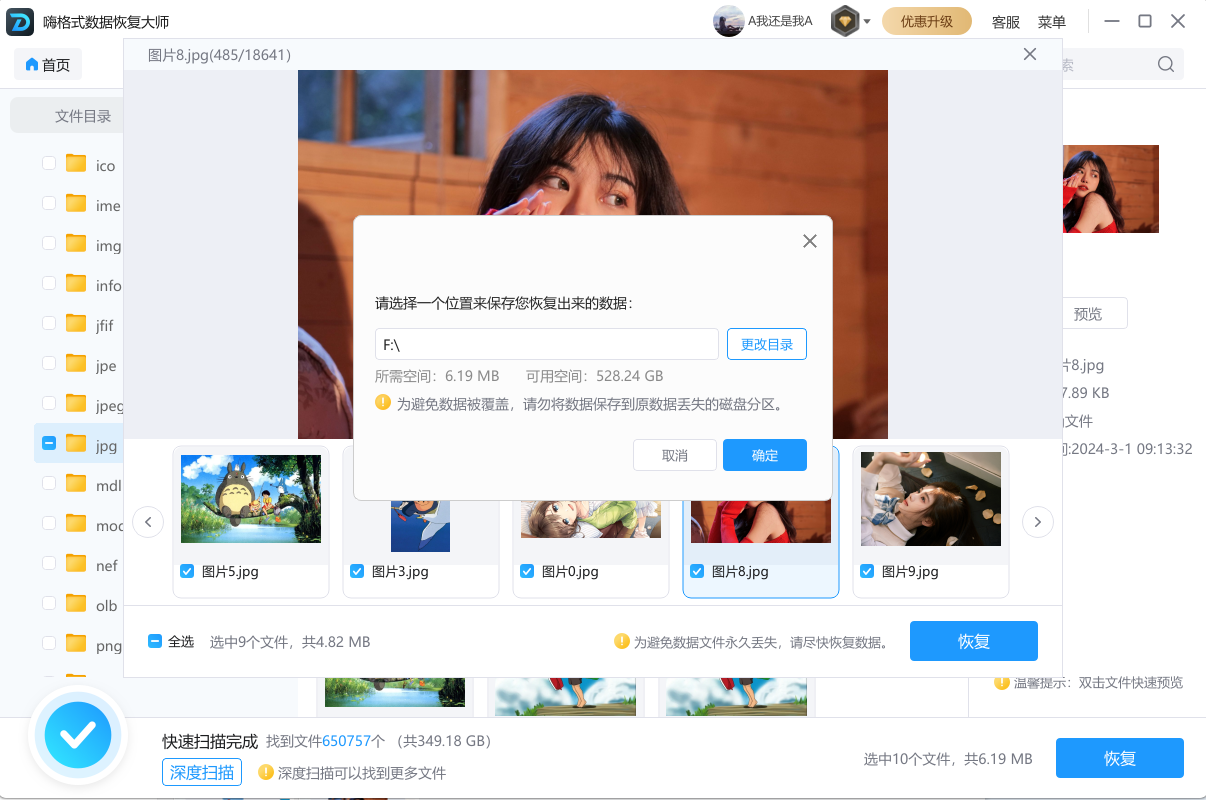
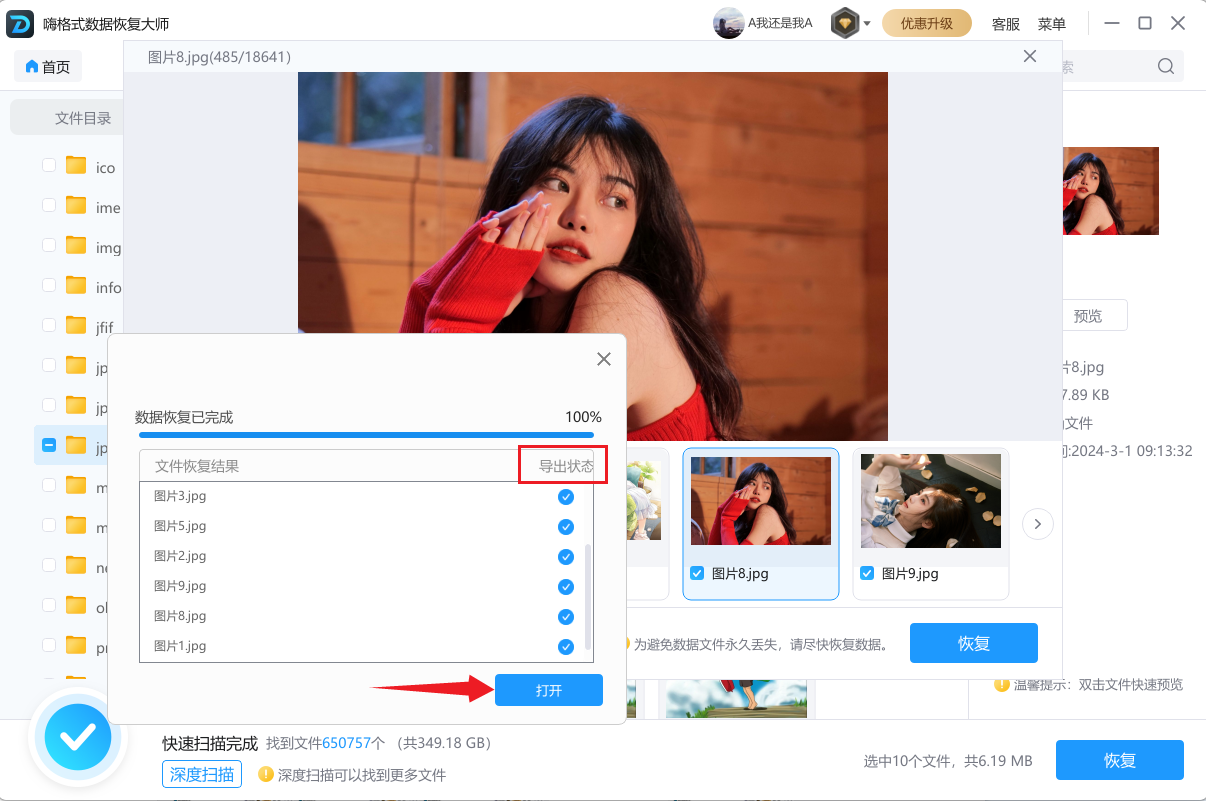
步骤5.等待保存完成,点击“打开”查看已恢复文件。(如果在操作过程中遇到任何问题,可以直接点击右上方“客服”寻求咨询帮助。)
被清理软件误删的文件怎么恢复?被清理软件误删的文件并非无法恢复,本文介绍了多种恢复方法,建议大家优先尝试回收站还原、系统备份恢复等免费方法,若场景复杂,直接使用嗨格式数据恢复大师即可高效找回。此外,大家日常一定要养成定期备份重要文件的习惯,同时在使用清理软件时,仔细核对清理内容,避免误删。


