


目录
在日常办公和生活中,我们经常会遇到双击文件后弹出“文件已损坏,无法打开”的提示,无论是重要的Word合同、Excel报表,还是珍贵的照片、视频,一旦损坏不仅耽误工作进度,还可能造成核心数据丢失。那么 文件打开提示已损坏怎么办 ?无需担心,其实只要找对原因、用对方法,绝大多数损坏文件都能成功修复。下面就为大家详细解析文件损坏的常见原因,以及多种可直接操作的修复方法,帮你快速修复重要数据。
一、文件打开提示损坏的常见原因
文件打开提示损坏,核心是文件数据结构不完整、文件头识别信息缺失或数据被篡改,具体多由这几种情况导致:网络传输或文件保存过程中中断,如下载时网络卡顿、U盘未安全弹出、编辑时突然断电;存储介质出现故障,如硬盘坏道、U盘老化、SD卡质量问题;软件兼容异常,如用低版本软件打开高版本文件、错误修改文件扩展名;病毒或恶意软件破坏,篡改文件结构、加密文件内容;此外,文件头受损、压缩包下载不完整等也会导致文件无法正常打开。
二、文件损坏的多种修复方法
修复文件需遵循“先基础、后专业”的原则,先尝试无需安装额外软件的简单方法,无效再使用专业工具,大幅提升修复效率,避免做无用功。
方法1:基础修复法(适合轻度损坏,无需额外工具)
该方法适用于文件轻度损坏,如未正常保存、下载不完整、轻微格式异常等情况,操作简单,人人可上手。
1.重新下载或复制文件: 删除当前损坏文件,切换稳定的有线网络,从原始来源重新下载;若文件来自U盘、移动硬盘,重新连接设备,等待设备完全识别后再复制文件,确保进度条完全走完再断开连接。
2.利用软件自带修复功能: Office文档(Word/Excel/PPT):打开对应软件,点击“文件”→“打开”,选中损坏文件后,点击“打开”旁的下拉箭头,选择“打开并修复”,软件会自动扫描并修复轻度错误;压缩包(ZIP/RAR):用WinRAR打开软件,找到损坏压缩包,点击顶部“工具”→“修复压缩文件”,生成修复后的新压缩包后尝试解压。
3.修复存储介质: 若文件存于U盘、硬盘,右键点击对应磁盘,选择“属性”→“工具”,点击“查错”区域的“检查”,勾选“扫描并修复坏扇区”,完成后重启电脑再尝试打开文件。
方法2:专业修复法(适合中重度损坏,使用嗨格式数据恢复大师)
若基础方法无效,说明文件结构严重受损(如文件头损坏、病毒篡改、内容缺失),此时需借助专业修复工具。嗨格式数据恢复大师由开心盒子软件有限公司研发,功能强大、操作简便,新手也能快速上手,支持Word、Excel、PDF、照片、视频等上千种主流文件格式修复,修复过程不修改原文件,避免二次损坏,还支持批量修复与免费预览,可先确认效果再保存。

步骤1.点击下方下载按钮,免费下载并安装嗨格式数据恢复大师。注意不要将软件下载安装到丢失图片所在的磁盘,避免覆盖数据。

步骤2.打开运行恢复软件,在首页选择图片所保存的原始磁盘进行扫描,比如D盘(如果是外置设备,请提前成功连接到计算机),选择并点击“查找丢失数据”。
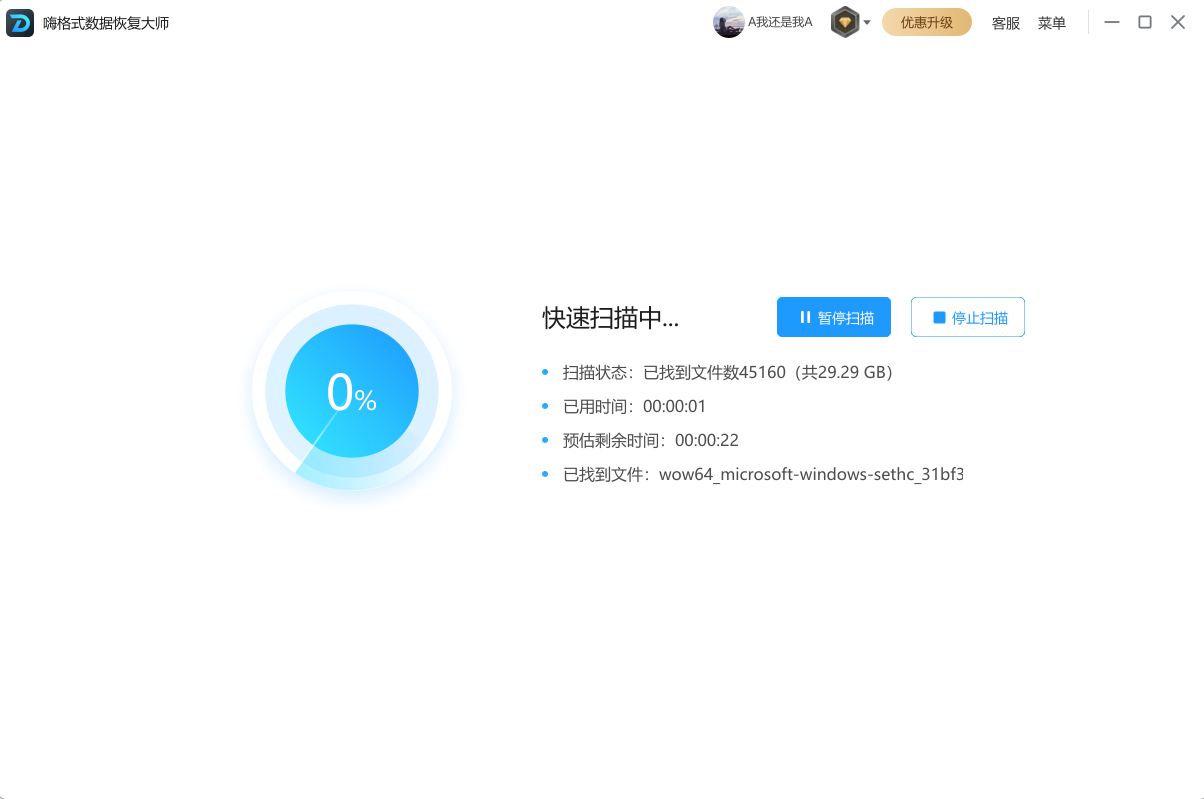
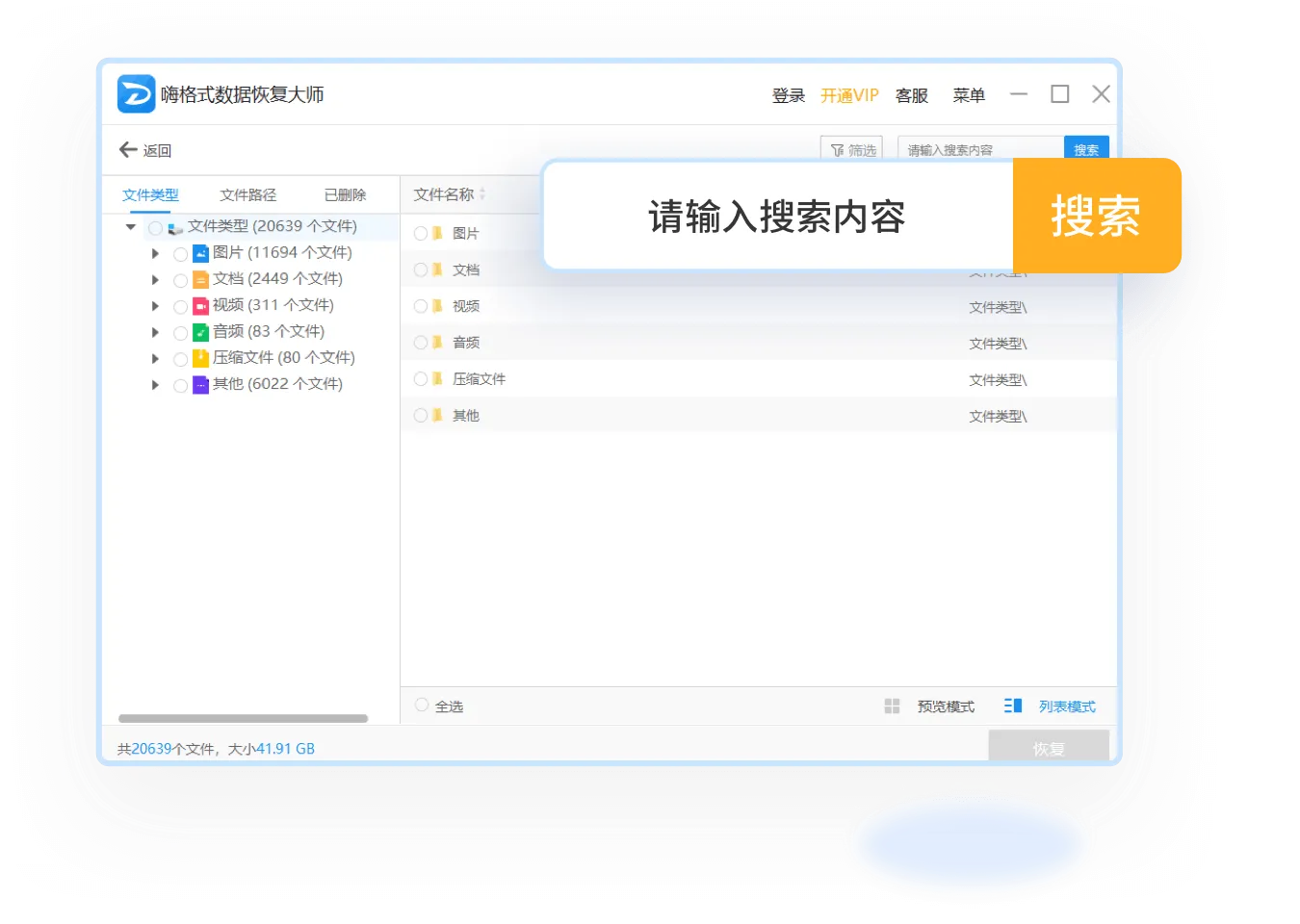
步骤3.软件开始扫描D盘并逐一罗列出文件数据,可以通过路径、类型、筛选、搜索框快速查找需要的图片数据。在扫描过程中,还可以对扫描出的图片进行免费预览,以确认是自己需要恢复的图片。
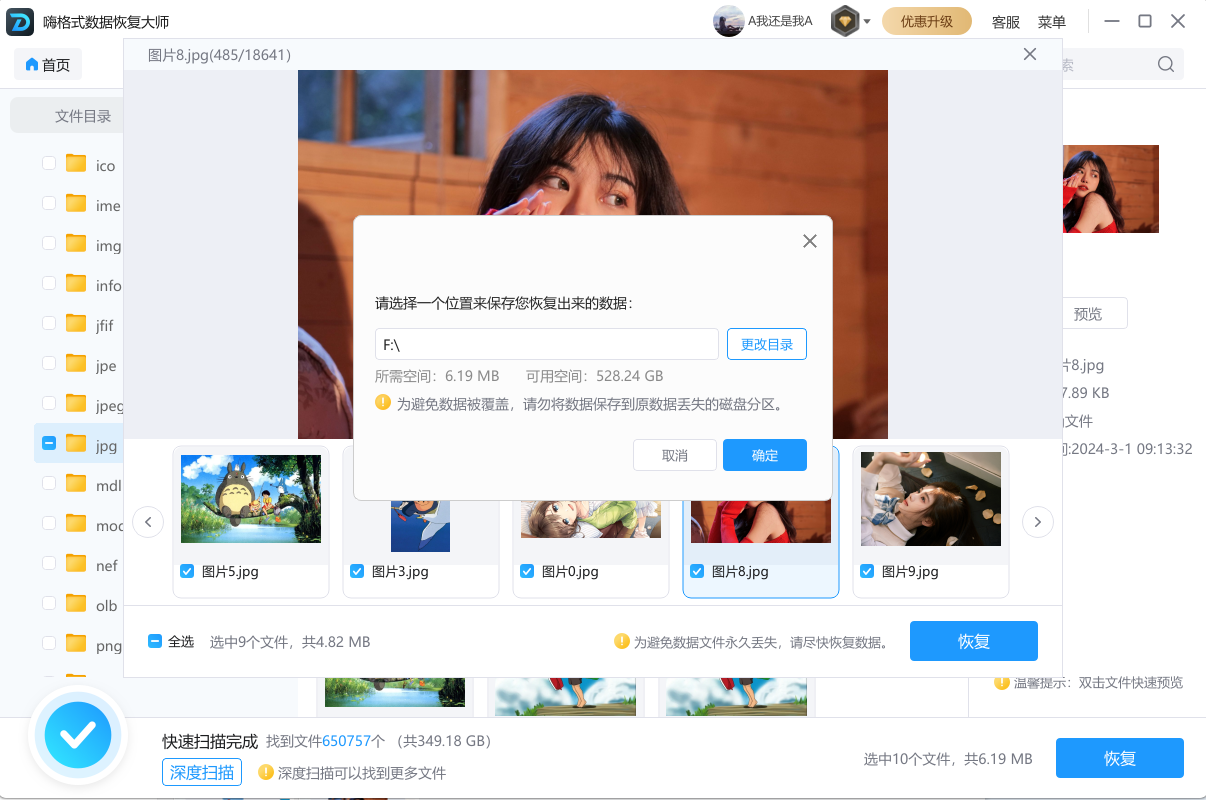
步骤4.选中需要恢复的图片后,点击“恢复”,选择需要保存的位置(注意不要保存到源盘D盘,避免数据被覆盖),并点击“确认”。
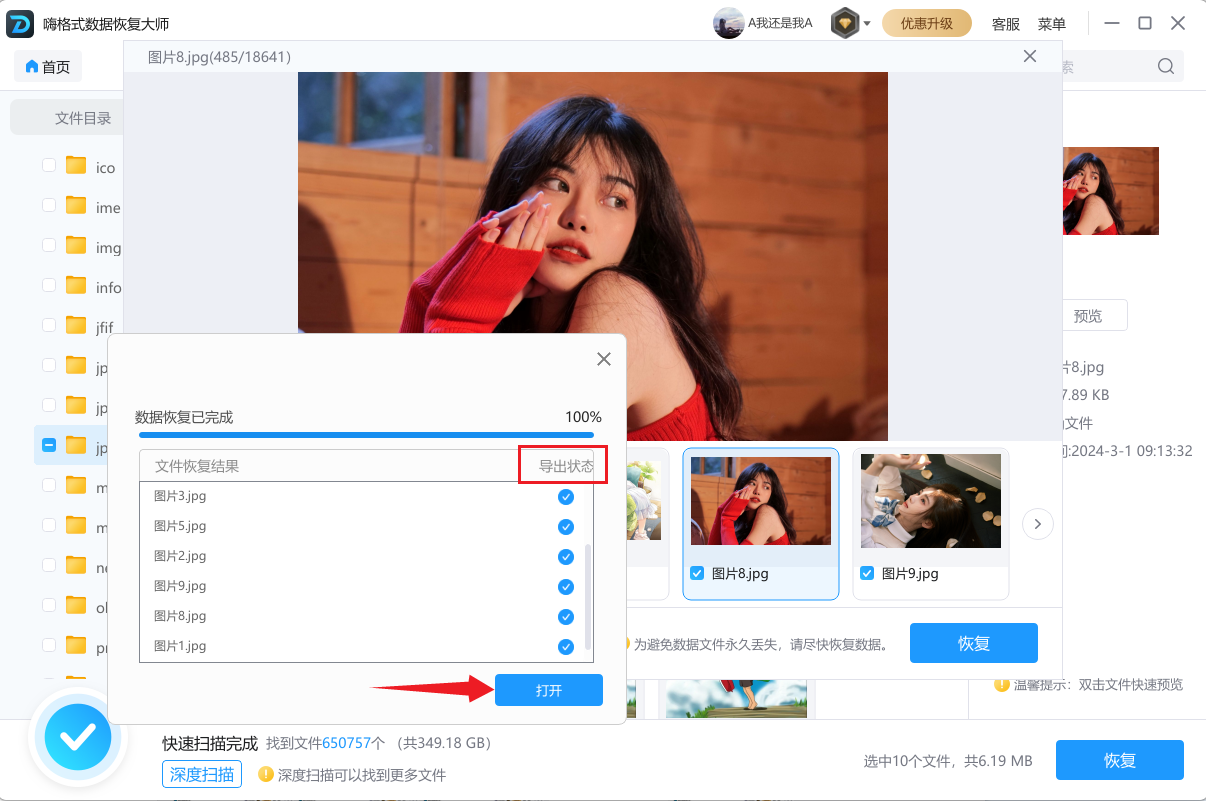
步骤5.等待保存完成,点击“打开”查看已恢复文件。(如果在操作过程中遇到任何问题,可以直接点击右上方“客服”寻求咨询帮助。)
方法3:补充修复法(适配特殊场景)
若上述两种方法仍未解决,可尝试以下补充方法,适配格式不兼容、有备份等特殊场景。
1.更换打开方式+ 格式转换 : 用WPS打开损坏的Office文档、用Chrome预览PDF、用VLC打开视频,或用格式工厂将文件转换为通用格式,绕过损坏编码保留核心内容。
2.从备份或历史版本恢复: 若开启了Windows“历史版本”,右键文件所在文件夹→“还原以前版本”,选择损坏前的版本还原;若文件同步至百度网盘、OneDrive等云盘,可在云盘中查看“历史版本”“回收站”,找到完好的 备份文件 下载恢复。
3.清除文件异常属性: 若文件因病毒篡改属性无法打开,右键文件→“属性”,取消勾选“隐藏”“只读”,切换至“安全”选项卡,勾选当前用户“完全控制”,应用后再尝试打开。
三、文章总结
文件打开提示已损坏怎么办?以上就是文件打开提示损坏的全部修复方法,从基础操作到专业工具,覆盖不同损坏场景,新手也能轻松操作。其中嗨格式数据恢复大师适配多种文件格式,修复成功率高,是解决中重度文件损坏的优选,遇到文件损坏问题时,可按上述方法依次尝试,轻松挽回重要数据。另外切记,文件损坏后,切勿反复尝试打开、编辑或保存,避免造成二次损坏;修复后的文件不要保存至原损坏磁盘,防止再次受损。


