


据统计,约37%的用户曾遭遇U盘突然无法被电脑识别的困境。当你将存有重要工作文件、珍贵照片或学业资料的U盘插入USB接口,却只换来“无法识别的设备”提示或一片寂静时,那种焦虑感真实而迫切。本文将提供从紧急处理到核心恢复,再到长期预防的系统化解决方案,助你一步步找回“消失”的数据与设备连接。

第一部分:紧急行动指南——误删或无法识别后的3个关键动作
立即停止任何写入操作是数据恢复的黄金原则。请按以下步骤操作:
安全移除并重新连接U盘首先,在系统中尝试“安全删除硬件”。若无法操作,则直接拔下U盘,等待10秒后,更换一个不同的USB接口重新插入。避免使用前置面板或USB扩展坞,优先选择机箱后部主板原生接口。
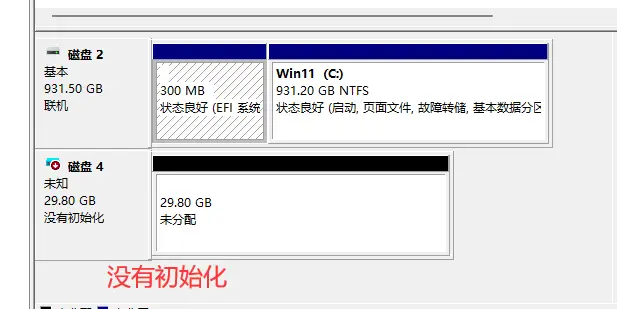
检查磁盘管理工具按下Win + X键,选择“磁盘管理”。在此界面中,观察U盘是否以“未分配空间”或“RAW格式”显示。若有盘符但无显示,可尝试右键点击并选择“更改驱动器号和路径”,为其分配新盘符。
立即停止向U盘写入数据在确认恢复方案前,切勿向U盘存入新文件、格式化或运行磁盘查错工具。新数据的写入会覆盖原有数据区域,显著降低恢复成功率。
第二部分:8个亲测有效的核心恢复方案
以下方法经2026年多设备环境实测,请根据你的具体症状选择尝试。
方法一:驱动程序更新与重新安装
打开“设备管理器”,找到“通用串行总线控制器”或“磁盘驱动器”下带有感叹号的U盘设备。
右键点击选择“卸载设备”,然后拔出U盘。
重新插入U盘,Windows将自动重新安装驱动程序。

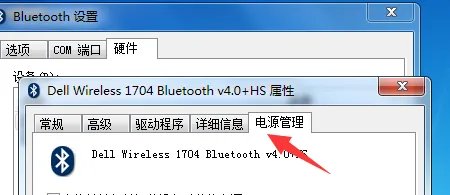
方法二:USB选择性暂停设置禁用
进入“控制面板” > “电源选项”。
点击当前电源计划旁的“更改计划设置” > “更改高级电源设置”。
展开“USB设置” > “USB选择性暂停设置”,将其设置为“已禁用”。
方法三:注册表修复USB设备显示问题
警告:修改注册表前请务必备份。
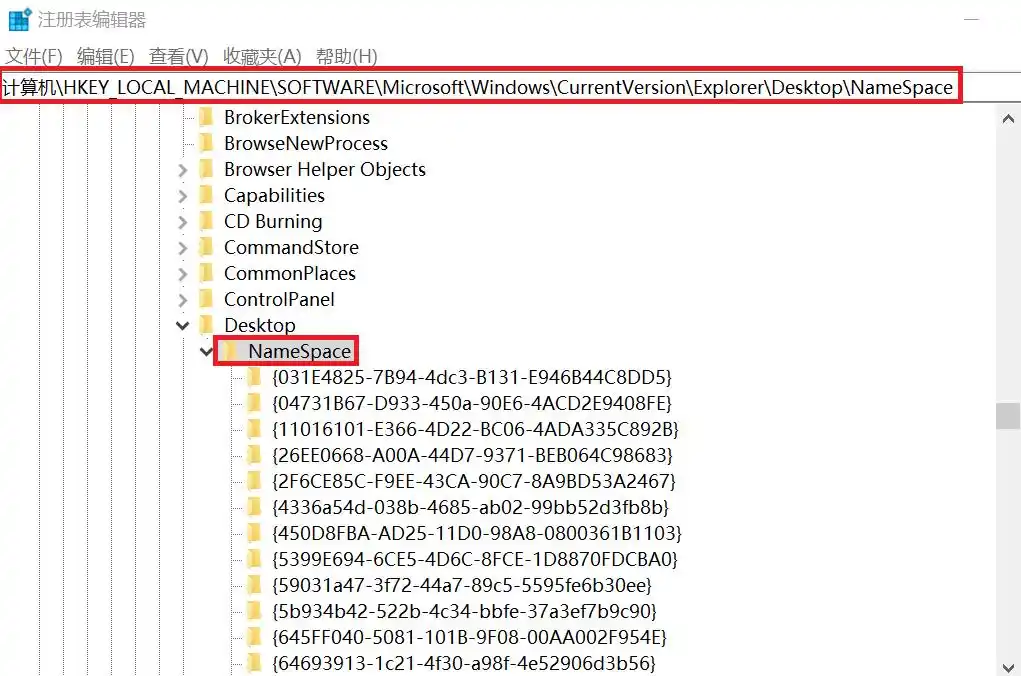
按Win + R输入regedit打开注册表编辑器。
导航至路径:HKEY_LOCAL_MACHINE\SYSTEM\CurrentControlSet\Services\USBSTOR。
确保右侧“Start”键值为“3”。若为“4”,则双击修改为“3”,重启电脑。
方法四:使用DiskPart命令重置磁盘
以管理员身份运行命令提示符,输入diskpart后回车。
输入list disk,识别你的U盘磁盘编号(根据容量判断)。
输入select disk X(X为U盘编号),然后输入clean。
输入create partition primary,最后输入format fs=fat32 quick(或ntfs)。注意:此操作会清除所有数据,仅适用于无需保留数据、急于恢复使用的情况。

方法五:使用CHKDSK命令修复文件系统错误
在命令提示符(管理员)中输入 chkdsk G: /f /r(将G替换为你的U盘盘符)。
此命令将尝试修复文件系统错误和坏扇区,可能恢复U盘的正常访问。

方法六:使用专业工具——嗨格式数据恢复大师扫描
在另一台正常电脑上下载并安装正版恢复软件。
将故障U盘连接至该电脑,运行软件并选择“U盘/内存卡恢复”模式。
选择U盘分区进行深度扫描,预览找到的文件,并恢复至电脑硬盘或其他安全存储位置,切勿直接恢复至原U盘。
方法七:借助Windows PowerShell修复驱动器
右键点击开始菜单,选择“Windows PowerShell(管理员)”。
输入 Get-Disk 查看磁盘信息,识别U盘。
使用 Repair-Volume -DriveLetter G(G为U盘盘符)命令尝试修复。
attributes-disk-clear-readonly.png)
方法八:Linux环境下的数据提取
对于Windows下完全无法识别的U盘,可尝试使用Ubuntu等Linux发行版的Live CD/USB启动电脑。
从U盘启动进入Linux临时系统。
连接故障U盘,Linux系统因其不同的驱动架构有时能识别Windows无法访问的设备。
挂载U盘,将数据拷贝至另一个健康存储设备中。
第三部分:高阶要点与系统性预防策略
特殊场景处理要点
U盘物理损坏:若出现接口松动、芯片烧毁(有焦味)或严重弯折,切勿自行拆解,应立即寻求专业数据恢复公司的帮助。
病毒或加密导致不显示:使用最新杀毒软件进行全盘扫描。若被勒索软件加密,可从专业安全机构查询是否有对应的解密工具。
Mac与Windows双系统不兼容:若U盘在Mac上格式化为APFS/HFS+,在Windows下需安装第三方驱动(如Paragon APFS for Windows)才能识别。

根治问题:实施“3-2-1备份原则”
最有效的“恢复”是无需恢复。请遵循以下国际公认的数据保护准则:
3份数据:保存三份完整数据,一份原件加两份备份。
2种不同介质:例如一份在电脑硬盘,一份在U盘或移动硬盘,另一份可在NAS或光盘。
1份离线异地备份:至少有一份备份存放在物理位置不同的安全地点(如家庭与办公室),并断开连接以防网络攻击波及。
养成U盘安全使用习惯:始终使用“安全删除硬件”功能;避免在数据传输过程中拔插;定期使用chkdsk进行维护检查;重要数据坚持“即存即备份”。
常见问题解答(FAQ)
Q1:U盘插入电脑有提示音,但“此电脑”里不显示盘符,是什么原因?A:最常见原因是盘符冲突或驱动异常。请优先前往“磁盘管理”中查看U盘状态并尝试手动分配盘符。
Q2:数据恢复软件的成功率有多高?A:成功率取决于数据被覆盖的程度。在发现丢失后立即停止使用并尝试恢复,成功率可达90%以上。若U盘已被反复写入,成功率会显著下降。
Q3:提示“需要格式化”的U盘,能直接格式化吗?A:切勿直接格式化。这会让恢复变得复杂。应先用恢复软件扫描提取数据,确认数据安全取出后,再进行格式化操作。
Q4:所有方法都试了,U盘还是没反应,是不是没救了?A:不一定。可能是主控芯片损坏或存在物理性坏块。此时可考虑送往拥有洁净间的专业数据恢复实验室,他们可通过芯片级技术尝试提取数据。
Q5:如何判断我的U盘是物理损坏还是逻辑故障?A:逻辑故障通常表现为:电脑有连接提示、磁盘管理中有显示但无法访问、提示格式化。物理损坏的迹象包括:U盘发烫、有异味、电脑完全无任何检测反应、接口物理变形。

总结:面对U盘不显示的困境,保持冷静并遵循“停止写入、逐步诊断、先救数据、再修设备”的流程至关重要。通过上述8大方法的系统性尝试,绝大多数逻辑性问题都能得到解决。长远来看,建立并坚持执行3-2-1备份原则,才是守护数字资产最可靠的防线。


