


一、初步检查(物理层面)
| 检查项 | 操作 |
|---|---|
| 接触不良 | 取出内存卡,用橡皮擦轻擦金手指(金属触点),去除氧化层后重新插入 |
| 写保护开关 | SD卡侧面有Lock开关,确保处于解锁位置 |
| 卡槽/读卡器 | 换一个USB口、读卡器或设备(手机/相机/电脑)测试 |
| 外观损坏 | 检查是否有裂痕、烧焦痕迹或严重变形 |
二、设备与驱动排查
在电脑上:
-
换端口/读卡器:优先使用主板后置USB口,避免USB扩展坞
-
设备管理器检查:
-
右键”此电脑” → 管理 → 设备管理器 → 查看”磁盘驱动器”和”通用串行总线控制器”
-
如有黄色感叹号,右键卸载后重新插拔让系统自动重装驱动
-
-
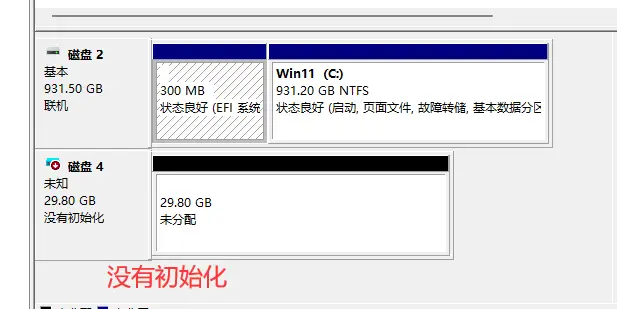
磁盘管理查看:
-
Win+X → 磁盘管理,看是否能识别到磁盘(可能显示为”未分配”或”RAW”格式)
-
三、软件修复(Windows系统)
方法1:CHKDSK命令修复文件系统
以管理员身份运行CMD,输入:
cmd
chkdsk X: /f(将X替换为内存卡实际盘符)

方法2:分配/更改盘符
如果磁盘管理中看到卡但没有盘符:
-
磁盘管理 → 右键该磁盘 → “更改驱动器号和路径” → 添加或更改盘符

方法3:使用磁盘管理工具
-
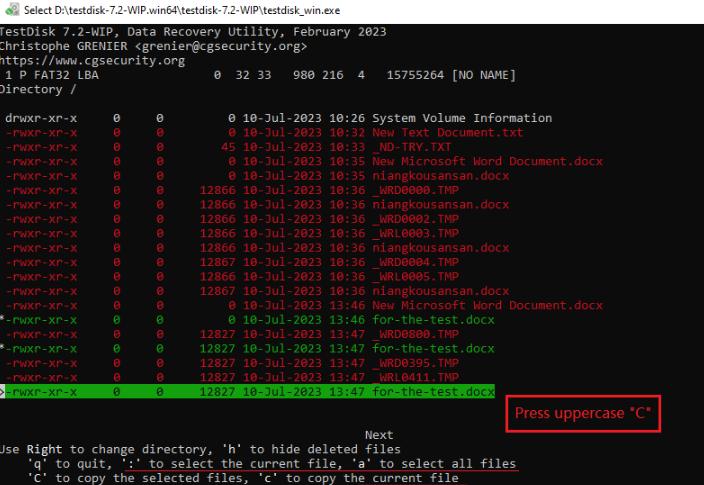
下载 DiskGenius 或 TestDisk 免费版
-
可修复分区表、恢复RAW格式为FAT32/exFAT
四、数据恢复(先救数据再修复)
如果以上方法无效但卡能被识别(显示为RAW或提示格式化):
-
切勿先格式化!先用数据恢复软件扫描:
-
嗨格式数据恢复大师(简单,,免费扫描,恢复率高)
-
DiskDigger(手机端可用)
-
R-Studio / 佳易数据恢复专家(深度扫描)
-
-
恢复数据后,再考虑格式化修复卡片本身

五、终极修复:格式化
如果数据已备份或不重要,格式化可解决大多数软件层面的问题:
-
快速格式化:右键 → 格式化 → 选择FAT32(≤32GB)或exFAT(>32GB)
-
完全格式化:取消勾选”快速格式化”,耗时更长但修复更彻底
-
低级格式化工具:如SD Memory Card Formatter(官方工具,针对SD卡优化)
六、判断硬件损坏
如果出现以下情况,大概率是硬件损坏,软件无法修复:
-
多设备均完全无反应(不识别、不亮灯、无提示音)
-
磁盘管理中完全不显示该磁盘
-
有焦糊味或明显变形
-
格式化到一半卡住或反复失败
硬件损坏建议:停止使用,避免二次损伤,联系专业数据恢复机构(费用较高,视数据价值决定)。
建议操作顺序:物理清洁 → 换设备测试 → CHKDSK修复 → 数据恢复 → 格式化。如果卡内有重要数据,务必先恢复数据再格式化。


