


当移动硬盘突然无法读取,那种焦急的心情可想而知。请保持冷静,遵循 “先抢救数据,后修复硬盘” 的核心原则。本指南将引导你从简单到复杂,系统化地诊断并解决问题,最大限度保障你的数据安全。
别担心,移动硬盘无法读取是一个很常见的问题。在考虑“修复”之前,我们首先要做的是尝试读取并抢救数据,最后才是修复硬盘本身。
请严格按照以下步骤操作,从简单到复杂,一步步排除问题。
演示环境:荣耀MagicBook 16 Pro,Windows 10
第一步:基础排查(确定问题范围)
这一步的目的是判断是硬盘本身坏了,还是电脑系统或连接问题。
①更换USB接口:拔下硬盘,换一个电脑上的其他USB口试试(特别是如果之前插在机箱前面板,现在换到后面的主板接口)。
②更换数据线:如果移动硬盘的数据线可以分离,请换一根确认好的数据线。数据线是极易损坏的部件。
③换一台电脑测试:将移动硬盘连接到另一台电脑上,看是否能被识别。这是判断故障源最关键的一步。
如果在另一台电脑上正常:说明是你原电脑的USB驱动、接口或供电问题。
如果在所有电脑上都不识别:问题很大概率出在移动硬盘本身(硬盘盒或硬盘)。
④听声音和看指示灯:
正常:插入后硬盘有轻微的震动感或正常的运转声,指示灯规律闪烁或常亮。
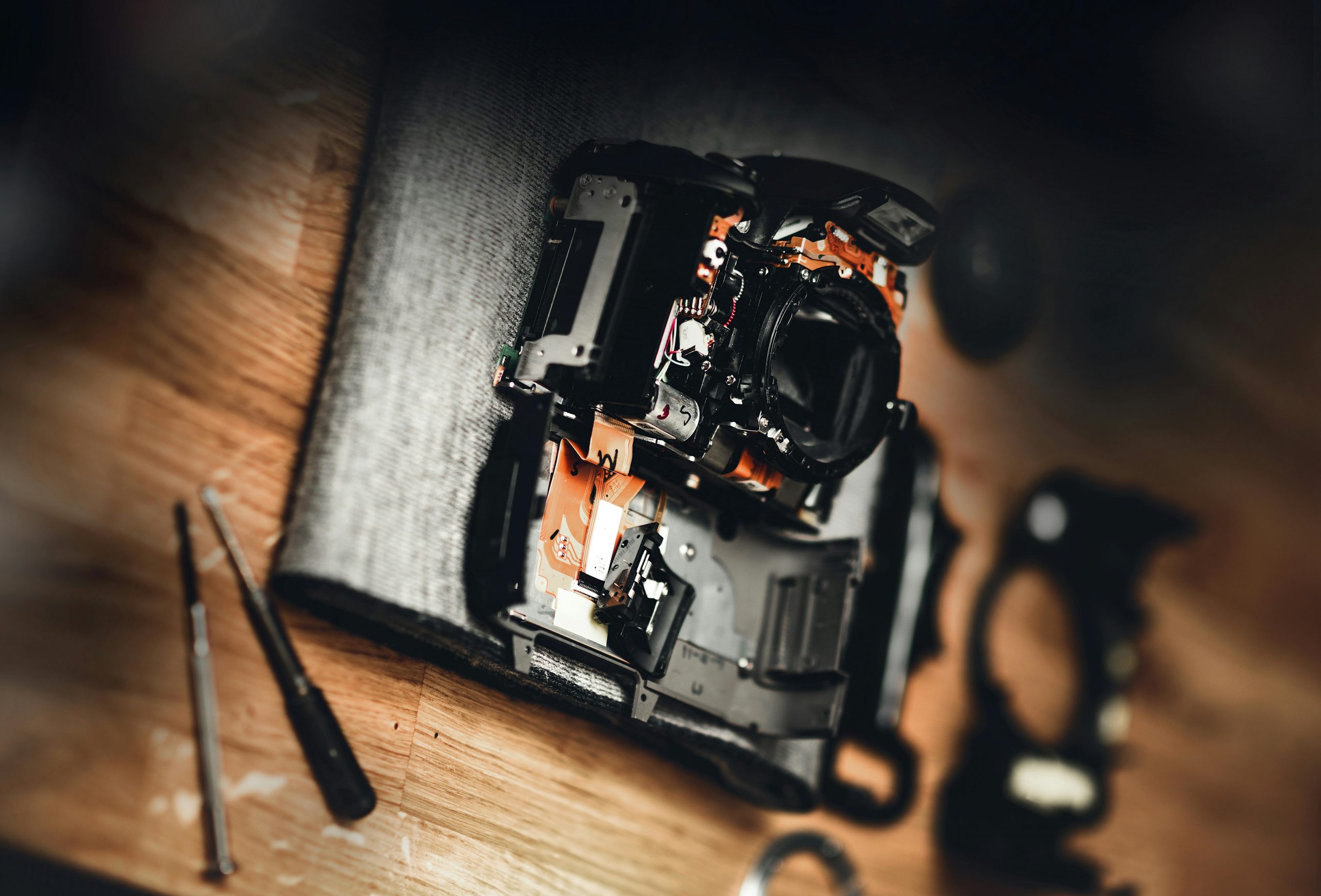
异常:硬盘发出“咔咔咔”的异响、或者“嘀嘀嘀”的报警声,或者完全没反应(不转、不亮灯)。这通常是物理损坏的征兆,请立即停止尝试并直接跳至第三步。
第二步:软件层面诊断与修复(针对逻辑坏道)
如果硬盘能被电脑“感觉到”(例如设备管理器里能看到,但盘符不显示或无法访问),可以尝试以下方法。
方法一:检查磁盘管理器
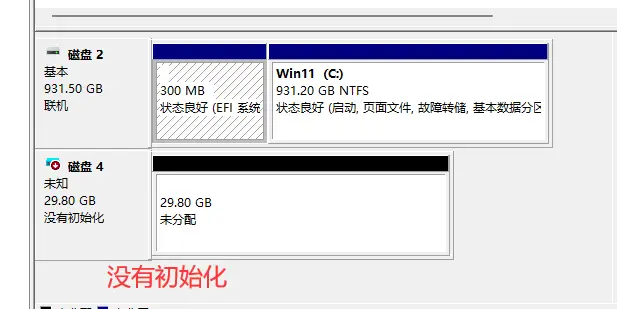
在Windows上,右键点击“此电脑” -> “管理” -> “磁盘管理”。
查看列表里有没有你的移动硬盘。它可能显示为“未知”、“未初始化”,或者有盘符但“无媒体”,或者分区显示为“RAW”格式。
情况处理:
显示为“RAW”格式:这是文件系统损坏。你可以尝试下面的方法二(CHKDSK)或使用数据恢复软件。
显示“未分配”:切勿初始化! 初始化会清空数据。这种情况需要数据恢复软件来扫描。
有盘符,只是不显示容量:可以尝试右键点击该分区,选择“更改驱动器号和路径”,给它分配一个新的盘符。

方法二:更新或重新安装驱动程序
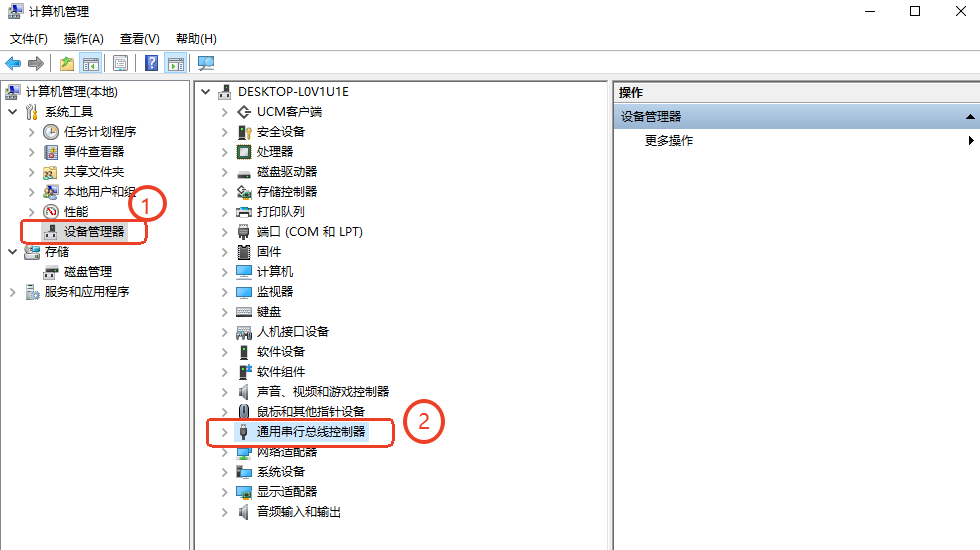
右键点击“开始”菜单,选择“设备管理器”。
展开“磁盘驱动器”,找到你的移动硬盘(可能显示为异常或带黄色感叹号)。
右键点击后选择“更新驱动程序”或“卸载设备”,然后重新拔插硬盘即可。
方法三:使用Windows自带工具检查错误
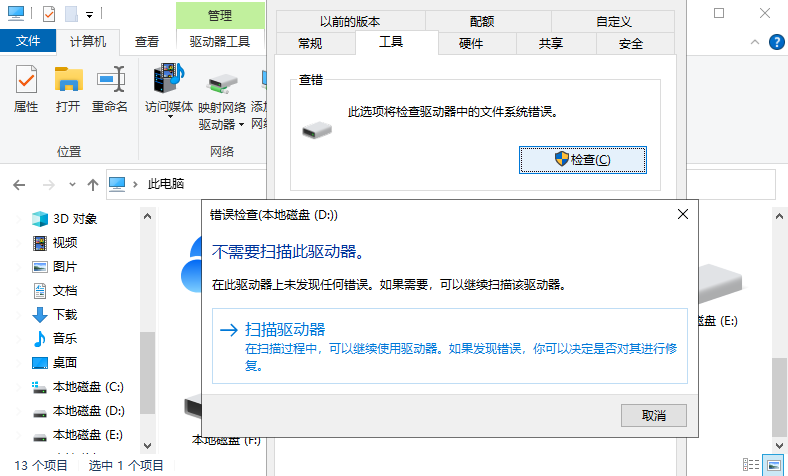
在“此电脑”中,右键点击你的移动硬盘盘符。
选择“属性” -> “工具” -> “检查”。
根据提示进行错误扫描和修复。
第三步:数据恢复(修复前的首要任务)
当硬盘无法通过常规方式访问时,专业的数据恢复软件是你的首选工具。它们能绕过受损的文件系统,直接扫描磁盘扇区,寻找丢失的文件。

以下是四款功能定位各不相同的优秀软件,你可以根据具体情况选择:
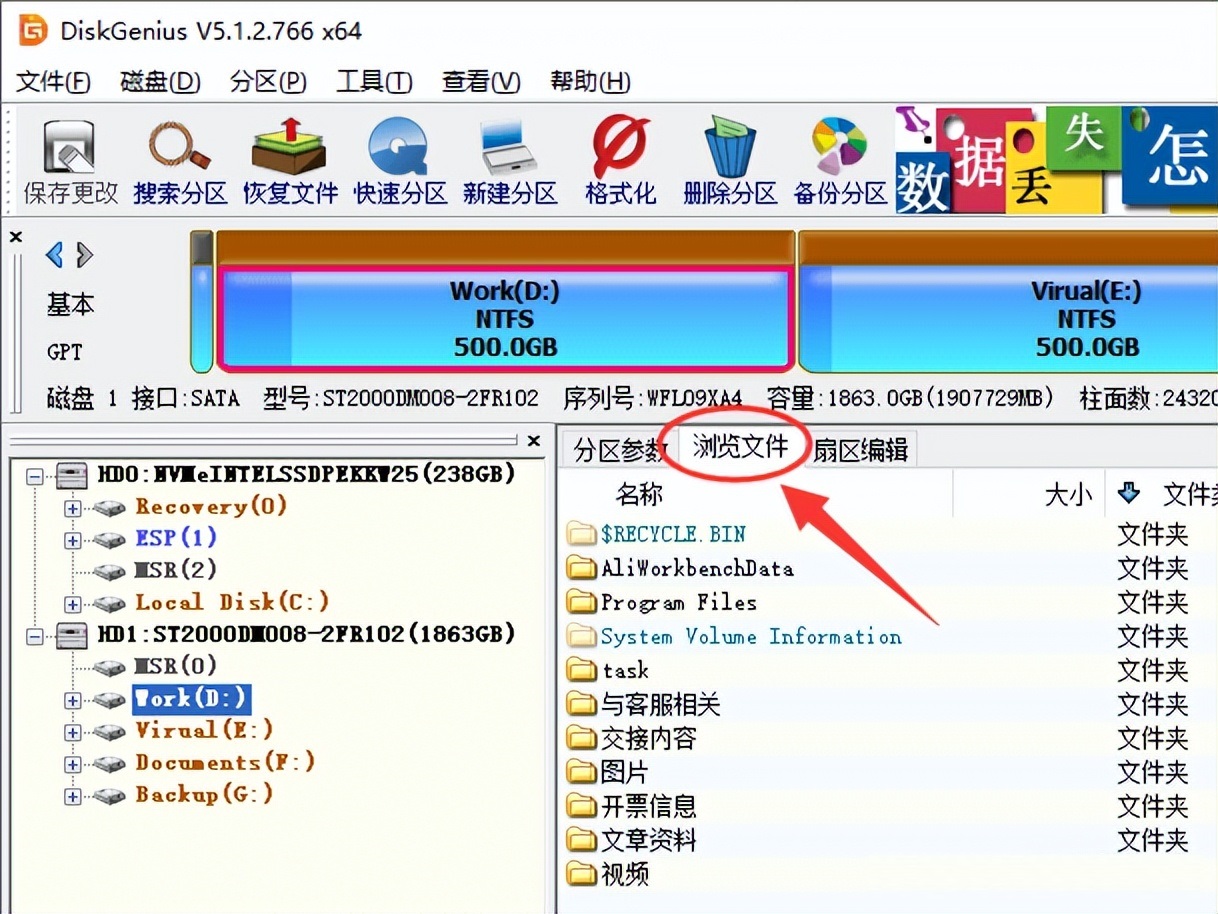
①DiskGenius – 技术专家的全能瑞士军刀
核心优势:功能极其全面,不仅是数据恢复,更是强大的分区管理工具。它对分区表修复、RAID重组支持极佳。
适用场景:非常适合“未分配”、“分区丢失”等严重分区表错误。其“恢
复已丢失的文件”功能能快速定位丢失的分区,对于因误删除、病毒破坏导致的分区丢失有奇效。
操作建议:适合对计算机有一定了解的用户。在恢复前,可以使用其“备份扇区”功能对故障盘做完整镜像,然后在镜像上操作,绝对安全。
②R-Studio – 专业级的数据恢复利器
核心优势:恢复算法强大,尤其擅长复杂情况下的文件重建。支持已知文件类型的原始签名扫描(即“按内容搜索”),即使分区结构被
完全破坏,也能扫描出特定类型的文件(如照片、文档)。
适用场景:应对格式化、病毒攻击、分区严重损坏等极端情况。网络版甚至能通过局域网远程恢复数据。
操作建议:界面相对专业,参数较多。但它的深度扫描能力在业内备受推崇,是资深用户和技术人员的首选。
③Recuva – 轻量快捷的应急首选
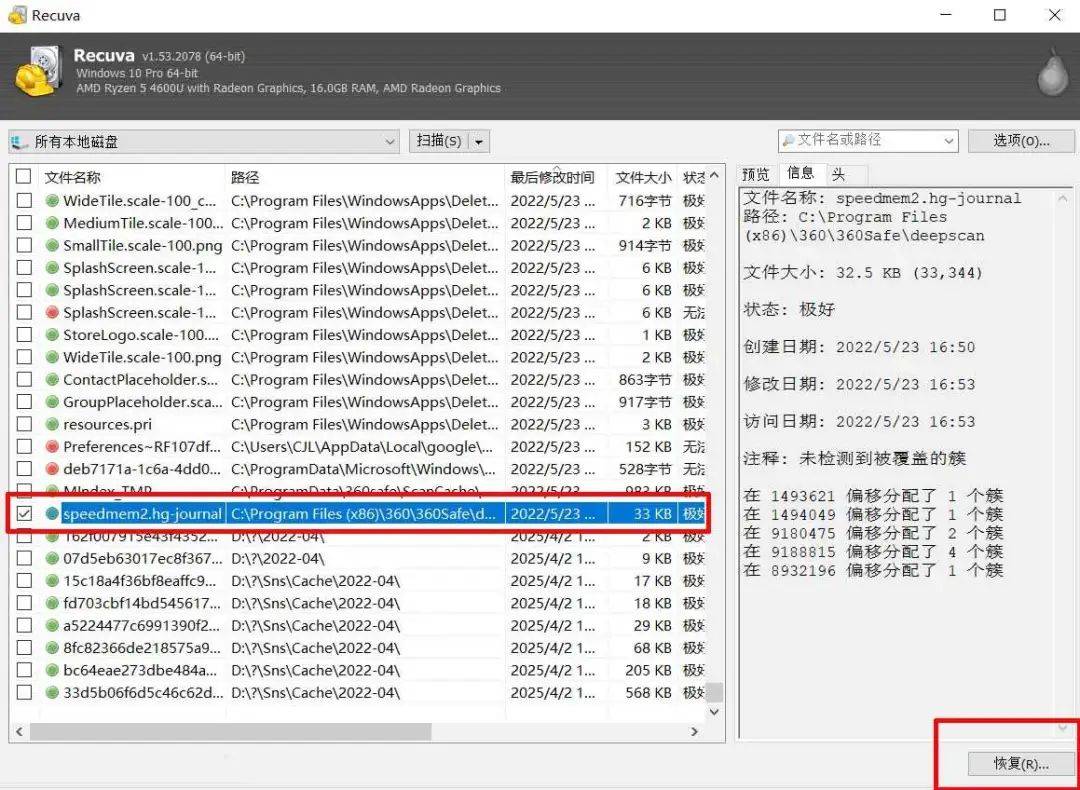
核心优势:由知名开发商Piriform(CCleaner的开发商)出品,完全免费,体积小巧,扫描速度飞快。
适用场景:主要针对简单的文件误删除恢复。如果只是不小心删除了移动硬盘上的几个文件,用它最快最直接。
操作建议:对于物理故障或分区损坏,它的能力有限。但对于临时救急、恢复误删文件,其便捷性和免费特性无人能及。
④嗨格式数据恢复大师 – 面向新手的友好向导
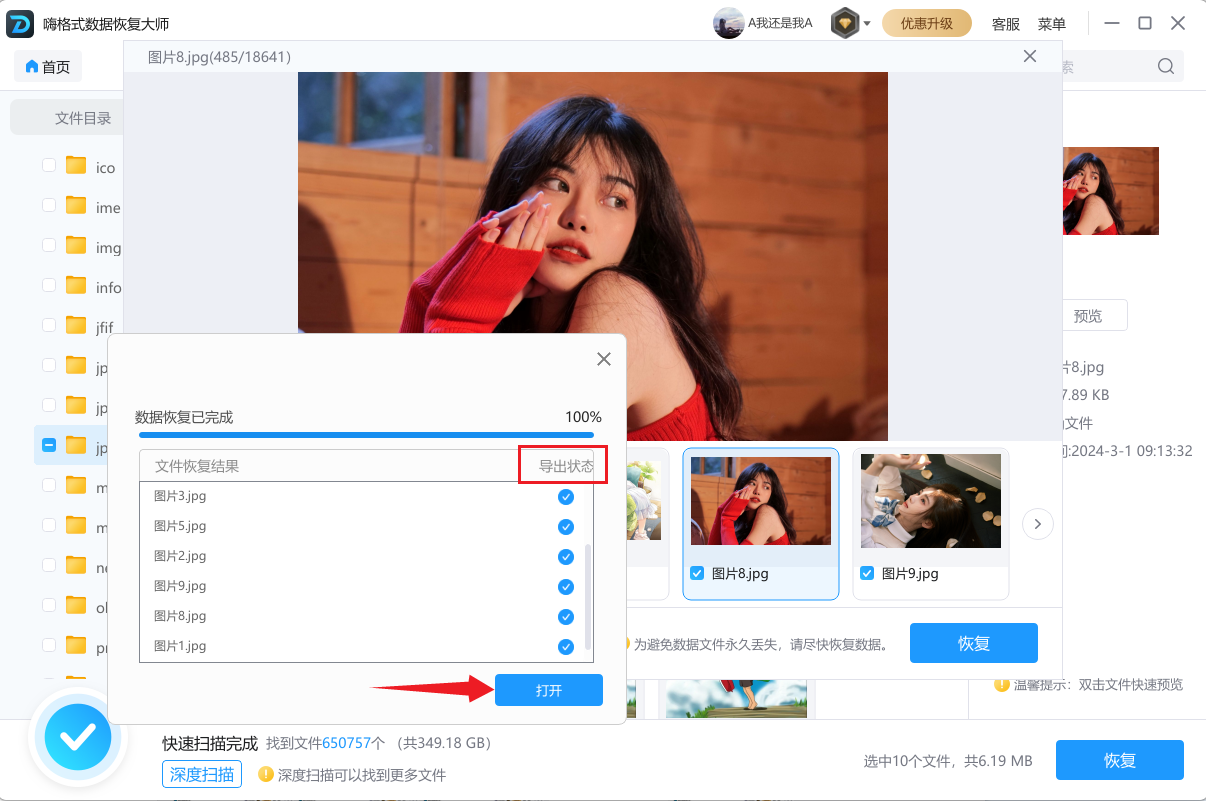
核心优势:拥有非常简洁直观的用户界面,操作流程向导化,对计算机新手极其友好。它涵盖了“删除恢复”、“格式化恢复”、“分区恢复”等常见场景,一键式操作降低了使用门槛。
适用场景:适合不太熟悉技术操作的用户,在面对误删除、误格式化、分区变为RAW等情况时,可以轻松上手完成扫描和恢复。
操作建议:如果你希望一款“开箱即用”、无需复杂学习的软件,嗨格式是一个很好的选择。它平衡了功能性和易用性。
数据恢复黄金法则:
立即停止:发现数据丢失后,立即停止对硬盘的任何写入操作。
深度扫描:如果快速扫描找不到文件,务必尝试深度/完整扫描模式。

第四步:硬件修复与最终解决方案
在数据安全备份之后,你可以考虑修复硬盘本身。
①硬盘盒故障:如果你的移动硬盘是2.5寸或3.5寸SATA硬盘+硬盘盒的组合,这是最常见且最简单的硬件故障。可以尝试将硬盘从盒子里取出,使用硬盘底座或SATA转USB线直接连接电脑。如果能正常识别,说明只是硬盘盒坏了,花几十块钱换个新盒子即可。
②硬盘物理损坏(坏道):
可以使用硬盘厂商提供的官方诊断工具(如希捷的SeaTools,西数的Data Lifeguard Diagnostic)进行全面的扫描和测试。
如果工具报告大量坏道或修复失败,说明硬盘寿命将至。它不再适合存储重要数据。你可以尝试使用 HD Tune 等软件查看“健康”状态,关注“重新分配扇区计数”、“当前待处理扇区计数”等参数,如果标黄或标红,即表示物理损坏。
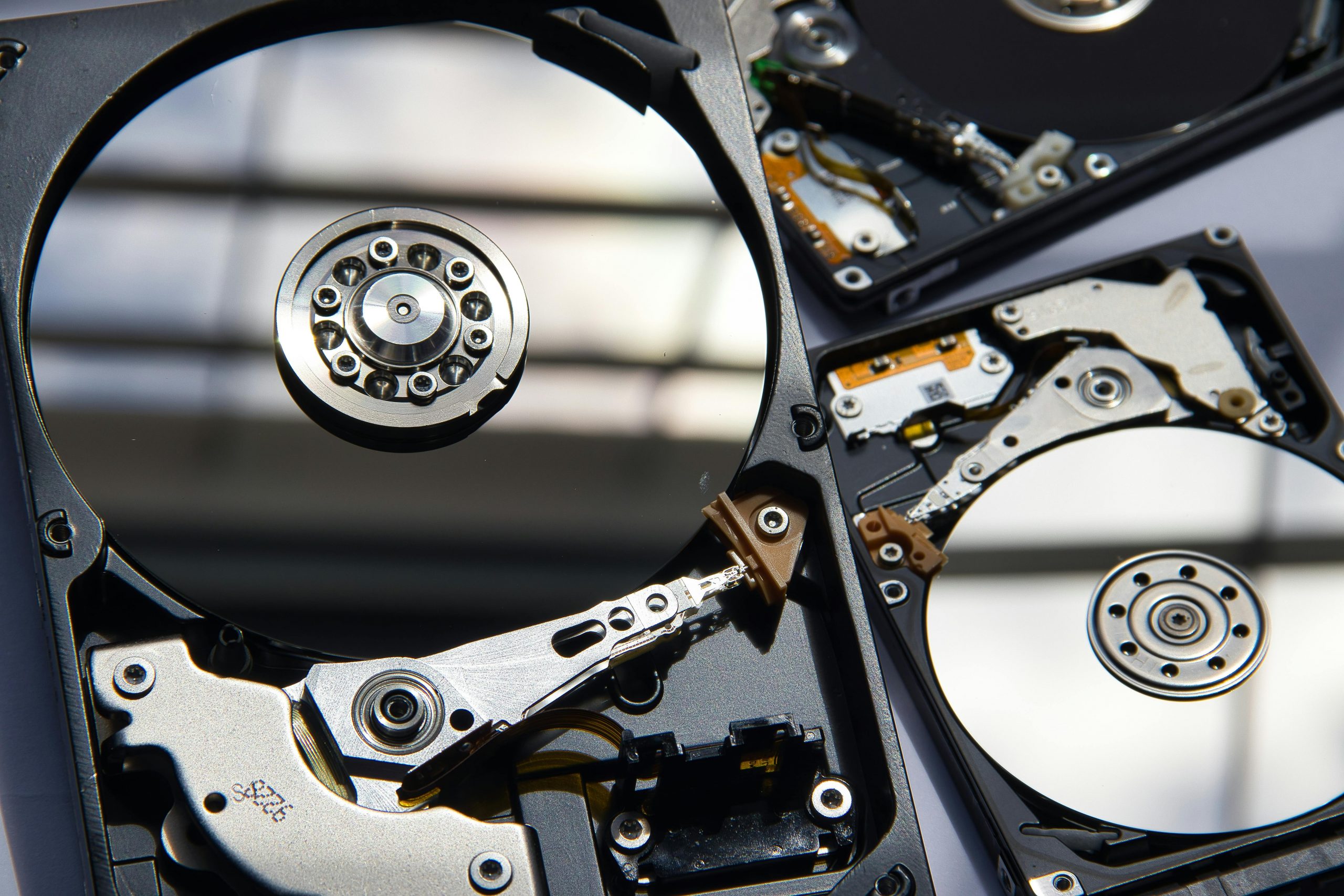
③严重物理损坏(如磁头损坏、电机卡死):
如果硬盘有异响、不转动,或者经过上述所有软件尝试均无法识别,那么它很可能发生了严重的物理故障。
此时,切勿自行拆开硬盘!硬盘在无尘环境下才能开盘,普通环境下的灰尘会彻底划伤盘片,造成数据永久丢失。
如果数据极其重要,唯一的办法就是寻求专业数据恢复公司的帮助。但请注意,这项服务价格非常昂贵。

遇到移动硬盘无法读取,请遵循这个思路:
核心原则:数据无价,操作前先备份(如果可能的话)。 希望这些步骤能帮助你解决问题!


