


相信在日常生活中,我们都会遇到这样的情况:手一抖,不小心把重要文件删除了;清理电脑时,一个不留神将重要资料移到了回收站,然后又顺手点了清空。遇到这种情况,我们都很担心回收站删除的文件找不回来。
想知道回收站中被删除的文件还能恢复吗?如何恢复回收站中被删除的文件呢?别急今天就给大家分享6招,帮你轻松搞定回收站数据恢复问题!
演示环境:荣耀MagicBook 16 Pro,Windows 11,嗨格式数据恢复大师 3.0.0.120
一、通过临时文件夹恢复文件
当意识到回收站中刚删除的文件其实很重要时,先别慌。在C盘根目录下,有个叫“TEMP”的文件夹,我们可以先看看临时文件夹里有没有我们需要的文件。临时文件夹是电脑自动保存我们编辑过文件的地方,在这里可能会找到回收站删除文件。
操作步骤:
1、同时按下Windows键和R键,就可以打开“运行”搜索框。
2、这里我们输入temp字符后再按Enter键。就可以找到Windows的临时文件夹。
3、在临时文件夹中浏览文件,寻找你删除的文件,如果找到,复制这个文件到另一个安全的位置。

二、通过快速访问查找相关文件副本
如果不小心删除了回收站中的文件,可以先在快速访问里找找看。电脑上这个快速访问功能真的很方便,它能快速找到最近使用的文件和文件夹。此外,相同的文件我们可能会在电脑上保存好几份。我们可以借助Windows的“快速访问”功能来帮助我们快速定位到这些副本。
操作步骤:
1、点击“文件资源管理器”(Windows键 + E键),找到左侧菜单列表中选择“快速访问”功能。
2、我们想要找回丢失的文件可以在“常用文件夹”、“最近使用的文件”这2个文件夹中进行寻找,可能会发现删除的文件的其他副本。如果找到了,放到另一个安全的位置就ok啦。

三、使用嗨格式数据恢复大师恢复文件

有时候回收站清空了,我们还可以借助第三方软件来恢复回收站中已被删除的文件。这里要推荐一款好用的数据恢复软件—嗨格式数据恢复大师。嗨格式数据恢复大师是一款很不错的数据恢复工具,它支持恢复各种类型的文件,比如图片、视频、音乐文件等。
操作步骤:
1、下载并安装嗨格式数据恢复大师软件。
2、启动软件,选择你想要恢复的文件类型:误删除恢复。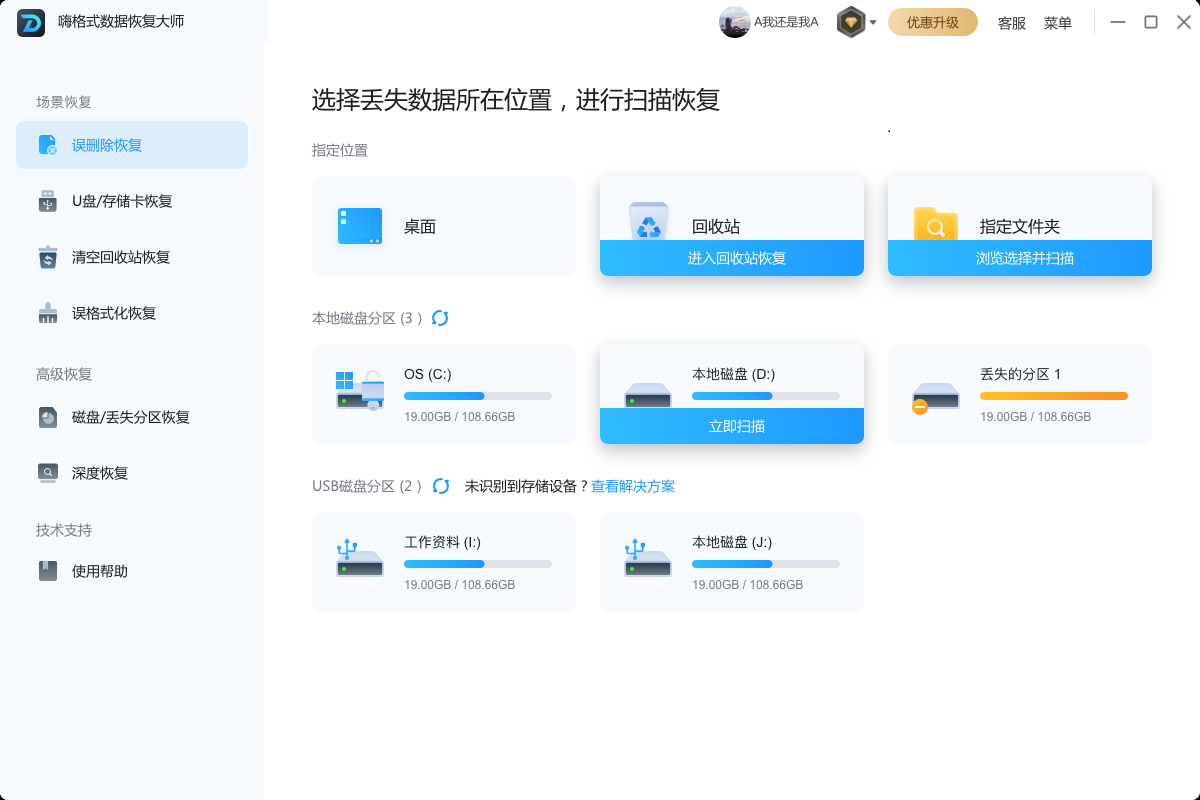
3、选择文件原本存放的位置(回收站里),点击“进入回收站恢复”。
4、扫描结束后,软件会显示所有可恢复的文件,浏览列表,找到你想恢复的文件,选择它,然后点击“恢复”按钮。

四、从电脑上的“文件历史记录”恢复文件
如果你的电脑开启了“文件历史记录”功能,想要找回回收站中的文件就轻而易举了!操作步骤参考一下:首先打开“控制面板”后就能找到“系统和安全”功能,点击“文件历史记录”。在这里,你可以按照时间和日期找到需要恢复的文件,然后点击“恢复”即可。这个方法让你轻松回到过去,找回丢失的文件!
操作步骤:
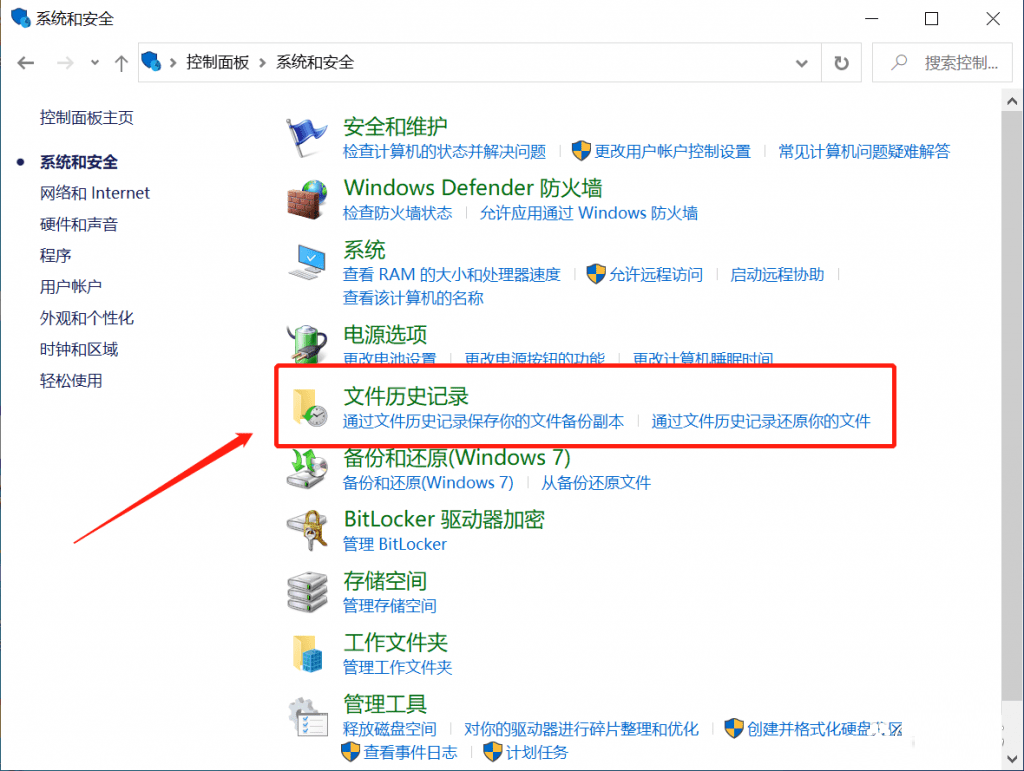
1、打开电脑控制面板(按下“Win + R”键打开运行窗口,然后输入“control”并按下回车键),点击“系统和安全”。
2、在系统和安全界面找到“文件历史记录”。
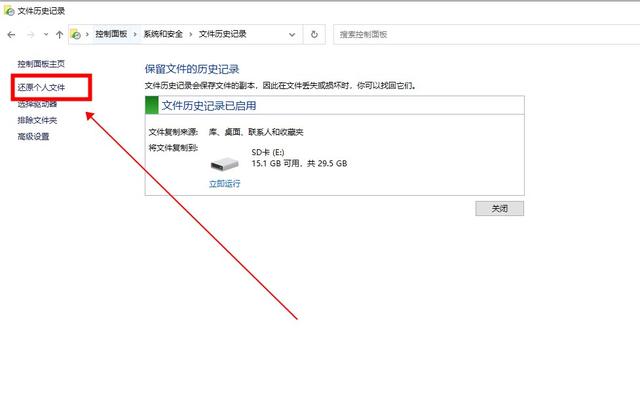
3、点击左侧“还原个人文件”。
4、系统将列出所有可用的历史版本,根据时间和文件大小等信息选择合适的版本,选择好需要恢复的文件后选择下方的“还原”按钮。
五、从电脑上的“备份和还原”恢复文件
除了“文件历史记录”可以找回丢失的文件外,“备份和还原”功能也是Windows提供的一项实用功能,可以尝试用来恢复回收站中删除的文件。若你此前创建过系统镜像备份,那么通过这个备份恢复文件就非常便捷了。
操作步骤:
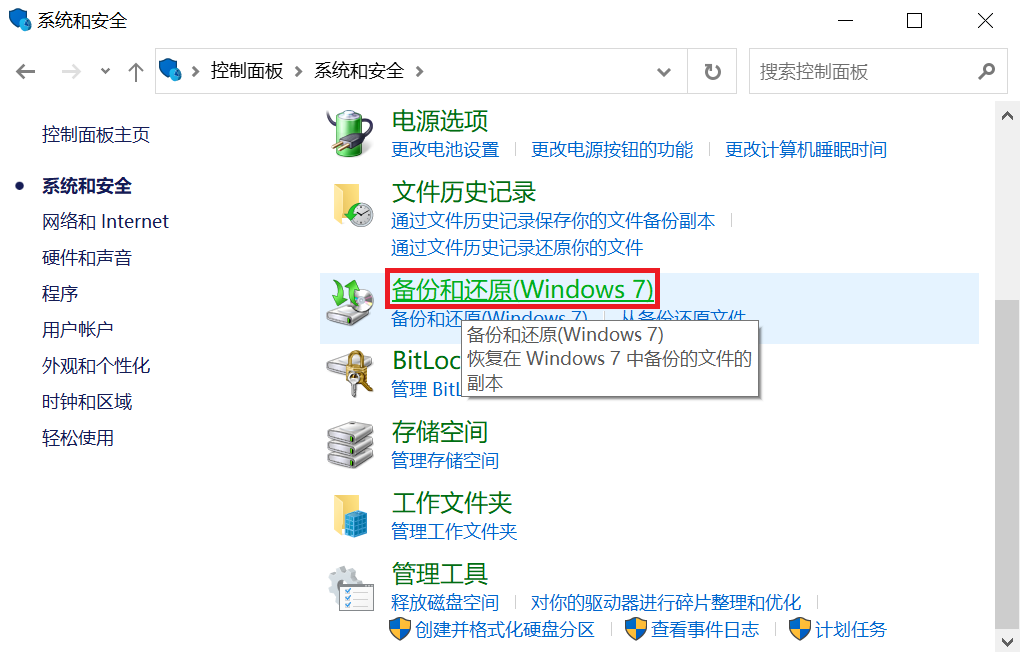
1、打开电脑进入控制面板功能,同样找到“系统和安全”功能。
2、在该页面选择“备份和还原”功能,这个功能可以看到以前的备份记录。
3、点击“还原我的文件”,系统会列出所有可用的备份。
4、按照提示选择要恢复的文件或文件夹,跟随电脑指令完成恢复过程。
六、寻求专业数据恢复服务
如果以上方法都无法帮你找回回收站删除的文件,那只好寻求专业数据恢复服务了。不过要注意,选择正规的数据恢复公司,避免泄露个人隐私,咨询公司的服务流程、时间、费用和成功率后再做决定。专业数据恢复服务数据恢复的成功率相对较高,在关键时刻,还是值得信赖的!
总结
好了,以上就是今天为大家分享的6招恢复回收站中被删除文件的方法。相信有了这些数据恢复技巧,大家在遇到类似回收站文件被删除的问题时,也不用慌张了。不过还是要提醒大家,定期检查回收站,确保没有误删的文件。
这样可以在文件被永久删除前及时发现并恢复。如果这篇文章对你有帮助,记得转发给身边的朋友哦!同时也祝愿大家都能早日恢复回收站中已被删除的文件!


