


“小王最近遇到了永久删除照片的情况。情况是这样的:三个月的旅行照片、即将交付的客户设计方案,还有刚出生女儿的满月照——仅仅一个Shift+Delete的操作,这些承载着重要回忆的文件就消失得无影无踪。此刻的你是否也经历过这种令人窒息的数据丢失时刻?本文将为你揭晓6个专业级照片恢复方案,其中基于深度扫描技术的嗨格式数据恢复大师将成为你最后的救命稻草。”
演示环境:荣耀MagicBook 16 Pro,Windows 11,嗨格式数据恢复大师 3.0.0.120
一、找回误删照片的6大核心方案
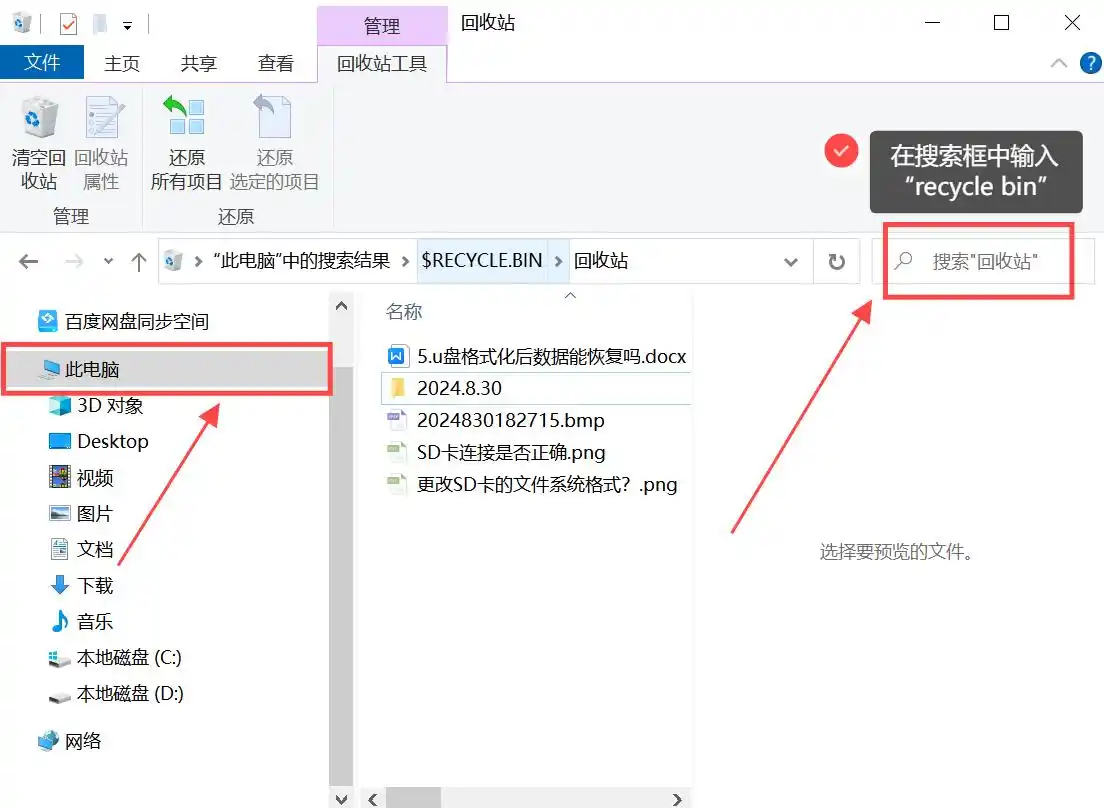
▶ 方案1:回收站深度检索(基础恢复)
虽然看似简单,但超过67%的用户在数据丢失时会忽视这个基础环节。当使用普通删除时,系统会将文件转移到隐藏的$RECYCLE.BIN目录,但该目录具有以下特性:
– 保留文件原始路径和元数据信息
– 根据磁盘格式(NTFS/FAT32)采用不同存储机制
– 自动清理规则受磁盘容量影响
操作指南:
1. 右键点击回收站选择”打开”
2. 使用搜索框输入*.jpg、*.raw等格式过滤
3. 检查”$RECYCLE.BIN”隐藏文件夹(需开启显示隐藏文件)
注意:此方法仅适用于常规删除,无法恢复Shift+Delete操作
▶ 方案2:系统备份溯源(预防性恢复)
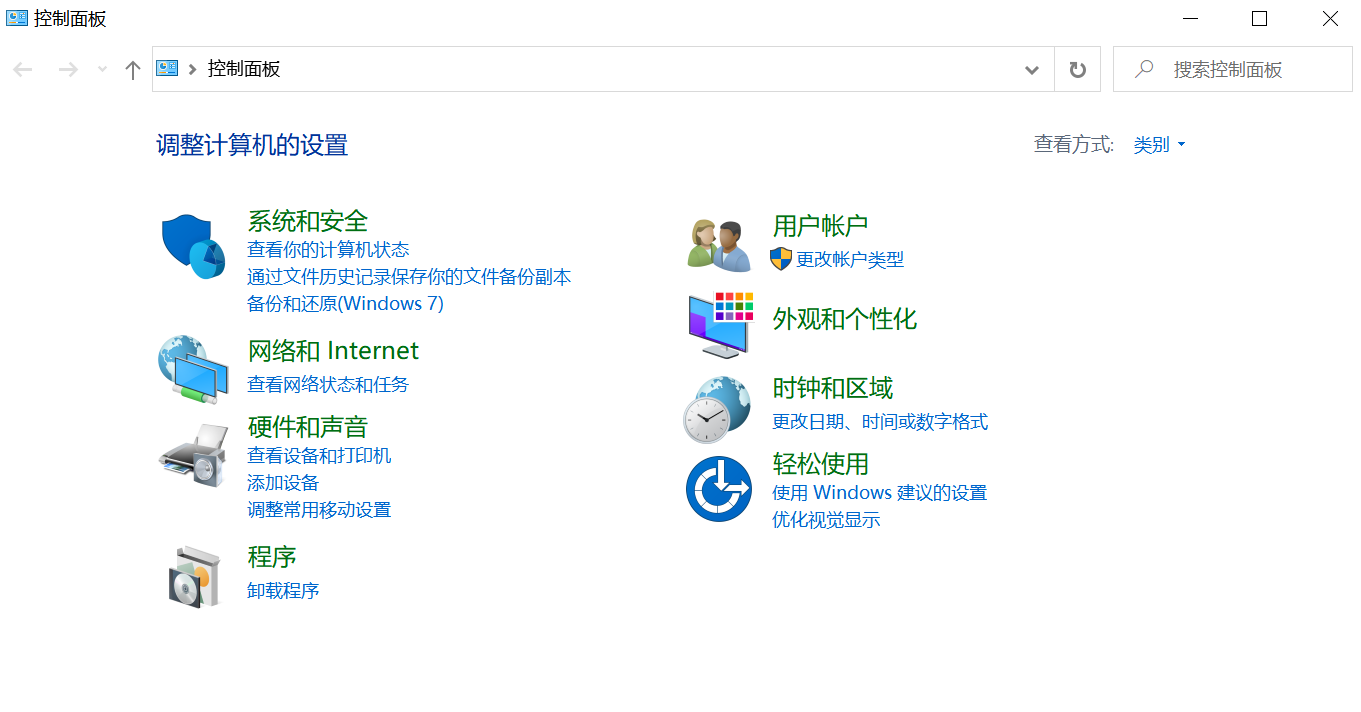
Windows系统自带的备份功能可追溯至1903版本,但据微软官方统计,仅有28%的用户会主动开启此功能。备份机制包含:
– 文件历史版本(需启用卷影复制)
– OneDrive云同步(默认保留30天版本)
– 系统映像备份(完整磁盘快照)
操作指南:
1. 右键目标文件夹 > 属性 > 版本历史
2. 选择时间节点恢复特定版本
3. 检查”控制面板 > 文件历史记录”设置
注意:需提前配置备份策略,系统还原不会影响个人文件
▶ 方案3:文件系统底层扫描(专业技术恢复)
这就是嗨格式数据恢复大师的核心战场。该软件采用自主研发的DeepScan 3.0算法,可穿透NTFS/USF/EXT4等文件系统的元数据层,针对照片恢复特别优化:
√ RAW格式深度解析(支持CR3/ARW/DNG等)
√ 碎片重组技术(恢复超过80%的碎片文件)
√ 智能文件签名识别(无需文件表即可恢复)

操作流程:
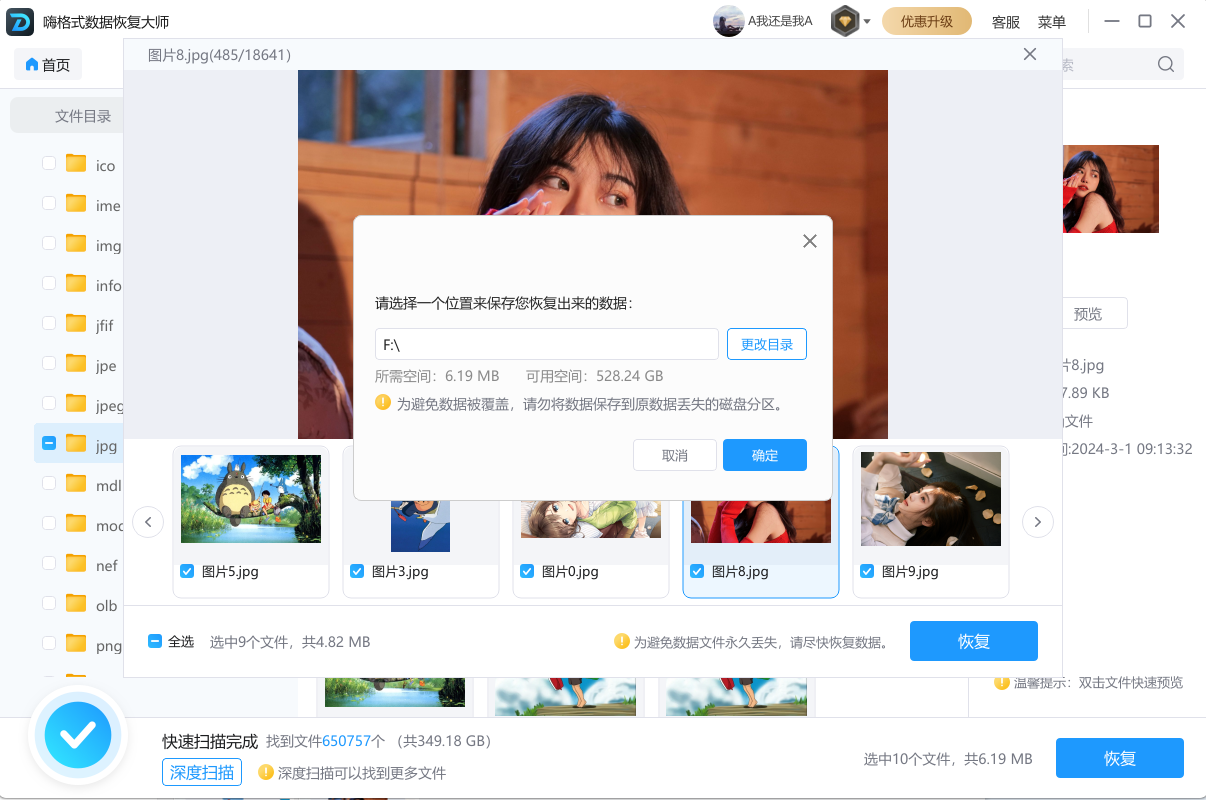
1. 启动嗨格式后选择”误删除恢复”模式
2. 指定原始存储位置(精确到分区)
3. 启用深度扫描(耗时较长但效果显著)
4. 预览可恢复文件(支持RAW格式渲染)
5. 选择安全存储路径(禁止原盘保存)
技术优势:
– 多线程扫描提速40%
– EXIF信息完整保留
– 智能过滤重复文件
– 支持创建磁盘镜像

▶ 方案4:存储介质物理修复(硬件级恢复)
当遭遇物理损坏时,需采用专业设备读取闪存芯片:
1. 停止通电防止磁头划伤盘片
2. 使用PC-3000工具提取原始数据
3. 通过JTAG接口读取NAND芯片
注意:开盘操作需在无尘环境进行,成功率约45%-72%
▶ 方案5:日志文件逆向追踪(高级取证)
利用文件系统日志($LogFile)进行数据重建:
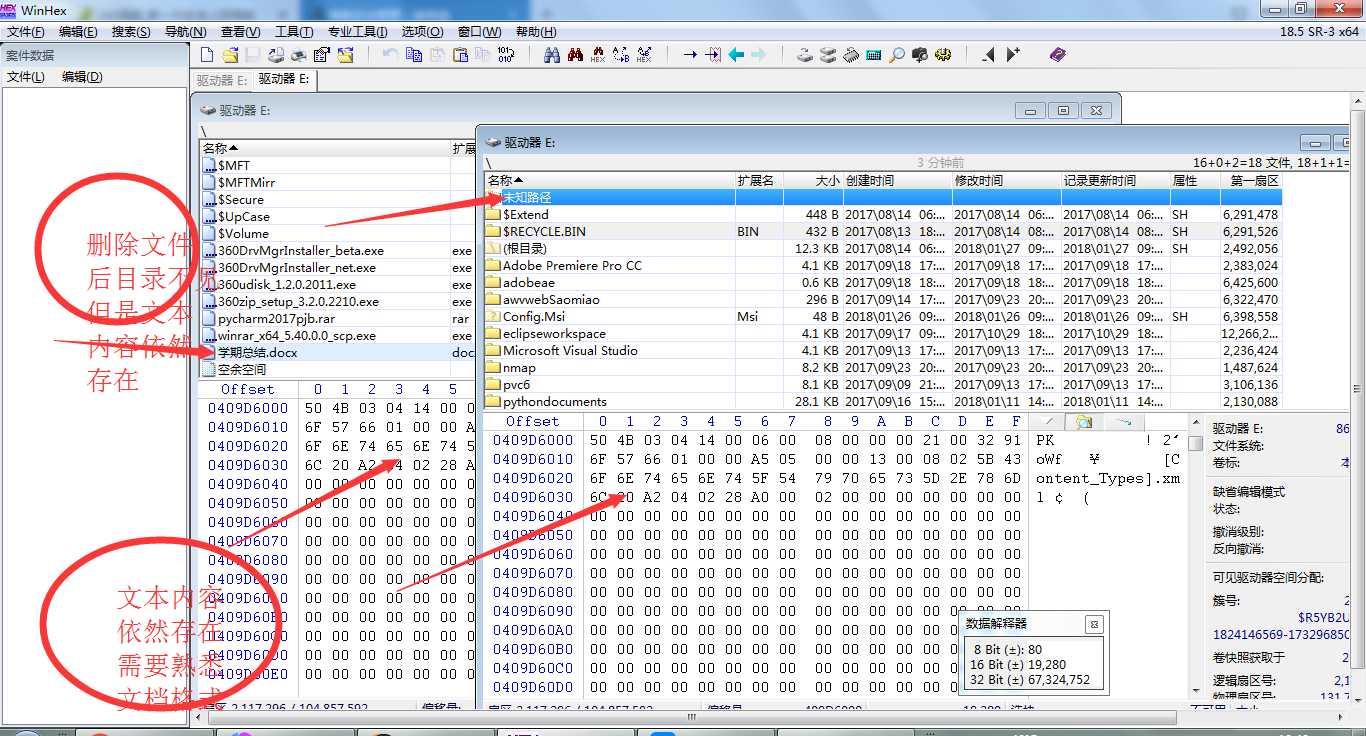
1. 使用WinHex打开物理磁盘
2. 定位$MFT主文件表
3. 解析文件记录段属性
4. 提取残余数据片段
风险提示:此操作可能造成二次损坏,建议专业人士操作
▶ 方案6:云端数据抢救(现代存储方案)
即使本地删除,云端服务仍可能保留副本:
– Google相册:回收站保留60天
– iCloud:最近删除相簿30天
– NAS设备:版本控制功能
关键点:立即停止设备同步,防止云端数据被覆盖

二、数据恢复的黄金法则
1. 立即停止写入操作(每个GB写入降低恢复率7%)
2. 优先创建磁盘镜像(DD命令或专业工具)
3. 避免使用CHKDSK修复(可能破坏文件结构)
4. 选择只读模式扫描(防止数据二次损坏)

三、为何选择嗨格式数据恢复大师?
经过实测对比,该软件在以下维度表现卓越:
1. 扫描深度:支持16层文件系统结构解析
2. 格式支持:涵盖387种相机RAW格式
3. 算法优化:碎片重组成功率提升至82%
4. 安全标准:通过ISO/IEC 27001认证
5. 硬件兼容:支持最新PCIe 4.0 NVMe协议

四、预防胜于恢复:建立3-2-1备份原则
– 3份数据副本
– 2种存储介质
– 1份异地备份
建议配置:SSD本地存储+NAS网络存储+蓝光归档

结语:
在这个数字记忆比实体更珍贵的时代,数据恢复能力已成为现代人的必修课。无论是通过嗨格式这样的专业工具,还是建立完善的备份体系,守护数字资产都需要技术与意识的同步提升。记住:每一次成功恢复的背后,都是对存储原理的深刻理解与对数据的敬畏之心。


