


在日常的办公和创作中,Ctrl+Z(或Command+Z)无疑是使用频率最高的快捷键之一,它是我们对抗操作失误的“后悔药”。无论是误删了文字、覆盖了设计稿,还是移动了重要文件,我们本能地按下这组快捷键。
然而,很多人都有过这样的焦虑:当Ctrl+Z的撤回步骤用尽,或者不小心关闭了程序、重启了电脑,那些被“撤回”的内容是否就永远消失了?

面对这个普遍存在的数字办公困境,本文将深入解析其背后的原理,并为您系统梳理四种有效的恢复方案,助您从容应对数据意外丢失的危机。
演示环境:荣耀MagicBook 16 Pro,Windows 10
一、原因分析:为什么Ctrl+Z无法无限撤回?
理解恢复的前提是明白“撤回”的局限。Ctrl+Z并非魔法,它的能力高度依赖于应用程序的“撤销缓冲区”。这个缓冲区在软件运行期间临时保存在电脑内存(RAM)中,记录有限步骤内的操作历史。一旦关闭程序或重启电脑,内存清空,这条“后悔链”便会断裂。对于文件级别的操作(如删除、移动),系统或资源管理器的撤销功能同样受限于当前会话。因此,当简单的撤回键失效时,我们必须转向其他更底层的恢复策略。

二、四大恢复方案详解
方案一:活用备份与临时文件
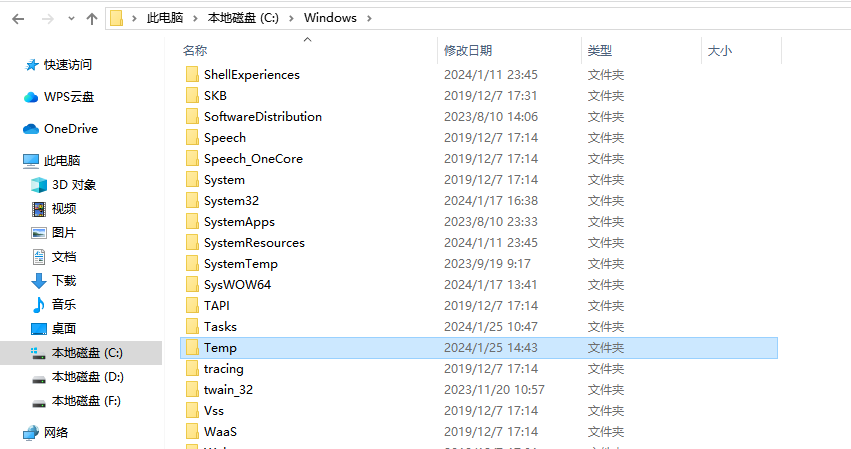
许多软件出于保护用户劳动成果的考虑,会主动生成备份或临时文件。例如,Microsoft Office系列软件通常设有“自动恢复”功能,在程序异常关闭后重启时会提示恢复未保存的文档。您可以主动在软件选项中找到自动保存文件的路径进行检查。此外,在编辑某些文件时,软件可能会在同一目录下生成以“~”或“.tmp”结尾的临时文件,修改其扩展名后可能打开获得部分内容。这是一种成本最低、应优先尝试的系统自带恢复途径。
方案二:检查资源管理器撤销历史
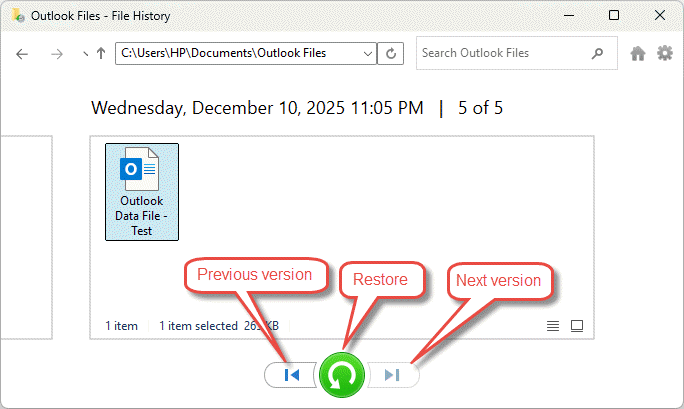
在Windows的文件资源管理器或macOS的Finder中,进行文件移动、重命名、删除等操作后,即使无法再用Ctrl+Z,有时仍可在菜单栏的“编辑”中找到“撤销移动”或类似选项(快捷键可能仍是Ctrl+Z)。更深入一步,Windows 10/11的“文件历史记录”或macOS的“时光机器”(Time Machine)如果事先启用,能帮您回溯到文件在特定时间点的版本。这是利用操作系统内置工具进行恢复的有效方法。
方案三:从回收站或废纸篓还原
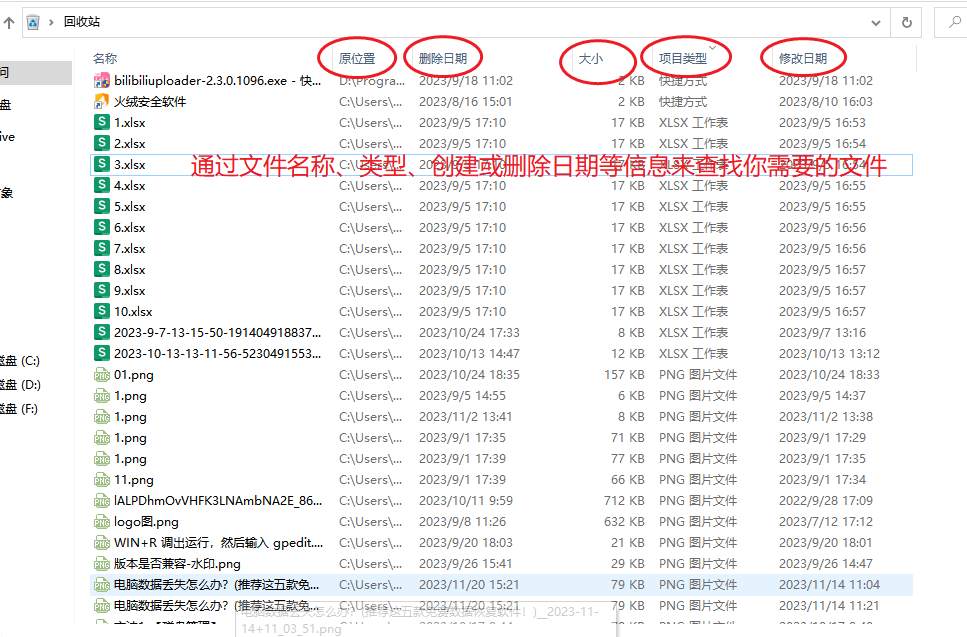
这是最直接的文件恢复场景。当您在文件系统中误删文件(而非仅在软件内删除内容),并尚未清空回收站(Windows)或废纸篓(macOS)时,恢复只需两步:打开回收站/废纸篓,找到目标文件右键点击“还原”。文件将回到其原始位置。请务必养成在确认无用前不轻易清空回收站的习惯,它为文件删除提供了一个至关重要的安全缓冲区。
方案四:使用专业数据恢复软件
当上述方法均无效,尤其是文件被永久删除(Shift+Delete)或从回收站清空后,数据在逻辑上已被标记为可覆盖,但物理上可能依然存在于磁盘中。此时,需要借助专业数据恢复软件进行深度扫描。

以嗨格式数据恢复大师为例,这类工具能对硬盘、U盘、存储卡等介质进行深度扫描,识别并重建已被删除但未被覆盖的文件记录。操作时需注意:立即停止对丢失文件所在磁盘的写入操作,并尽快将恢复软件安装到其他磁盘进行扫描和恢复,以最大化恢复成功率。

三、恢复过程中的避雷点
- 切忌惊慌失措,盲目操作:发现文件丢失后,立即停止在丢失分区进行保存、下载、复制等任何写入操作,防止原有数据被覆盖。
- 避免将恢复软件安装在丢失盘:安装恢复软件本身就会产生数据写入,务必将其安装到其他安全的磁盘或外接设备中。
- 不要将恢复的文件存回原位置:恢复文件时,务必选择另一个磁盘或分区作为保存目标,直接存回原位置可能造成二次破坏。
- 谨慎使用非正规渠道软件:选择口碑良好、安全可靠的专业恢复工具,避免使用来历不明的软件,以防数据泄露或遭受病毒攻击。
- 深刻认识“恢复非万能”:如果文件丢失后经历了大量数据写入,物理空间被新数据占据,恢复成功率将大幅降低,甚至无法恢复。

总结
总而言之,Ctrl+Z撤回功能的失效并不意味着数据彻底湮灭。从检查软件备份、利用系统功能,到求助专业的数据恢复软件,我们拥有一套循序渐进的应对策略。
最关键的是培养良好的数据安全意识:养成重要文件定期备份(如使用云盘或外部硬盘)的习惯,并在进行批量或危险操作前稍作确认。
掌握这些知识与方法,您就能在数字世界中多一份从容,即使“后悔药”已过期,依然有办法将宝贵的数据找回。


