


手指轻轻一点,重要文件被新文档覆盖,电脑屏幕上只留下空白或错误的文件内容,那一瞬间的恐慌几乎每个电脑使用者都经历过。
被替换或误删的文件似乎从电脑中“消失”了,但事实上,它们很可能仍静静地躺在硬盘的某个角落。当你在电脑上保存一个与现有文件同名的新文件时,系统会提示“替换”操作。
这一确认动作背后,是操作系统将原文件占用的磁盘空间标记为“可覆盖”状态,而非立即擦除原有数据。
01 现状分析
误删文件是数字时代最常见的困扰之一。无论是工作文档、珍贵照片还是学习资料,瞬间的消失都可能带来严重后果。
根据数据恢复领域的统计,超过70%的用户在其数字设备使用生涯中至少经历过一次重要文件丢失的困境。
令人稍感安慰的是,大多数情况下,被删除或替换的文件并未真正“消失”。它们仍然存在于存储设备中,直到被新数据覆盖。

02 原因探究
要理解文件恢复的可能性,首先需要了解操作系统如何处理文件删除和替换。
当你在Windows系统中删除文件时,无论是通过右键菜单选择“删除”,按下键盘上的Delete键,还是使用Shift+Delete永久删除,实际上只是删除了文件的索引信息,而非立即清除文件内容本身。
操作系统简单地将该文件占用的磁盘空间标记为“可用”,但原始数据仍然保留在硬盘上,直到这部分空间被新文件覆盖。
文件被替换的情况类似:当你用同名新文件覆盖旧文件时,旧文件的索引被移除,空间被标记为可用,但旧文件的实际内容仍可能完整保留在磁盘上,直到操作系统决定将新数据写入该区域。

03 六种免费恢复方案
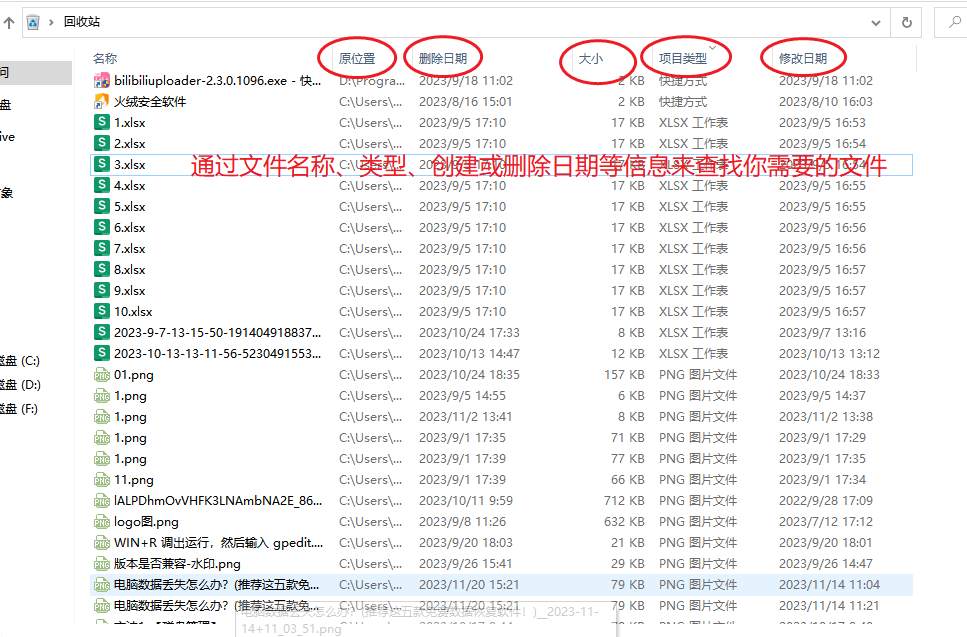
①检查回收站是最简单直接的恢复方法。在电脑Windows系统中普通删除操作会将文件移至回收站而非彻底清除。只需打开桌面回收站图标,找到目标文件后右键选择“还原”,文件便会自动回到原始位置。
这种方法适用于大多数常规删除操作,但无法恢复已清空回收站或使用“Shift+Delete”永久删除的文件。
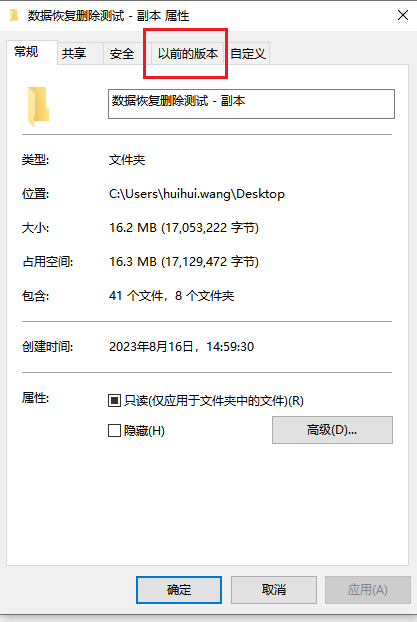
②使用“以前的版本”功能。如果启用了Windows的文件历史记录或系统还原点,可以通过“以前的版本”功能找回被替换的文件。
右键点击文件所在文件夹,选择“属性”>“以前的版本”,即可查看并恢复该文件夹在历史备份中的状态。这一功能对恢复被覆盖的文档特别有效。
③文件历史记录恢复。Windows自带的“文件历史记录”功能可自动备份用户文件-5。当文件被意外替换或删除时,可通过“设置”>“更新和安全”>“备份”>“更多选项”>“从当前备份还原文件”来找回历史版本。

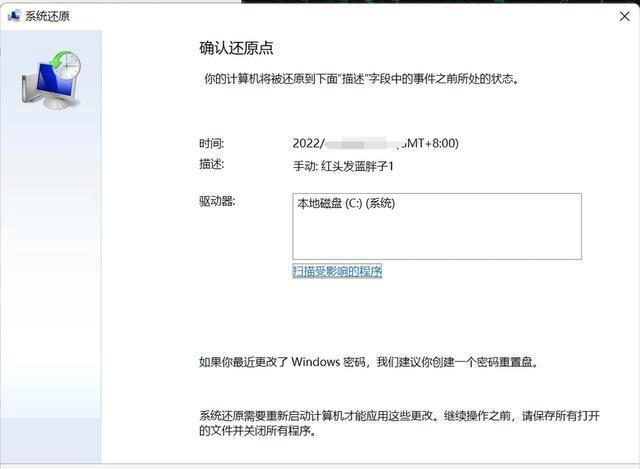
④系统还原点恢复。对于系统文件或程序文件的替换,可使用系统还原点将计算机状态回溯到文件被替换前的状态。
通过“控制面板”>“系统和安全”>“系统”>“系统保护”,选择文件被替换前创建的还原点即可执行恢复。
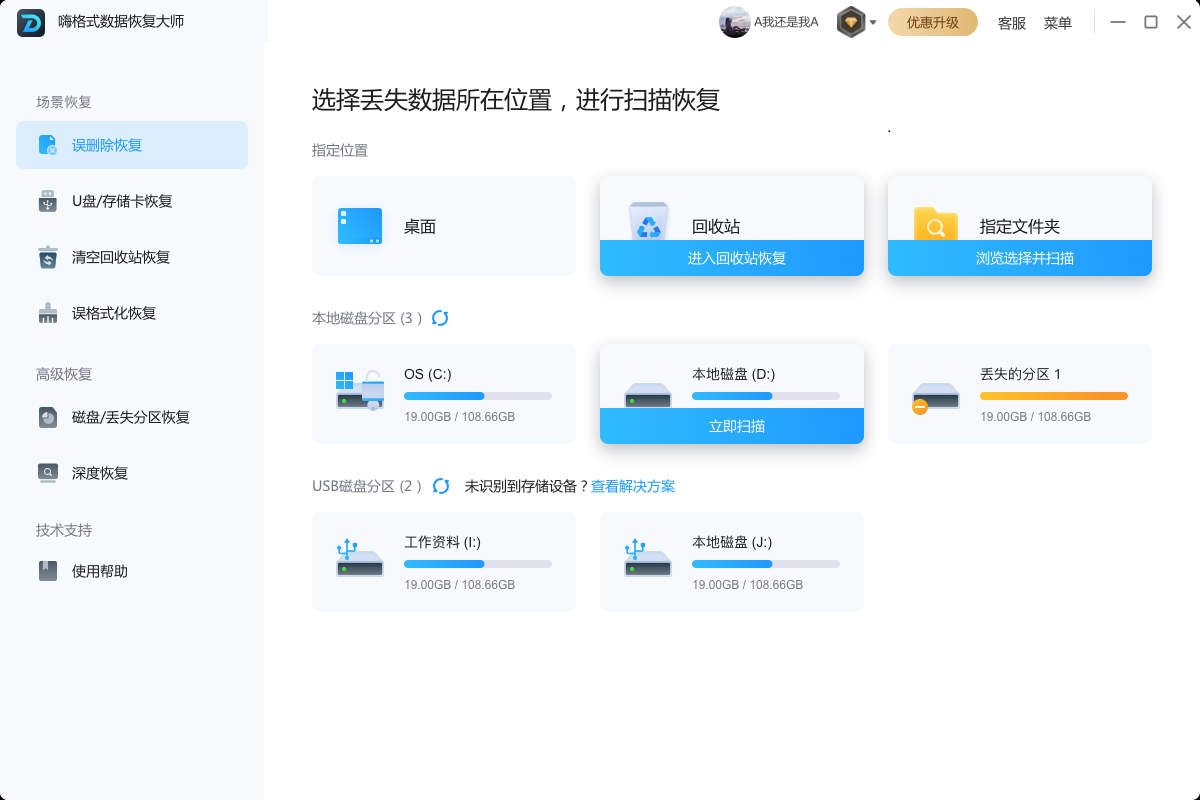
⑤使用免费数据恢复软件——以嗨格式数据恢复大师为例。当文件被替换且无备份时,专业数据恢复软件是有效选择。

嗨格式数据恢复大师提供免费扫描和预览功能,支持从硬盘、U盘、SD卡等多种存储设备恢复被替换文件。其深度扫描算法能识别文件签名,即使文件名和路径信息丢失也能尝试恢复文件内容。
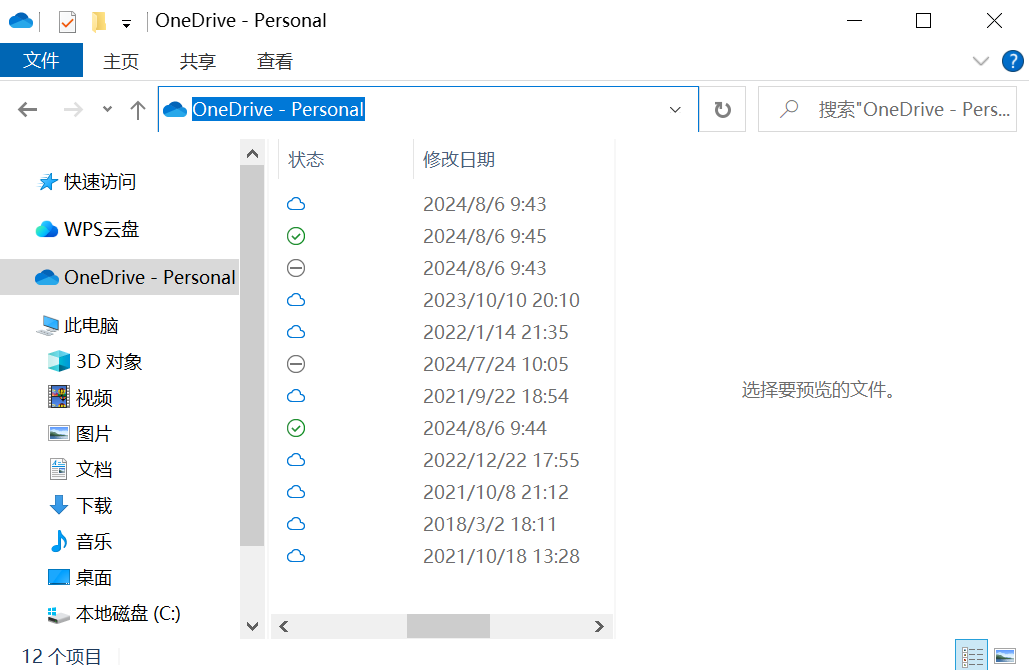
⑥从云备份中恢复。如果你使用OneDrive、Google Drive或Dropbox等云存储服务,并且开启了自动同步功能,被替换的文件可能保存在云端。
这些服务通常保留文件历史版本,允许你恢复特定时间点的文件状态,是防止数据丢失的有效保障。
04 避雷指南
- 停止写入操作。发现文件被替换后,立即停止对存储设备的一切写入操作。继续使用该设备可能导致新数据覆盖被替换文件的存储空间,大幅降低恢复成功率。
- 避免安装软件到原磁盘。使用数据恢复软件时,切勿将其安装到文件被替换前所在的磁盘。安装过程可能产生新数据,覆盖你希望恢复的文件区域。
- 固态硬盘恢复需知。与机械硬盘不同,固态硬盘(SSD)可能启用TRIM功能,会在文件删除后自动清理数据块-4。这意味着从SSD恢复被替换文件的成功率可能较低,且恢复过程需要更专业的技术手段。
- 谨慎选择恢复位置。成功扫描到被替换文件后,恢复时应将其保存到不同于原位置的存储设备。直接恢复到原磁盘可能导致二次覆盖,使恢复工作前功尽弃。
- 识别虚假恢复软件。网络上存在大量伪装成数据恢复工具的恶意软件。选择恢复工具时,务必通过官方网站或可信渠道获取,避免下载附带广告或要求预付费的应用程序。
- 管理恢复期望。并非所有被替换的文件都能完全恢复。如果文件被覆盖多次或存储介质有物理损坏,恢复可能性会显著降低。恢复后的文件也可能出现部分损坏或无法打开的情况,特别是对于复杂格式的文档。

05 总结与预防
文件被替换后的去向已不再是神秘领域。从简单的回收站检查到专业的数据恢复软件,多种免费方案为用户提供了找回重要数据的机会。
一位数据恢复专家曾比喻,磁盘就像一本被擦除目录的书籍——内容仍在,只是找不到入口。在那些标记为“空闲”的扇区中,专业工具仍能辨识出文件曾经的痕迹。

你可能还想知道
- 5个方法:文件被覆盖后第一时间应该做什么?
立即停止使用相关存储设备,避免数据写入;检查回收站;使用Ctrl+Z尝试撤销操作;查看云服务是否有历史版本;最后考虑使用专业恢复工具。 - 固态硬盘和机械硬盘数据恢复有何不同?
机械硬盘上删除的文件较易恢复,而固态硬盘因TRIM功能可能自动清理已删除数据,恢复难度较大,需要更专业的处理方式。 - 免费数据恢复软件真的可靠吗?
许多免费软件提供基础恢复功能,但对复杂情况效果有限。选择时应查看用户评价,优先选择提供免费扫描和预览功能的软件。


