


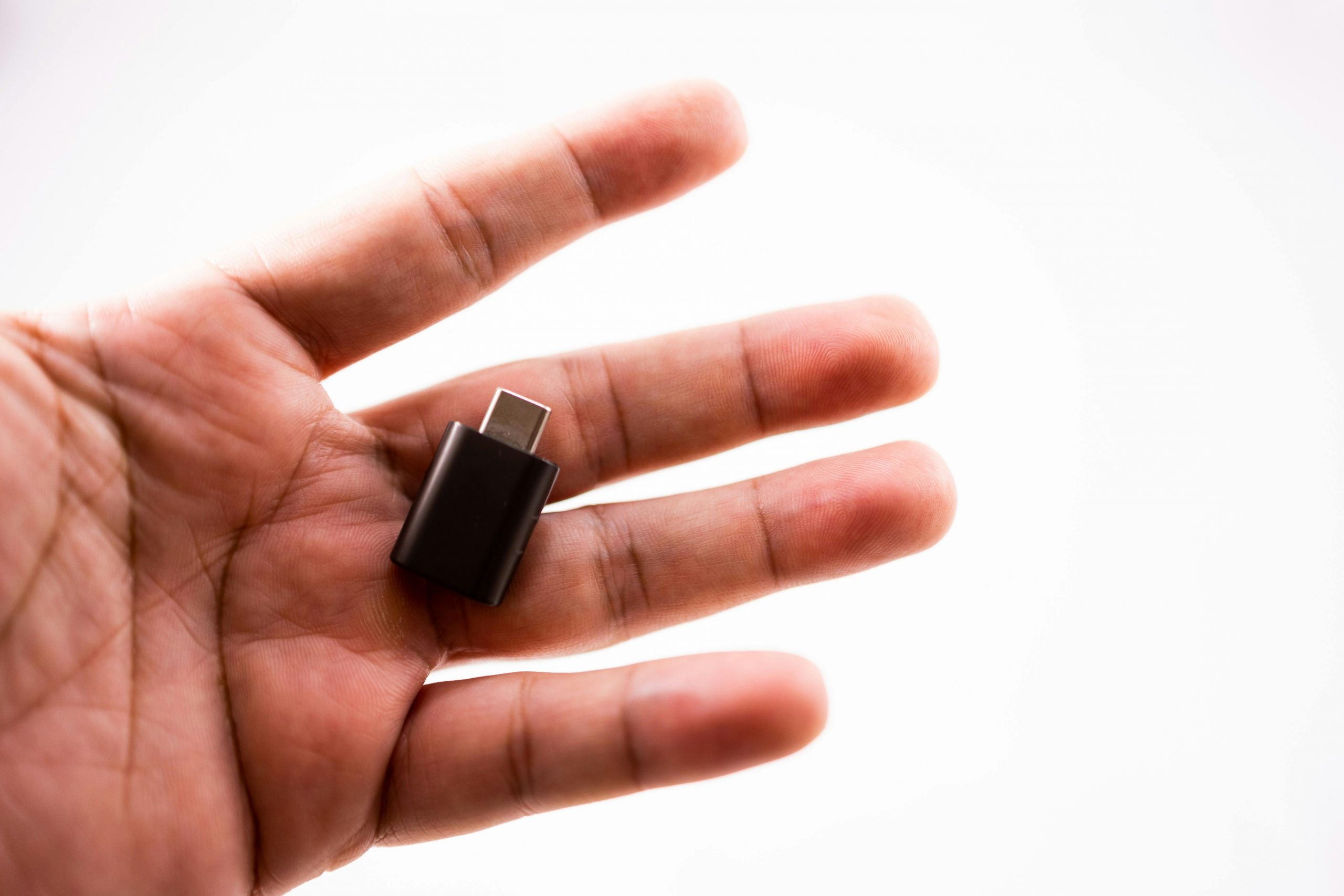
对于文件突然损坏或无法读取u盘的情况可谓是屡见不鲜了——面对“文件目录损坏”、“无法识别设备”等提示,珍贵的工作文档、家庭照片或学习资料可能瞬间“消失”。据存储设备调研显示,超过35%的用户曾遭遇U盘数据异常问题,其中因误操作或设备故障导致的数据丢失占比最高。如何在紧急关头科学恢复数据?本文将系统解析解决方案与避雷指南。

一、原因分析
- 物理损坏:接口变形、芯片老化、电路短路等硬件问题,常伴随设备发热、电脑无法识别等现象。
- 逻辑损坏:不当插拔导致分区表错误、病毒篡改文件结构、格式化失误或存储碎片过多等软件层面问题。
二、6个数据恢复解决方案
1. 专业恢复软件优先尝试

适用于逻辑损坏场景,专业工具如嗨格式数据恢复大师能深度扫描存储介质。该专业恢复软件支持找回恢复误删&格式化&分区丢失等场景丢失的数据,并且通过“RAW恢复”模式来解析损坏文件的原始数据片段,对文档、图片、视频等常见格式修复率较高。操作时建议将U盘连接电脑后避免写入新数据,并优先选择“深度扫描”模式。

2. 系统内置修复工具
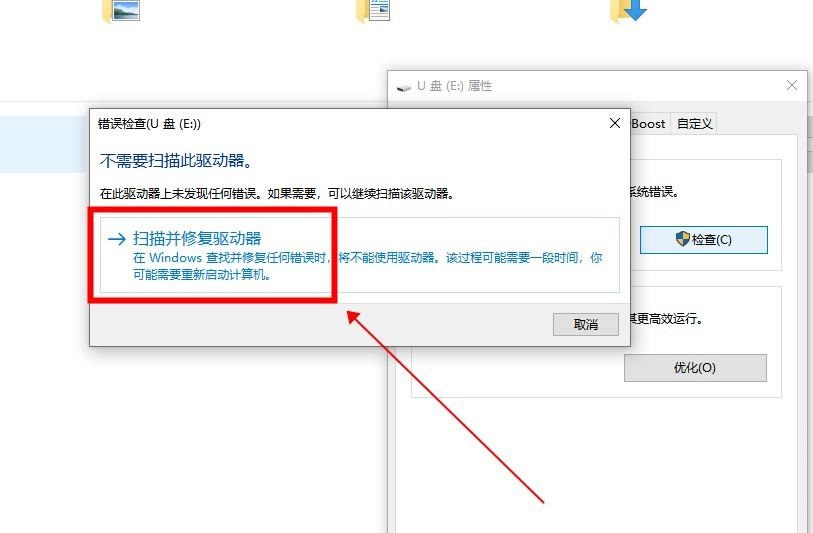
Windows系统提供磁盘检查工具:在资源管理器中右键点击U盘盘符→选择“属性”→进入“工具”标签页→点击“检查”,系统可自动修复文件系统错误。此方法适用于轻微目录损坏,但无法恢复已丢失文件内容。
3. 命令行修复尝试
首先按Win+R键后输入“cmd”字符打开命令提示符,在命令提示符框中输入“chkdsk [U盘盘符]: /f”(如chkdsk G: /f),该命令可修复磁盘错误并恢复可读信息。若提示“文件系统类型为FAT32/NTFS”则代表可操作,但此方法可能对覆盖数据无效。

4. 备份与版本回溯
部分用户若曾开启Windows“文件历史记录”或云同步功能,可尝试从备份副本中还原。例如通过Office软件自带的“版本管理”查找文档历史缓存,或检查是否在其他设备留存过文件副本。

5. 临时文件检索
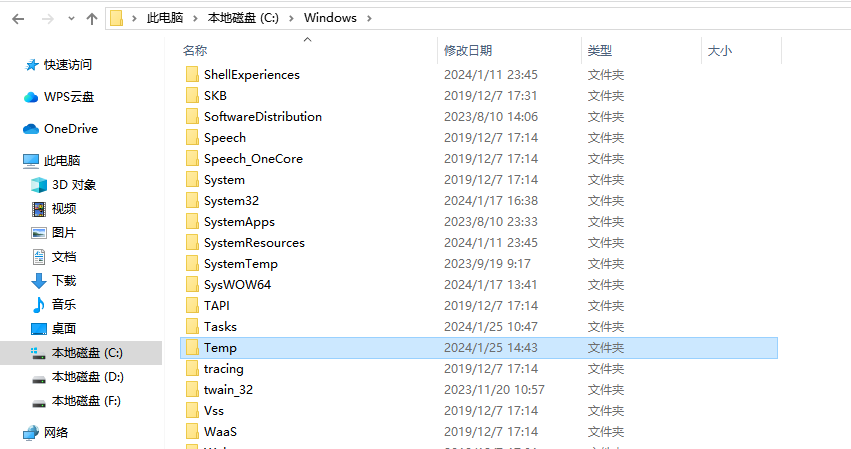
由于有部分损坏的文件可能在系统临时目录残留缓存。我们首先在资源管理器地址栏输入“%temp%”访问临时文件夹,按修改日期排序后,尝试查找后缀为“.tmp”但大小接近原文件的缓存,修改后缀名后测试打开。
6. 专业机构协助
若U盘出现物理损伤(如芯片脱落、进水),应立即停止通电并联系数据恢复机构。专业机构通过无尘环境下开盘以及芯片级数据提取等技术,可处理更严重的硬件故障,但费用较高且不保证100%恢复。

三、避雷点提醒
- 切忌反复插拔通电:物理损坏后持续通电可能加剧闪存芯片损毁。
- 避免直接格式化:格式化会清除文件索引,大幅地降低数据恢复成功率。
- 恢复前禁止写入新数据:新增文件会覆盖原始数据区域,造成永久性丢失。
- 重要数据多重备份:遵循“3-2-1”备份原则(3份副本、2种介质、1份离线存储)。
总结
面对U盘数据危机,冷静判断损坏类型是关键第一步。逻辑损坏可依次尝试专业软件、系统工具与命令行修复;物理损坏则需立即寻求专业技术支持。日常使用中应养成定期备份习惯,并安全弹出设备。数据恢复本质是与时间的博弈——行动越早,希望越大。


