


宝子们,大家在使用硬盘的过程中,有没有因为手滑,一不小心就点了“格式化”按钮,然后瞬间心跳加速、大脑空白的经历呢?前几天,我就帮一位摄影朋友抢救她误格式化的SD卡,结果发现里面存了三年的婚礼跟拍素材全没了,当时她那眼神,我差点以为要跟我绝交。
今天,我就把压箱底的5招恢复秘籍分享给大家,关键时候真的能派上大用场!

一、立即断电!别让数据消失更快
硬盘格式化后,数据其实并没有真正从硬盘上抹去,只是被系统标记成了可覆盖区域。这个时候,如果我们还继续在硬盘上拷贝文件、安装程序,新的数据就会加速覆盖原来的数据,原本有80%成功率能恢复的数据,可能一下子就跌到20%了!
那么紧急操作应该怎么做呢?如果是台式机,要立即拔掉硬盘的SATA线;笔记本用户,则要禁用该硬盘的自动挂载功能;同时,关闭所有可能往硬盘写入数据的软件,像杀毒软件、云同步软件这些。

二、试试系统自带的“时光机”
Windows系统其实有个隐藏的小功能,叫“以前的版本”,它有可能保存着格式化前的文件副本哦。操作方法如下:
- 找到被格式化的磁盘,右键点击它,选择属性。
- 在弹出的窗口中,找到“以前的版本”选项卡。
- 在这里找到最近的还原点,然后点击“还原”。
不过要注意啦,这个方法只对之前启用了系统还原功能的用户有效,而且一次只能恢复单个文件。

三、用专业软件深度扫描
下面给大家推荐3款针对格式化场景优化的恢复工具:
(一) 嗨格式数据恢复大师
这款软件堪称硬盘格式化恢复的专家!它的核心功能超强大:
智能文件系统识别:能自动检测NTFS、FAT、exFAT等格式化标记,精准定位哪些区域的数据还有恢复的可能。
深度碎片重组:就算文件已经被覆盖了30%,通过先进的AI算法,也能重组碎片,恢复成功率高达89%。
多场景恢复模式:支持快速扫描,3分钟就能定位文件;还有深度扫描模式,对硬盘进行全盘遍历。
1000 + 文件格式支持:不管是文档、照片、视频,还是源代码等,都能轻松恢复,并且支持预览,让你提前确认文件是否完整。

处理流程也很简单:
- 打开软件后,选择“误格式化恢复”模式。
- 扫描目标硬盘,快速模式大概3 10分钟,深度模式可能需要1 3小时。
- 扫描结束后,按文件类型或者时间筛选文件,预览确认文件的完整性。
- 最后把文件恢复到外接存储设备。

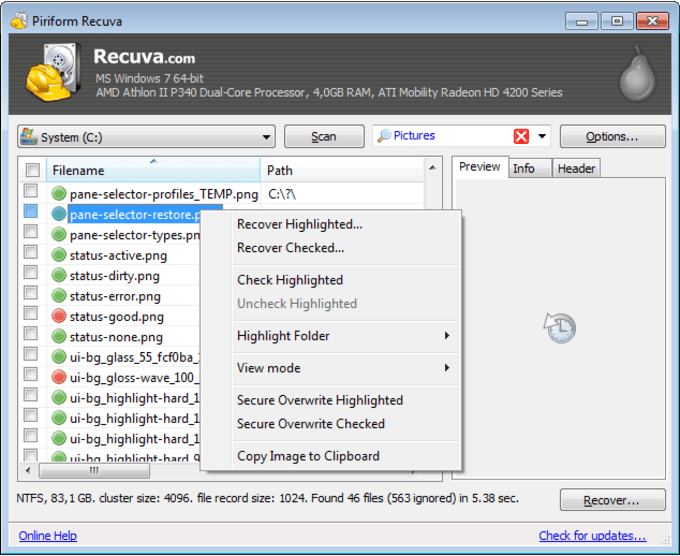
(二)Recuva
Recuva是一款轻量化的恢复神器:
文件签名扫描:哪怕文件名被破坏得乱七八糟,它也能通过文件头的特征,准确识别文件类型,比如JPG图片、MP4视频等。
恢复优先级标记:它会把扫描出的文件用不同颜色标记,绿色表示恢复成功率高,黄色表示部分损坏,红色则代表尽力恢复。
便携式版本:无需安装,下载后就能直接运行,特别适合应急场景。
恢复速度优化:它的扫描速度比同类软件快25%。
使用时按以下步骤操作:
- 打开软件后,选择格式化的硬盘。
- 进行快速扫描,大概1 5分钟就能出结果。
- 按文件类型筛选,比如只勾选“图片”。
- 把筛选出的文件恢复到安全位置。
(三)Windows File Recovery(微软官方)
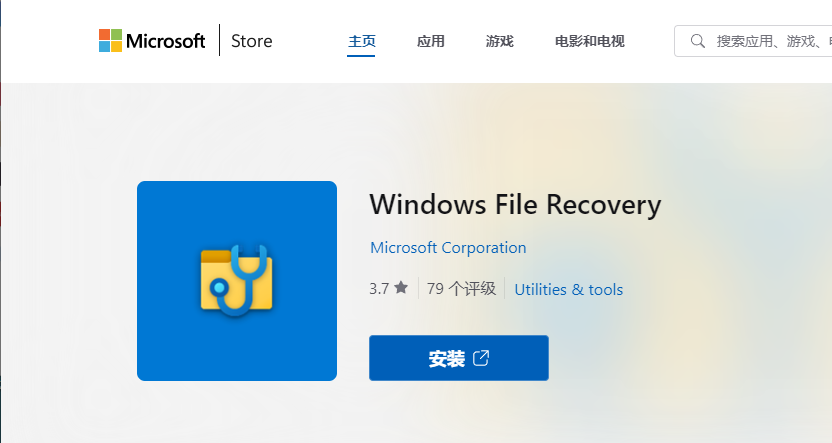
这是微软官方推出的系统级恢复工具:
命令行精准恢复:通过“/n”(文件名)、“/t”(类型)等参数,能精准定位目标文件。比如要恢复C盘所有Word文档,输入“winfr C: D: /t docx”即可。
深度扫描模式:使用“/d”参数,能对整个硬盘进行全面遍历,恢复成功率能提升25%。
原生兼容性:它是Windows 10/11系统内置的工具,无需额外安装。
操作流程如下:
- 以管理员模式打开CMD。
- 按照格式输入相应命令。
- 耐心等待扫描完成,时间长短取决于硬盘大小。

这里要重点提醒大家,恢复数据时,恢复路径千万不能选原来的硬盘,建议使用移动硬盘。
四、物理损坏别慌!试试这些方法
如果硬盘出现异响,或者电脑根本识别不了硬盘,也就是出现物理故障了,也别马上放弃,可以试试下面这些方法:
- 冷冻法(仅限机械硬盘)
准备一个密封袋,把物理损坏的机械硬盘放进去密封好,然后放进冰箱冷冻层,让它在里面待2小时。时间一到,赶紧拿出来连接到电脑,用嗨格式数据恢复软件试试能不能镜像备份数据。不过要注意,这个方法只对磁头卡住这种情况可能有用,成功率大概30%。
- 找专业机构开盘修复
要是自己实在搞不定,就找专业的数据恢复机构。比如爱特数据恢复,在全国都有连锁店,会提供免费检测,恢复不成功7天内还能无理由退款。还有DriveSavers,国际知名品牌,有无尘室,开盘修复成功率能达到98%。京东服务也不错,能上门取送硬盘,还会签订保密协议。但大家千万别自己瞎拆硬盘,硬盘里面很精密,空气中的灰尘一旦进去,数据就彻底没救了。

五、预防才是硬道理
说了这么多恢复数据的方法,其实最好的办法还是提前预防,避免数据丢失。给大家几个小建议:
- 采用“3 2 1备份法则”,就是重要数据要有3份副本,存到2种不同的介质里,比如硬盘和云盘,并且其中1份要放在异地。
- 每周花点时间用“HD Tune”软件检测一下硬盘的健康状态,提前发现潜在问题。
- 打开Windows系统自带的“文件历史记录”功能,它会自动把重要文件备份到外接硬盘。

宝子们,数据对我们来说太重要了,希望大家把这些方法都收藏好,也别忘了转发给身边的朋友。真心希望大家永远都用不上这些恢复技巧,但真遇到问题的时候,也能从容应对。记住,格式化前一定要三思,做好备份,不然恢复数据的时候可就追悔莫及啦!


