


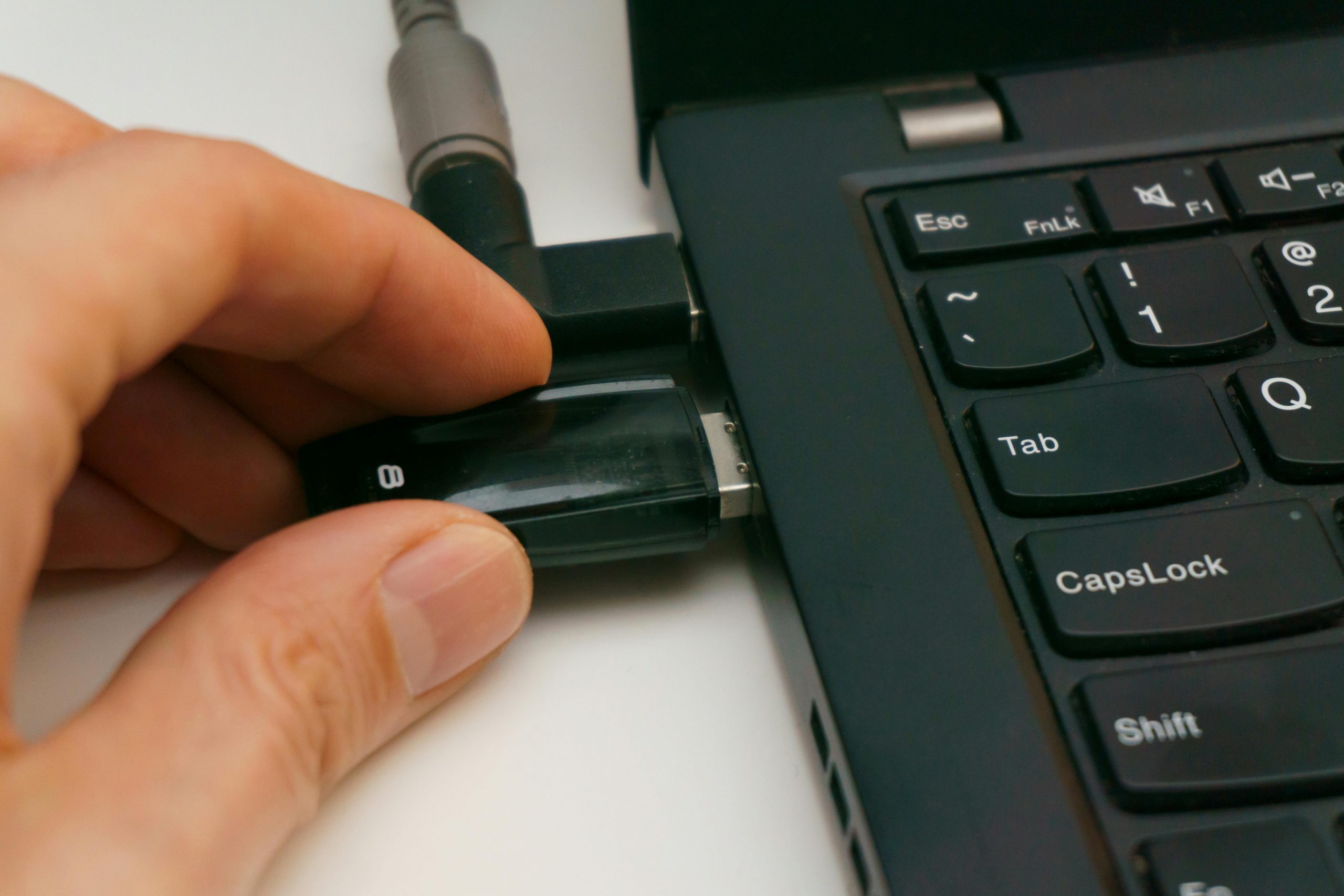
当我们急需从U盘调取资料、拷贝文件时,最令人头疼的情况莫过于:明明已将U盘插入电脑USB口,却毫无反应,电脑无法识别。这种问题不仅打乱了工作节奏,还可能因重要数据无法及时读取而引发焦虑。

U盘识别失败的现象十分常见,其背后原因多样,从简单的接触不良到复杂的驱动冲突都有可能。但别担心,大多数情况下,这一问题都可以通过一些简单有效的方法自行解决。
演示环境:荣耀MagicBook 16 Pro,Windows 10
一、原因分析
电脑无法识别U盘,通常由以下几方面原因造成:
- 物理连接问题:USB端口积灰、U盘接口氧化、接口松动或损坏。
- 驱动程序故障或过时:系统USB驱动损坏、丢失,或未更新至兼容版本。
- 磁盘管理分配问题:U盘未被系统正确分配驱动器号,或显示为未分配空间。
- 文件系统冲突或损坏:U盘文件系统异常(如RAW格式),或存在坏道。
- 系统服务或策略限制:某些系统服务被禁用,或组策略限制了USB设备访问。
- 硬件不兼容或供电不足:U盘与电脑USB协议(如USB 3.0/3.1)存在兼容性问题,或前端USB口供电不稳定。
二、6个U盘修复解决方案
方法1:检查硬件连接与更换接口
首先进行基础排查。将U盘从当前USB口拔出,检查接口和U盘金属触点是否有灰尘或氧化。尝试将U盘插入电脑机箱后部的其他USB端口(通常供电更稳定)。
方法2:更新或重新安装USB驱动程序
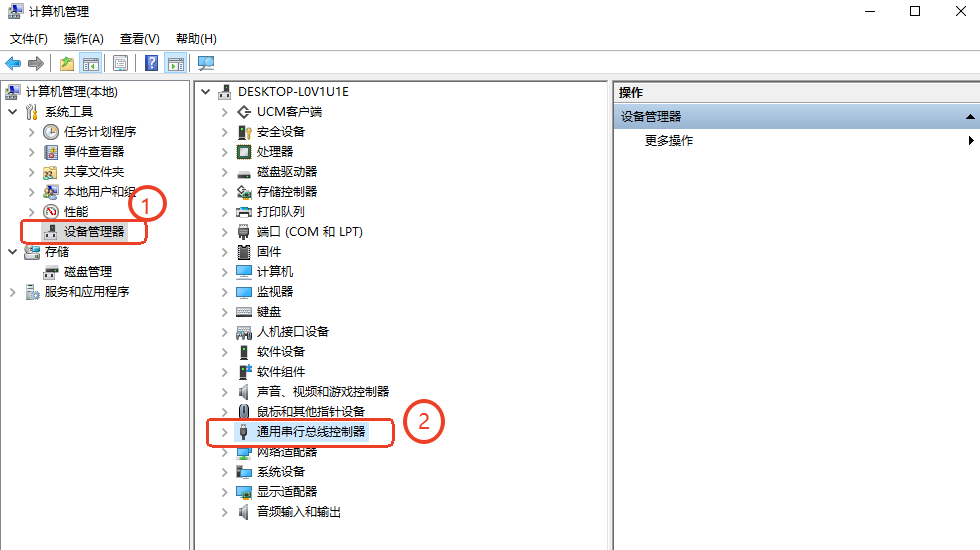
首先在“设备管理器”选项中打开“通用串行总线控制器”选项,然后再右键找到已经有问题的USB设备(或带有黄色感叹号标识的设备),接着打开“更新驱动程序”或选择“卸载设备”,然后重启电脑让系统自动重装驱动。此操作可修复因驱动异常导致的识别失败。
方法3:在磁盘管理中重新分配驱动器号
右键点击“此电脑”选择“管理”,进入“磁盘管理”。找到代表U盘的磁盘分区,若其状态良好但无驱动器号,右键点击该分区选择“更改驱动器号和路径”,点击“添加”为其分配一个未被占用的字母(如F:、G:),即可在资源管理器中显示。

方法4:使用磁盘检查与修复工具
打开命令提示符(以管理员身份),输入 chkdsk X: /f(X替换为U盘当前驱动器号)并回车。该命令会自动检查并尝试修复U盘文件系统错误和坏扇区。

方法5:利用数据恢复软件提取数据后再格式化
若U盘因文件系统损坏显示为RAW格式且需救回数据,可先借助专业的恢复工具来恢复文件。例如,“嗨格式数据恢复大师”能够借助深度的扫描无法识别的U盘设备,有效恢复文档、照片等各类数据。完成数据备份后,再对U盘进行格式化操作,重建其文件系统。

方法6:修改系统策略与恢复默认设置
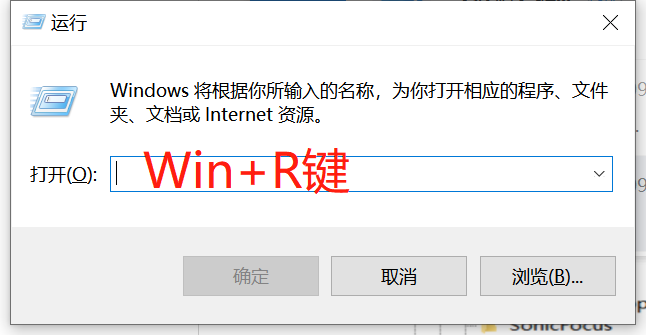
同时按下Win+R键,输入gpedit.msc打开组策略编辑器(Windows专业版以上),依次按照下面的顺序来打开“计算机配置-管理模板-系统-可移动存储访问”,来检查电脑相关策略是否被禁用了。
三、避雷点
- 避免强行拔插:在U盘读写指示灯闪烁或系统提示“正在使用”时强行拔出,极易导致数据丢失或硬件损坏。
- 格式化前务必备份:进行格式化操作前,尽量先通过恢复软件或磁盘管理工具尝试导出数据。
- 警惕非官方驱动:更新驱动应优先通过设备管理器或电脑品牌官网,避免安装来路不明的驱动,防止捆绑恶意软件。
- 注意供电环境:避免将大容量移动硬盘或多个USB设备集中连接至笔记本电脑或前端USB口,以防供电不足导致识别不稳定。
总结
U盘无法识别虽令人困扰,但通常并非不可修复的难题。从最简单的更换USB口、更新驱动,到使用磁盘管理、命令检查,再到借助专业软件恢复数据后格式化,层层递进的解决方案能应对绝大多数情况。
最重要的是,遇到问题时保持冷静,按步骤排查,并在操作前尽可能保护数据安全。养成良好的使用习惯,如“安全弹出”设备、定期备份重要资料,更能防患于未然,确保U盘稳定可靠地为我们服务。


