


在信息爆炸的时代,U盘作为一种便携式存储设备,方便我们携带和传输工作文档、学习资料等各种文件,成为我们日常工作和学习中不可或缺的得力助手。当 U 盘突然弹出 “需要格式化” 的提示框,很多人会心头一紧 —— 难道辛苦存储的文件要永远消失了?

u盘里误删的文件去哪了?
当你在 U 盘上按下删除键时,文件并没有真正 “消失”,而是经历了一场 “数据捉迷藏”。与本地硬盘不同,U 盘的删除操作不会将文件移入回收站,而是直接在存储芯片的 “文件目录地图”(文件分配表)中抹去该文件的位置标记。此时,文件数据仍完整存留在存储单元里,如同被贴上 “可覆盖” 标签的隐形存在。

相信大家都遇到过U盘数据丢失的问题,无论是误删除、格式化还是其他原因导致的数据丢失,都可能让我们感到束手无策。别急,跟着小编的步伐,学习这8大U盘数据恢复方法,就能轻松找回U盘丢失的数据!
演示环境:荣耀MagicBook 16 Pro,Windows 110
U盘数据恢复一:借助云存储同步
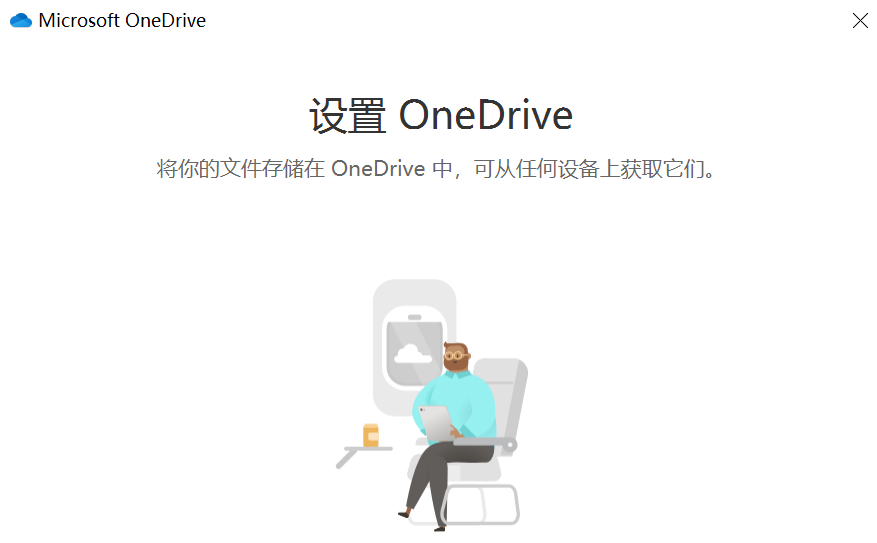
首先,我们要介绍的是借助云存储同步的方法。现在很多小伙伴都会使用云存储服务,如百度网盘、腾讯微云等。当我们在使用这些云存储服务时,可以将U盘中的重要数据同步到云端,这样即使U盘出现数据丢失的情况,我们也可以从云端轻松找回丢失的数据。这个方法适用于那些已经将数据同步到云端的用户。
U盘数据恢复二:检查临时文件夹
有时候,我们将U盘插在电脑上进行数据传输时,可能会不小心删除了U盘中的重要文件。这时,可以尝试检查电脑的临时文件夹。打开文件资源管理器,在顶部的搜索栏中输入:C:\Windows\Temp。在这里,可能会找到一些被误删的U盘文件。当然,这个方法并不是百分之百有效,因为有些文件可能已经被彻底删除。

U盘数据恢复三:利用系统还原点
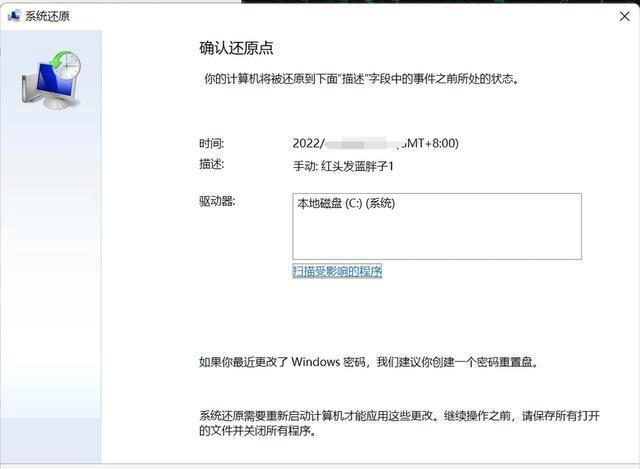
当发现U盘数据丢失时,可以尝试使用系统还原点功能来找回丢失的数据。在Windows系统中,可以通过“控制面板”>“系统和安全”>“系统”>“系统保护”来查看和管理还原点,按照提示进行操作即可。需要注意的是,这个方法只适用于U盘数据丢失之前创建过还原点的情况。
U盘数据恢复四:使用嗨格式数据恢复大师
嗨格式数据恢复大师是一款专业的数据恢复软件,这款软件有专门针对U盘、硬盘等存储设备的数据恢复模式,操作简单,恢复率高。这个方法适用于以下场景:U盘数据误删、格式化、病毒感染等。使用这款软件,可以轻松地找回U盘中丢失的数据。

U盘数据恢复五:使用佳易数据恢复专家
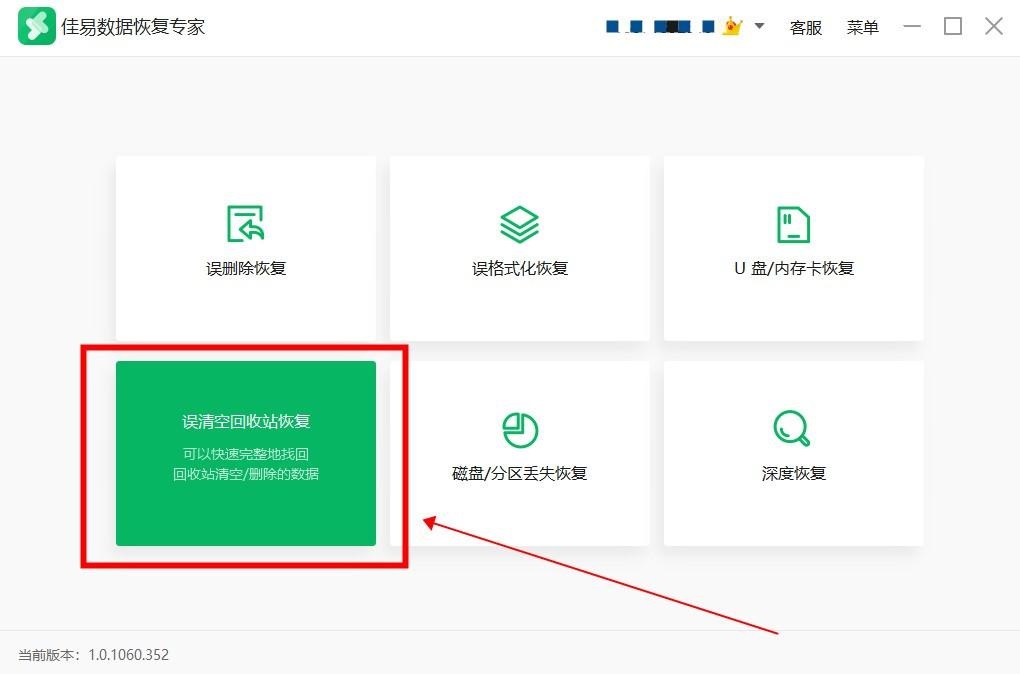
佳易数据恢复专家是另一款值得推荐的专业U盘数据恢复软件。它具有强大的扫描能力,可以深入挖掘U盘中的隐藏文件。同时,它还提供了丰富的筛选条件,帮助用户快速定位所需恢复的文件。使用佳易数据恢复专家,可以轻松应对各种复杂的U盘数据丢失情况。
U盘数据恢复六:使用TestDisk
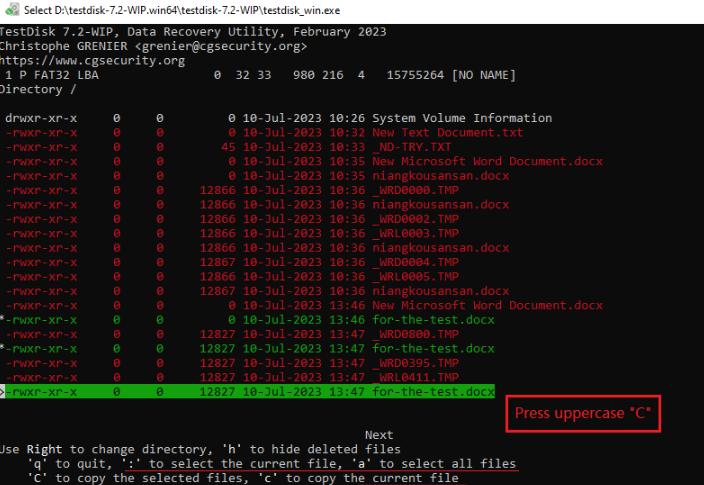
TestDisk是一款开源的数据恢复软件,它可以帮助我们修复损坏的分区表、恢复丢失的分区以及找回丢失的数据。适用于以下场景:U盘分区丢失、文件系统损坏等。TestDisk能深入底层恢复数据,但需要在命令行界面下操作,建议有一定电脑基础的朋友使用。
U盘数据恢复七:使用十六进制编辑器
十六进制编辑器是一种高级工具,允许用户直接编辑硬盘上的二进制数据。对于具备一定计算机知识的用户来说,通过十六进制编辑器可以手动查找和恢复U盘中的丢失文件。需要注意的是,这种方法对用户的要求较高,需要有一定的计算机基础和耐心。
U盘数据恢复八:联系专业数据恢复服务
如果尝试了上述7种方法都无法成功恢复U盘中的数据,那么最后的选择就是联系专业的数据恢复服务了。许多专业的数据恢复公司提供上门取件、远程协助等多种服务方式,能够针对不同的设备和故障类型提供定制化的数据恢复方案。当然,这种方式的成本相对较高,但成功率也相对较高。

总结
经过一番学习和实践,相信很多朋友已经掌握了这8大招数,面对U盘数据丢失的问题,也能游刃有余地解决。记得,数据安全无小事,养成良好的备份习惯是关键。
希望这篇文章能成为你的数据守护神,帮你成功恢复U盘数据,轻松应对各种突发的数据丢失问题。


