


在日常办公中,我们都曾经历过这样的“惊魂时刻”——熬夜修改的Word文档因误操作被覆盖,或按下“保存”后才发现删除了重要内容。面对文件丢失的焦虑,许多人误以为数据无法挽回,实则只要掌握正确方法,仍有很大机会救回文件!本文提供5种实测有效的恢复方案,并揭秘一款高效的数据恢复工具,助你化解危机!

方法1:巧用Word自动恢复功能
Word内置的“自动恢复”功能会在编辑时定期备份临时文件。若软件异常关闭或断电,可尝试以下步骤:
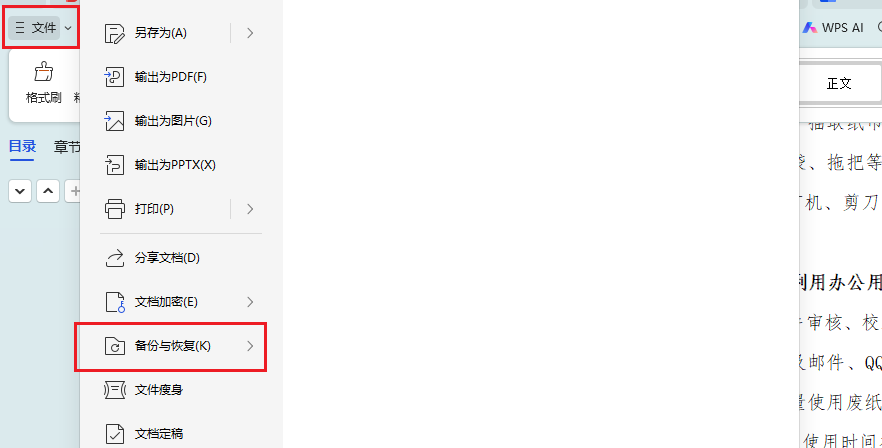
- 重新打开Word,左侧导航栏点击「文件」→「信息」→「管理文档」;
- 查找「自动恢复」的未保存文件列表,选择目标文档并另存为新文件。
适用场景:软件崩溃导致文件未保存,但无法解决手动覆盖问题。
方法2:从临时文件中“挖宝”
Windows系统会为正在编辑的文档生成临时缓存文件(扩展名为.asd或.tmp),可按路径手动搜索:
- 按下 Win+R 输入%temp%,按回车进入临时文件夹;
- 按修改时间排序,查找文件名含“Word”或文档关键词的临时文件;
- 复制文件并修改后缀为.docx,尝试打开。
注意:若电脑重启或清理过缓存,文件可能已被清除。

方法3:系统备份与文件历史版本
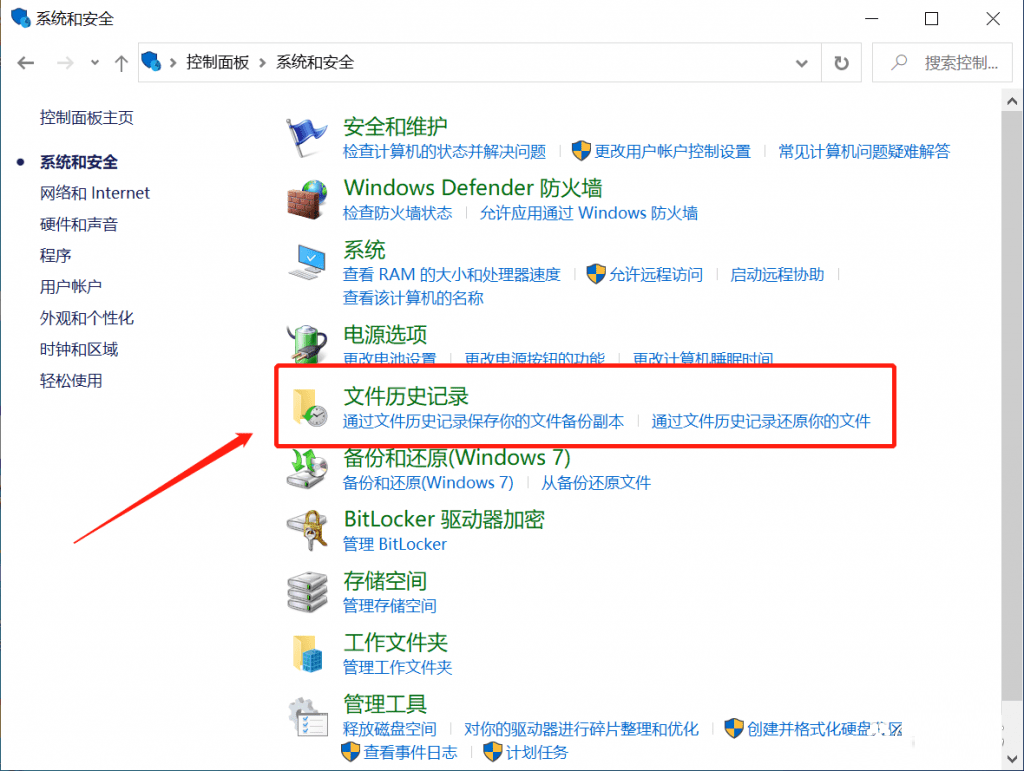
若开启过Windows“文件历史记录”或OneDrive云同步,可右键点击原文档:
- 选择「还原以前的版本」;
- 在弹出窗口中查看历史备份,选择覆盖前的版本还原。
痛点:需提前开启备份功能,否则无法找回。
方法4:回收站检索“文件幽灵”
很多人不知道,覆盖保存的文档可能仍留有“痕迹”:
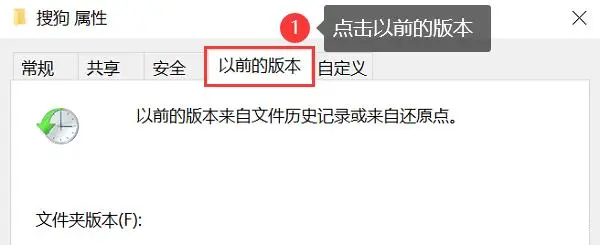
- 找到原文档存储位置,右键选择「属性」→「以前的版本」;
- 若系统创建过还原点,可提取覆盖前的副本。
局限:依赖系统还原点设置,成功率较低。
方法5:专业工具深度扫描——嗨格式数据恢复大师软件
当上述方法均失效时,数据并未真正消失,只是存储空间被标记为“可覆盖”。此时需借助专业工具对磁盘进行深度扫描,提取残留数据。推荐使用嗨格式数据恢复大师,其优势在于:

✅ 全场景兼容
支持硬盘、U盘、SD卡、移动硬盘等设备,精准恢复Word/Excel/PPT等办公文档,覆盖误删、格式化、病毒攻击等2000+种数据丢失场景。
✅ 三步极简操作
选择原文档存储位置 → 2. 点击“扫描” → 3. 预览后一键恢复。
软件提供“快速扫描”和“深度恢复”双模式,即使覆盖多次也能追踪文件碎片。

✅ 安全零写入
采用只读技术,恢复过程中避免二次覆盖,保障原始数据完整性。
实测案例:某用户误将新文档覆盖保存至旧报告,使用嗨格式扫描后,成功提取出5个历史版本,最终找回关键内容!

预防胜于治疗:3个防丢习惯
- 启用版本控制:Word中点击「文件」→「选项」→「保存」,勾选“保留最后三个版本”;
- 云存储双保险:编辑时同步开启OneDrive/坚果云,实时保存版本快照;
- 重要文件加密备份:使用NAS或外置硬盘定期归档,避免单点存储风险。
注:本文提及的恢复方案需在数据未被覆盖前提下操作,建议丢失后立即停止使用存储设备,以提高恢复成功率。


