


相信很多接触相关设计领域的朋友都有过这样的困扰:花了好几天辛辛苦苦制作的PSD文件突然不见了,不知道怎么找回。PSD文件就是那个我们不小心删除或者不知放哪儿去了的Photoshop原生文件,承载着创意、时间和努力。

今天就为大家带来一篇找回PSD文件的实用攻略。无论你是专业的设计师还是偶尔使用Photoshop的朋友,这些技巧都能帮助你找回那些珍贵的PSD文件。
方法一:通过回收站还原找回PSD文件
找回PSD文件的第一招就是利用我们电脑上的回收站,首先我们要了解的是,当我们删除一个文件时,它通常会被移到电脑的回收站中。这意味着,在很多情况下,我们可以通过简单的几步就能恢复已删除的PSD文件。打开回收站,查看是否有你丢失的PSD文件,如果找到了相应文件,右键点击选择“还原”,文件会回到原来的位置。
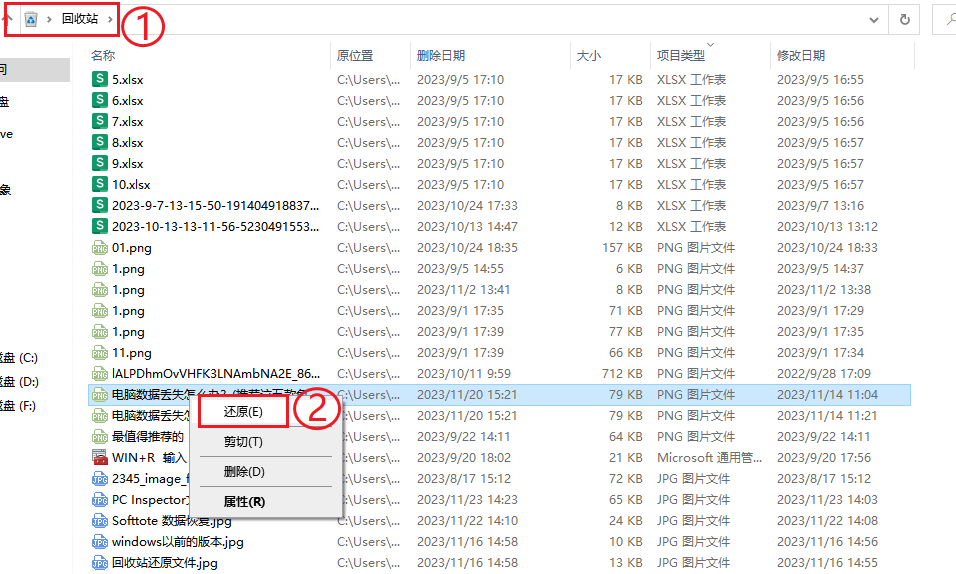
注意:如果清空了回收站或者使用了Shift+Delete组合键删除文件,那么PSD文件将不会在回收站内。这时我们需要尝试其他恢复方法。
方法二:通过Adobe Photoshop内置功能找回PSD文件
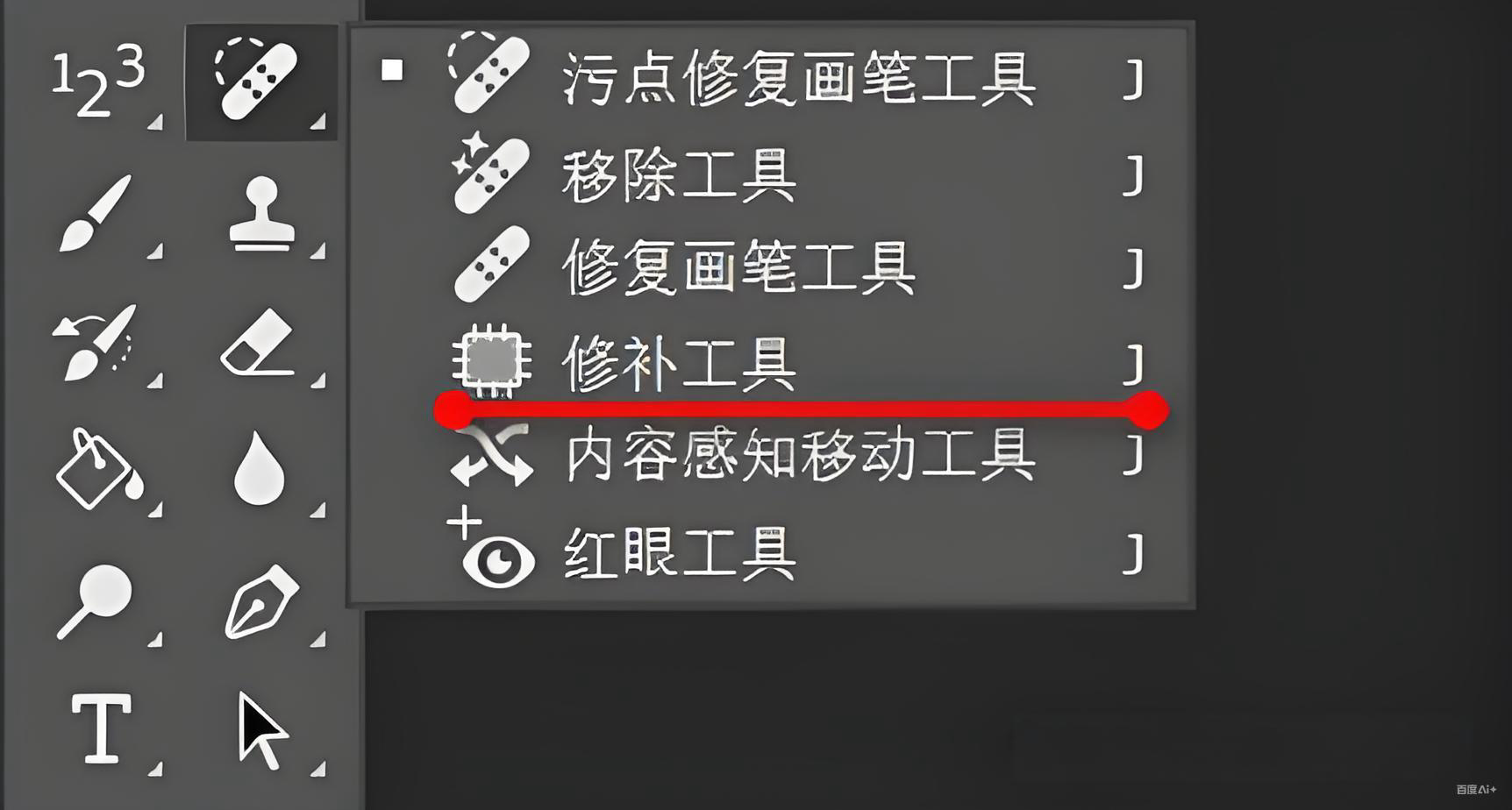
Photoshop在默认设置下,会定期自动保存正在工作的PSD文件,这为我们找回文件提供了可能。如果你经常使用Photoshop,那么你可能会用到Photoshop的自动保存功能,此时就可以利用Adobe Photoshop的内置功能来找回PSD文件。
具体操作如下:
1、打开Adobe Photoshop。然后,点击“文件”菜单,选择“最近打开的文件”,通常会自动弹出一个列表,展示最近处理过的文件。
2、在列表中找到自动保存的PSD文件并打开。检查文件内容是否完整,如果可以,保存为一个新的PSD文件。
方法三:使用嗨格式数据恢复大师恢复PSD文件
嗨格式数据恢复大师是一款功能强大的数据恢复软件,专门用于恢复因误删除、格式化、分区丢失等原因造成的文件丢失。对于PSD文件的恢复来说,它同样有效。
操作步骤如下:
1、安装并运行嗨格式数据恢复大师。

2、启动软件后,选择“误删除恢复”。
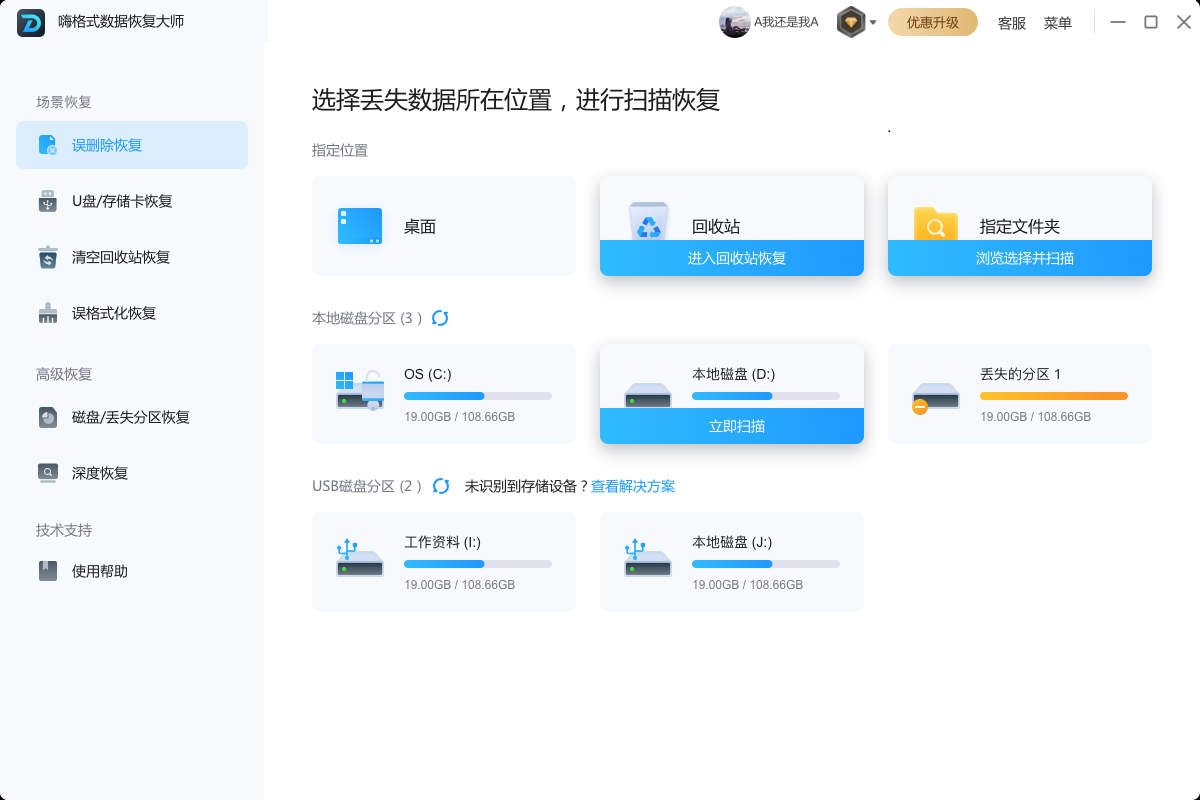
3、选择PSD文件原本存储的磁盘,点击“立即扫描”,等待软件扫描。
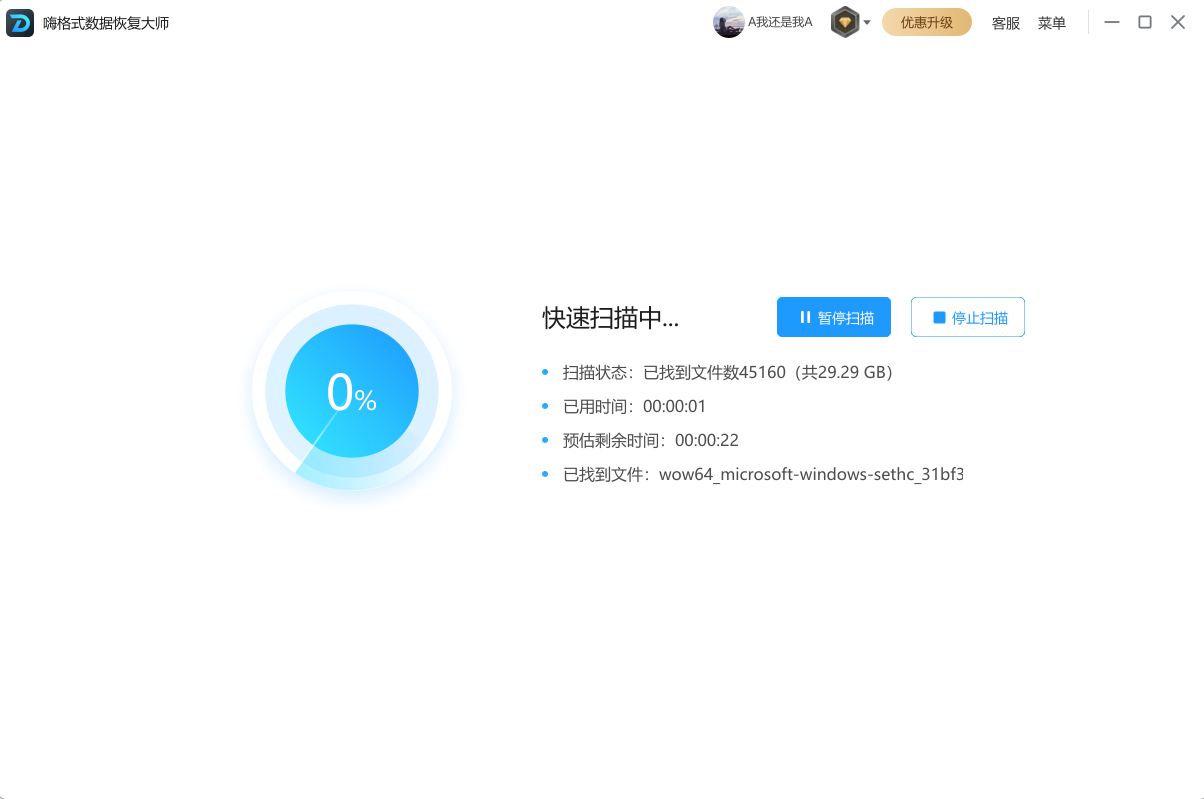
4、扫描完成后,查看扫描结果,找到你的PSD文件,预览确认后,恢复到其它磁盘。

方法四:使用佳易数据恢复专家恢复PSD文件
佳易数据恢复专家是另一款值得推荐的数据恢复工具,它支持多种文件格式的恢复,可以尝试用它找回PSD文件。这款软件界面友好,操作简单,非常适合数据恢复小白使用。
步骤如下:
1、下载并安装佳易数据恢复专家。
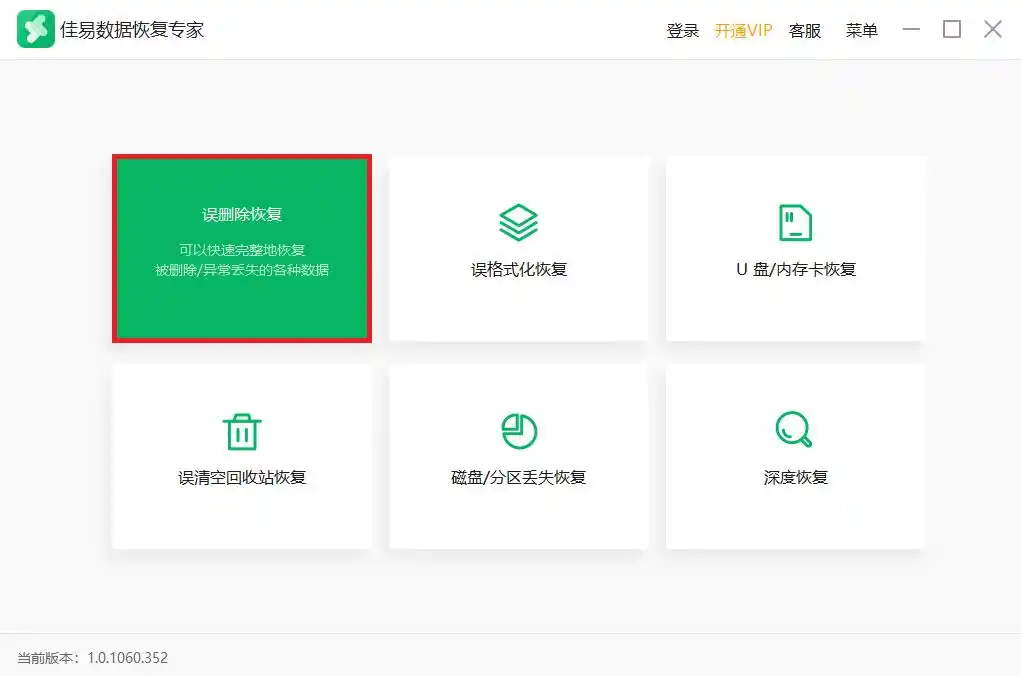
2、启动程序后,选择“误删除恢复”。
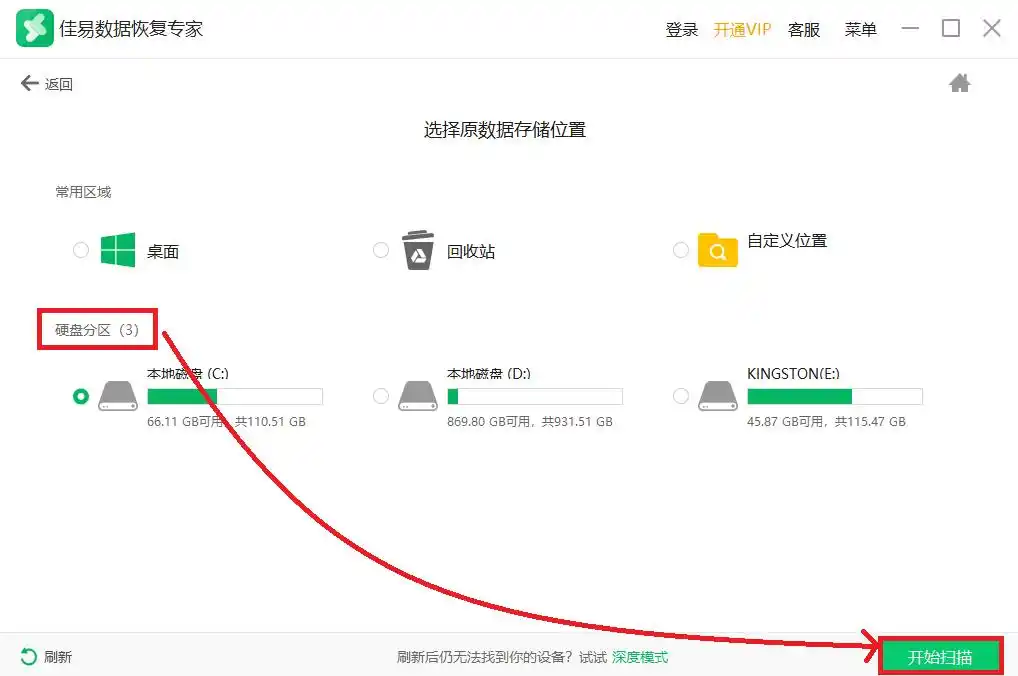
3、选择要恢复的PSD文件所在的硬盘分区,点击“开始扫描”。
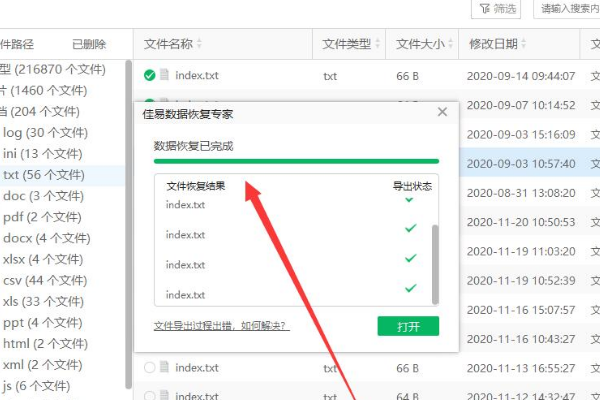
4、扫描结束后,从结果中查找并预览PSD文件,选择合适的路径,保存恢复出来的PSD文件。
方法五:寻求专业数据恢复服务找回PSD文件
如果以上方法都无法找回你的PSD文件,或者你对数据恢复不够自信,那么最好的办法就是寻求专业数据恢复服务。虽然可能需要花费一些成本和时间,但专业恢复服务往往能提供更为可靠的解决方案,尤其是在面对硬盘损坏、文件系统崩溃等复杂情况时。

总结
好啦,以上就是为大家总结的五种找回PSD文件的方法。希望这些方法能帮你们快速恢复PSD文件,让你们在遇到类似问题时不再手忙脚乱。
当然在这里也要提醒大家,记得定期保存PSD文件,并使用不同的文件名或目录来区分不同版本的设计,这样可以避免意外覆盖PSD文件或在需要时找不到历史记录。


