


在日常办公中,我们经常会用到 Ctrl+Z 这个快捷键来撤销上一步的操作,几乎每位用户都经历过这样的场景:有时候这个Ctrl+Z快捷键会失效,导致我们无法撤销之前的操作,从而造成数据的丢失或损坏。
那么在整理文件时误按Ctrl+Z导致重要数据消失,或者连续使用撤销操作后追悔莫及。面对这种突如其来的数据危机,掌握正确的恢复思路尤为重要。当 Ctrl+Z 失效后,我们该如何挽救数据呢?本文将为您梳理五种行之有效的解决方案,帮助您在数据丢失的困境中找到突破口。
演示环境:荣耀MagicBook 16 Pro,Windows 11,嗨格式数据恢复大师 3.0.0.120
一、把握系统自动修复机制
现代操作系统内置的临时缓存功能往往能提供一线生机。Windows系统会在用户操作过程中自动生成临时版本文件,这些隐藏的系统缓存就像保险箱里的备用钥匙。
当意外触发Ctrl+Z导致文件丢失时,可尝试在文件资源管理器中开启”显示隐藏项目”功能,通过”还原以前的版本”功能定位到系统自动保存的临时文件。
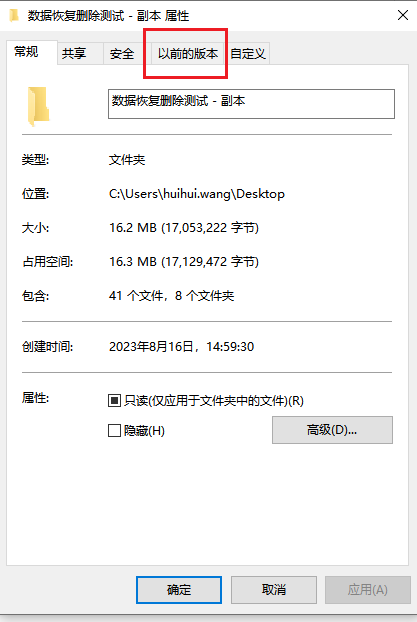
值得注意的是,该功能对NTFS格式磁盘支持更佳,且需要提前开启系统保护功能才能生效。
二、活用专业数据恢复工具
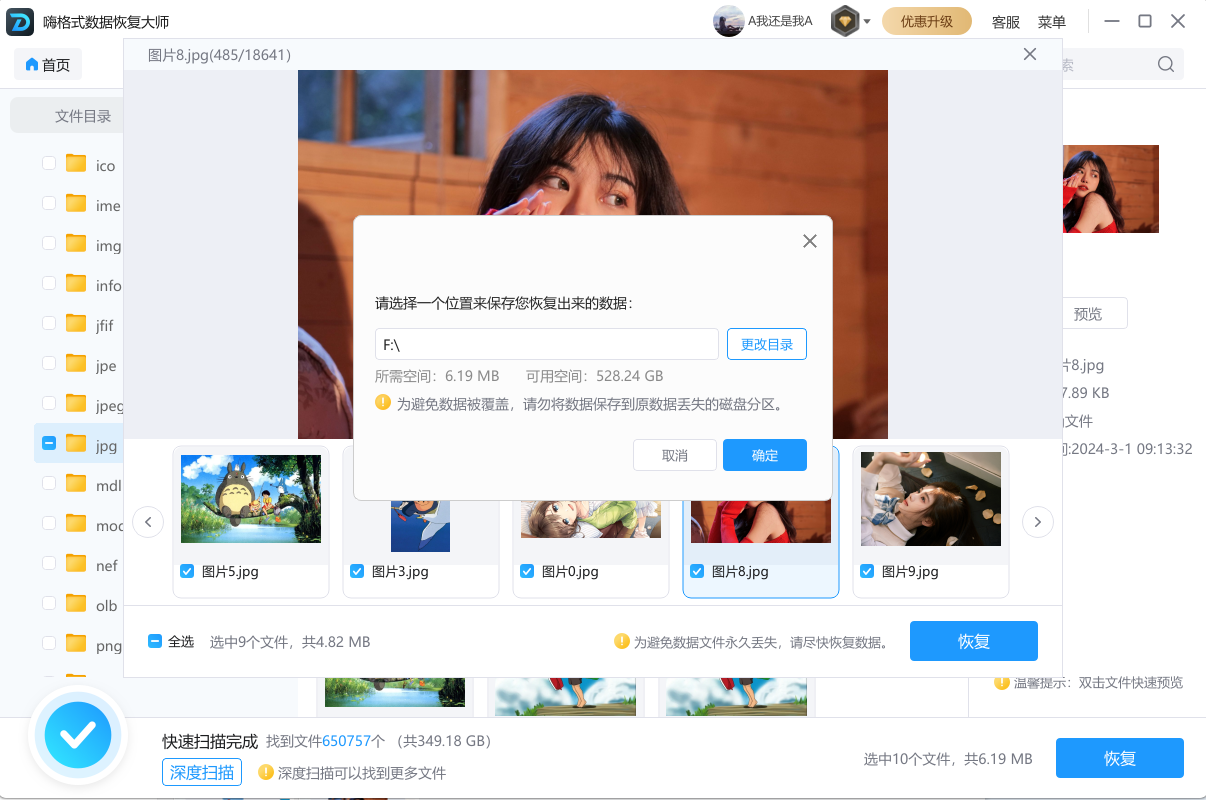
当系统自带的修复功能无法奏效时,专业级数据恢复软件的优势便得以凸显。以电脑端的嗨格式数据恢复大师软件为例,这款工具采用深度扫描算法,能对硬盘、U盘、SD卡等存储介质进行全盘扫描。

其独特的三维恢复模式可同时处理误删除、误格式化、分区丢失等多种复杂场景,尤其擅长处理因快捷键误操作导致的数据丢失。软件采用可视化操作界面,用户无需掌握复杂参数设置,通过”选择位置-扫描数据-预览恢复”三步流程即可完成操作,恢复成功率在同类产品中处于领先地位。
三、挖掘办公软件自动存档
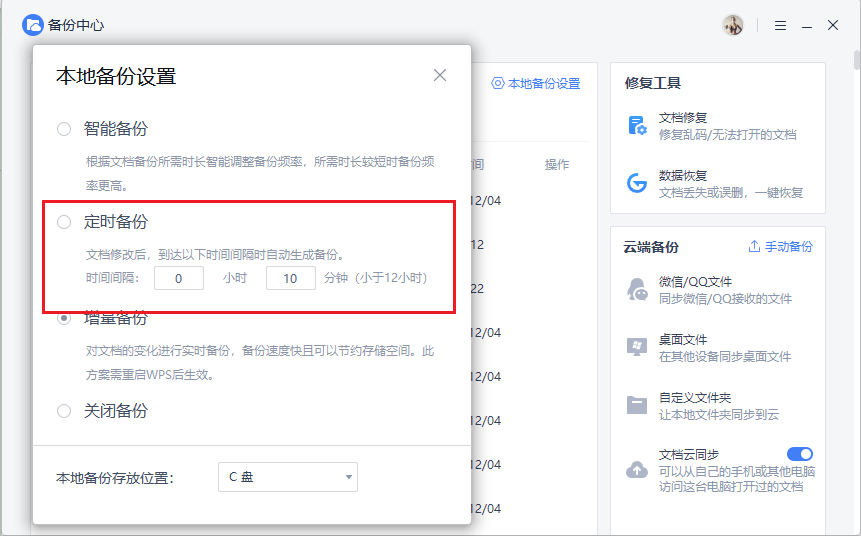
主流办公软件都具备智能备份机制,这为数据恢复提供了第二重保障。以微软Office套件为例,其自动恢复功能默认每10分钟保存一次临时副本。当文档因误操作关闭时,重新打开程序会自动弹出恢复面板。WPS用户则可尝试在备份中心查找云端同步的文档版本。
对于设计类软件,建议在Photoshop、Premiere等程序中开启”自动保存”功能,将保存间隔缩短至5分钟,最大限度降低操作风险。
四、构建多重备份体系
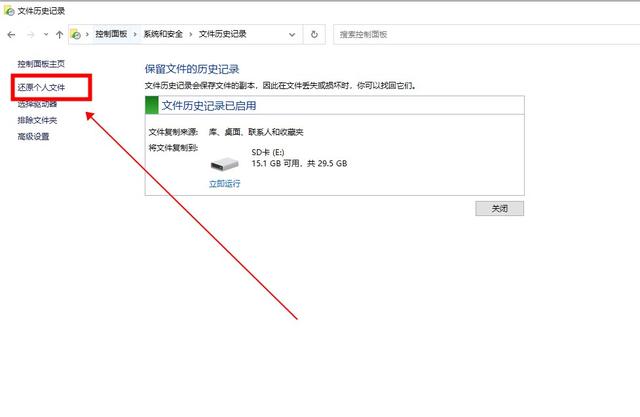
预防永远胜于补救,建立科学的备份机制至关重要。推荐采用”本地+云端+物理介质”的三维防护策略:使用Windows自带的文件历史记录功能进行增量备份;通过OneDrive、百度网盘等云存储实现实时同步;定期将核心数据刻录至蓝光光盘或存入移动硬盘。

对于企业用户,可部署NAS网络存储系统,设置RAID磁盘阵列提供冗余保护。需要注意的是,备份文件应避免存放在系统盘,防止系统崩溃导致备份数据一并丢失。
五、善用命令行检索技术
对于具备一定技术基础的用户,Windows PowerShell提供了更底层的解决方案。通过执行特定命令行指令,可调取系统卷影副本(Volume Shadow Copy)中保存的历史文件版本。这种方法需要管理员权限操作,能绕过图形界面的限制直接访问底层存储结构。
配合CHKDSK磁盘检测命令使用,还能修复因文件系统错误导致的数据读取异常。建议操作前创建系统还原点,避免误操作引发二次数据损坏。
数据恢复黄金法则
在实施恢复操作时,务必遵循”三不原则”:不向原存储设备写入新数据,避免覆盖丢失文件;不在故障设备安装恢复软件,建议使用外接存储启动系统;不进行低级格式化等高风险操作。专业工具如嗨格式数据恢复软件采用只读扫描技术,能确保恢复过程零写入,这种安全设计对于保护原始数据完整性至关重要。

进阶防护建议
除了事后恢复,更应重视日常防护。建议在资源管理器中取消Ctrl+Z的默认快捷键绑定,或使用AutoHotkey等工具设置操作确认弹窗。对于财务、设计等关键岗位,可部署文档版本控制系统,每次保存自动生成带时间戳的副本。定期使用磁盘检测工具检查存储介质健康状态,当SMART参数出现预警时及时更换设备,从源头上规避数据风险。

数据安全是场持久战,既需要未雨绸缪的防护意识,也要掌握专业高效的恢复手段。当常规方法无法奏效时,选择像嗨格式数据恢复软件这样的专业工具,往往能在关键时刻力挽狂澜。
记住,任何数据丢失后都要保持冷静,立即停止对存储设备的操作,选择正确的恢复策略,才能最大限度挽回损失。


