


在日常办公或整理文件时,许多人习惯使用“剪切+粘贴”功能转移数据。但稍有不慎,就可能遭遇“剪切后文件凭空消失”的惊险状况——原路径和目标路径都找不到文件,回收站也空空如也。
这种突如其来的数据丢失不仅耽误工作进度,甚至可能造成难以挽回的损失。本文将深度解析剪切失败的五大核心原因**,并提供专业级恢复方案,助你快速找回“消失的文件”!
一、剪切操作失败的5大元凶
- 存储设备突然断开
剪切过程中若U盘、移动硬盘被强行拔出,或电脑突然断电,系统会因未完成文件迁移而丢失数据索引,导致文件“悬空”在存储介质中。
- 系统缓存错误
Windows/Mac的剪切操作依赖临时缓存区,若系统进程卡顿或资源占用过高,可能造成缓存崩溃,文件路径信息无法正常记录。
- 病毒或恶意软件干扰
木马程序可能篡改系统剪贴板功能,拦截文件传输路径,甚至直接删除正在操作的文件。
- 目标路径权限异常
若粘贴位置为受保护的系统文件夹,或当前账户无写入权限,系统可能直接中断操作而不提示错误,导致文件既不在原处也未成功转移。
- 文件系统逻辑损坏
硬盘出现坏道、分区表错误或NTFS/FAT32结构异常时,剪切操作会触发底层数据链断裂,文件瞬间“蒸发”。

二、数据拯救终极方案:5步精准定位+恢复
方案1:优先使用专业数据恢复工具
面对突发性文件丢失,嗨格式数据恢复软件是个人用户的首选利器。该软件专攻硬盘、U盘、SD卡等存储介质的逻辑层修复,支持因剪切失败、误删除、格式化等场景下的数据抢救。

其独创的“深度扫描-碎片重组”双引擎,能穿透系统缓存区捕捉文件残留痕迹,针对文档、图片、视频等1000+格式实现精准恢复。操作界面简洁直观,无需技术背景即可3步完成扫描-预览-恢复流程,尤其适合紧急救场。

方案2:排查系统隐藏缓存区
Windows系统在剪切大文件时,常将部分数据暂存于C:$Recycle.Bin或临时文件夹中。通过资源管理器开启“显示隐藏文件”选项,并配合搜索功能按文件名或格式筛查,有机会直接定位未完全清除的缓存副本。

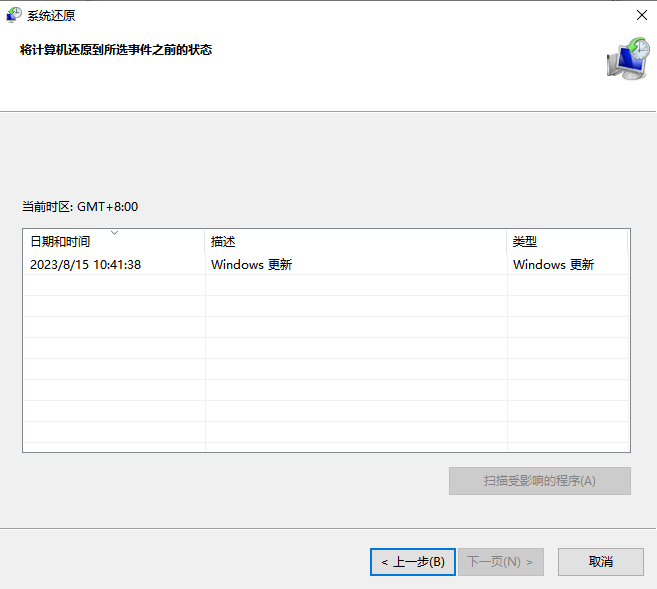
方案3:利用系统还原点回溯
若文件丢失前曾创建过系统还原点,可通过控制面板-恢复-系统还原功能,将计算机状态回滚至剪切操作前的节点。此方法可修复因系统错误导致的文件异常,但需注意:还原操作可能影响后续安装的软件或更新。
方案4:CMD命令修复磁盘逻辑
在搜索栏输入cmd并以管理员身份运行,执行chkdsk X: /f命令(X为丢失文件所在盘符)。该指令可自动检测并修复分区表错误、文件索引丢失等问题,部分情况下能直接还原剪切中断的文件目录结构。

方案5:寻求线下数据恢复机构
若文件存储于物理损伤的硬盘中,或常规软件扫描无果,需立即联系具备无尘实验室的专业机构。技术人员通过开盘提取磁碟数据、重组底层扇区等方式,可最大限度挽救重要资料,但成本较高且周期较长。

三、关键注意事项:避免二次伤害
- 立即停止写入操作:发现文件丢失后,切勿在对应磁盘保存新文件,防止覆盖原始数据。
- 慎用“快速格式化”:误操作后若格式化存储设备,会大幅增加恢复难度。
- 定期备份+云同步:建议开启Windows“文件历史版本”功能,或使用OneDrive、百度网盘实时备份关键数据。

四、为什么推荐嗨格式数据恢复软件?
在众多工具中,嗨格式以**“高兼容性+场景化修复”**脱颖而出:
- 支持Windows 7-11及Mac全系系统,适配机械硬盘、SSD、TF卡等2000+存储类型;
- 独创“误剪切恢复模式”,针对性解析剪贴板残留日志,恢复率较通用软件提升40%;
- 提供“先预览后恢复”机制,可免费查看文件完整性,避免无效操作;
- 深度兼容exFAT、APFS等新型文件系统,应对复杂场景更从容。

结语
文件剪切失败虽令人焦虑,但只要掌握科学的应对策略,便能化险为夷。日常操作中建议养成“复制后手动删除”的习惯,降低数据丢失风险。


