


移动硬盘指示灯亮着,电脑却无法识别读取——许多用户都曾遭遇这一棘手状况。硬盘指示灯常亮通常意味着设备已通电,但无法正常建立数据连接,导致重要文件“看得见却摸不着”。
面对这种情况,用户往往陷入数据焦虑与修复困惑的双重困境。本文将系统解析问题成因,并提供六种经过验证的解决方案,助你最大限度挽救宝贵数据。
演示环境:荣耀MagicBook 16 Pro,Windows 10
一、原因分析
- 连接问题:USB接口供电不足、数据线损坏或接触不良。
- 硬盘硬件故障:读写头损坏、电机故障或电路板问题,会使硬盘虽能启动但无法正常工作。
- 分区或文件系统损坏:不当插拔、病毒攻击或突然断电可能导致分区表损坏,使系统无法识别存储结构。
- 驱动程序冲突:操作系统驱动异常或兼容性问题,会阻碍硬盘与电脑的正常通信。
- 物理坏道:磁盘表面出现物理损伤时,硬盘可能反复尝试读取而陷入“假死”状态。

二、6个数据恢复解决方案
方案一:基础排查与端口重置
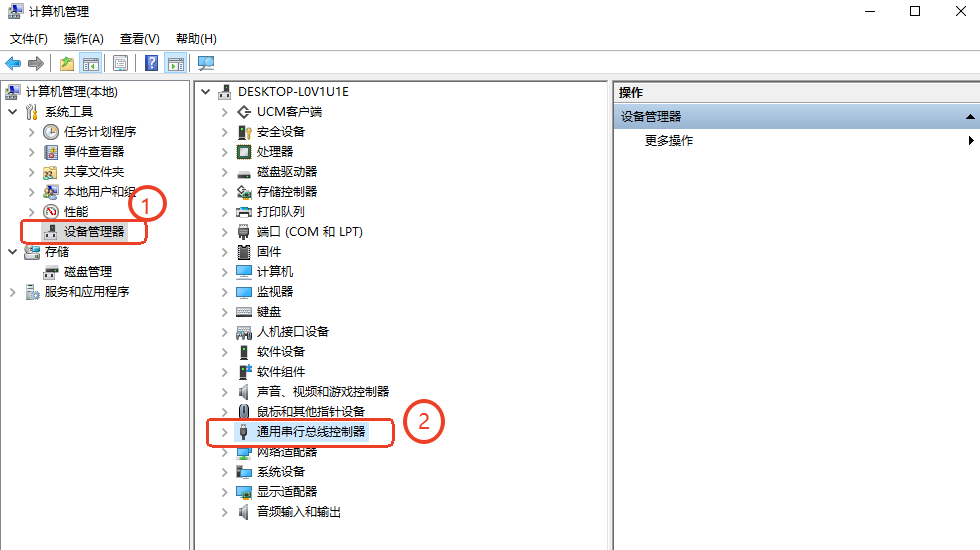
首先尝试更换USB数据线、使用不同电脑USB接口(优选后置主板原生接口)进行连接。若问题依旧,可以在Windows设备上的管理器中卸载通用串行总线控制器下的对应设备,重启后让系统自动重装驱动。对于Mac用户,可尝试在“磁盘工具”中查看硬盘是否显示为灰色,若显示则可尝试首次加载操作。
方案二:磁盘管理工具修复
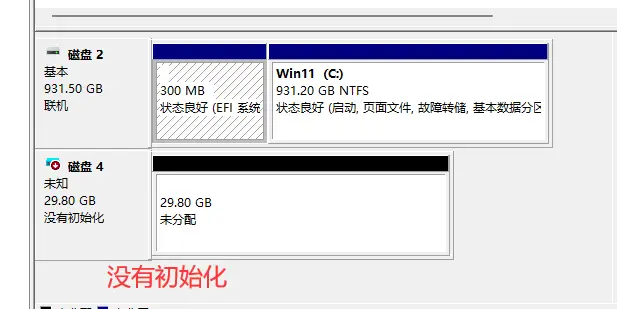
在Windows系统中右键点击“此电脑”选择“管理”,进入“磁盘管理”界面。查看移动硬盘是否显示为“未分配”或“RAW格式”。若显示为RAW格式,可尝试右键选择“更改驱动器号和路径”为其分配新盘符。注意:此操作仅修复识别问题,若需恢复数据需结合专业工具。
方案三:CHKDSK命令修复
以管理员身份运行命令提示符,输入“chkdsk 盘符: /f /r”(如chkdsk G: /f /r)进行磁盘检测与修复。该命令可修复逻辑坏道、恢复文件系统错误。但需注意:若硬盘存在物理损伤,此操作可能加重损坏,建议先完成数据恢复再尝试。

方案四:嗨格式数据恢复大师专业恢复
当硬件无物理损坏时,专业的数据恢复软件往往能直接的解决问题。嗨格式数据恢复大师支持硬盘无法识别的情况下来深度扫描,可绕过系统识别障碍直接读取磁盘扇区。

操作时选择“移动硬盘”恢复模式,软件会自动识别未显示盘符的设备,通过底层扫描找回分区结构及文档、照片、视频等各类文件,恢复过程保持只读原则,避免二次损坏。

方案五:Linux系统环境读取
制作Ubuntu等Linux系统启动U盘,以“试用模式”进入系统后连接移动硬盘。Linux系统往往采用不同的磁盘读取机制,可能成功识别Windows无法读取的硬盘。识别后可将数据拷贝至其他存储设备,此方法尤其适用于修复因Windows系统驱动或文件系统兼容性导致的问题。

方案六:专业机构开盘恢复
若前述方法均无效,且硬盘内部有异响(咔哒声、反复启动声),很可能存在磁头或电机故障。此时应立即断电,避免二次损坏,并联系专业数据恢复机构进行无尘室开盘恢复。

三、避雷点提示
- 切忌反复插拔通电:硬盘无法识别时频繁通断电可能扩大物理损伤,特别是存在磁头故障时
- 避免自行拆解硬盘:普通环境中的灰尘微粒一旦落在盘片上,将造成永久性划伤
- 慎用未经验证的修复工具:部分工具可能强制写入数据,覆盖原有可恢复文件
- 恢复数据前勿格式化:系统提示格式化时务必选择“取消”,格式化将清除文件索引信息
- 重要数据优先恢复:恢复时应先抢救最关键文件,避免长时间扫描加重硬盘负荷
- 警惕虚假恢复软件:选择工具时确认其正规性,避免下载捆绑恶意程序的破解版本

总结
移动硬盘指示灯亮却无法识别,是介于硬件故障与软件故障之间的典型问题。修复时应遵循“先软后硬、先简后繁”的原则:从连接检查、驱动重置到专业软件恢复,逐步深入。日常使用中养成定期备份的习惯,可采用“三二一”备份原则(三份数据、两种介质、一份异地存储)。
当遭遇数据危机时,保持冷静、选择正确恢复路径,绝大多数情况下的数据都能成功挽回。记住,数据恢复的成功率与操作次数成反比——每一次不当尝试都可能关闭一扇恢复之门。


