


办公室的寂静被行政小王一声压抑的惊叫打破——她手中的U盘刚刚还装着明天会议要用的所有资料,现在却像隐形了一样,电脑毫无反应。
统计数据显示,超过60%的电脑用户曾遇到过USB存储设备无法识别的问题,这不仅是数据访问的障碍,更可能意味着重要文件的永久丢失。
在Windows 11中,U盘无法显示可能由多种原因引起,包括连接问题、驱动故障、文件系统错误或设备物理损坏等。

一、立即行动:数据丢失前的关键三步骤
当您发现U盘插入电脑却无反应时,千万不要慌张操作。下面这三个步骤能最大程度保护您的数据安全,并为后续修复创造条件。
1、立即停止任何写入操作。这一点至关重要——任何向U盘存储新文件的行为都可能导致原有数据被覆盖,永久性地降低恢复可能性。如果U盘指示灯闪烁或电脑有识别声音但无显示,请勿尝试格式化或运行磁盘检查工具。
2、安全移除并重新连接。首先通过系统托盘中的“安全删除硬件”选项尝试移除U盘,然后更换一个USB端口重新插入。有时候,问题可能仅仅源于接触不良或电源管理设置导致特定端口供电不足。
3、检查磁盘管理工具。按下Win+X键,选择“磁盘管理”。在这里,您可能会发现U盘以“未分配空间”形式显示,或者没有分配驱动器号。如果在此处能看到U盘,说明设备已被系统识别,问题可能出在分区或驱动器配置上。

二、核心方案:7种实测有效的解决方法
若初步检查无效,请按照从易到难的顺序尝试以下7种解决方案。
1、更换连接环境。尝试将U盘插入另一台电脑,或使用不同的USB线缆。这是排除硬件故障的最简单方法。约30%的“U盘不显示”问题源于端口或线缆故障。如果U盘在其他设备上正常工作,问题可能出在您的电脑上。

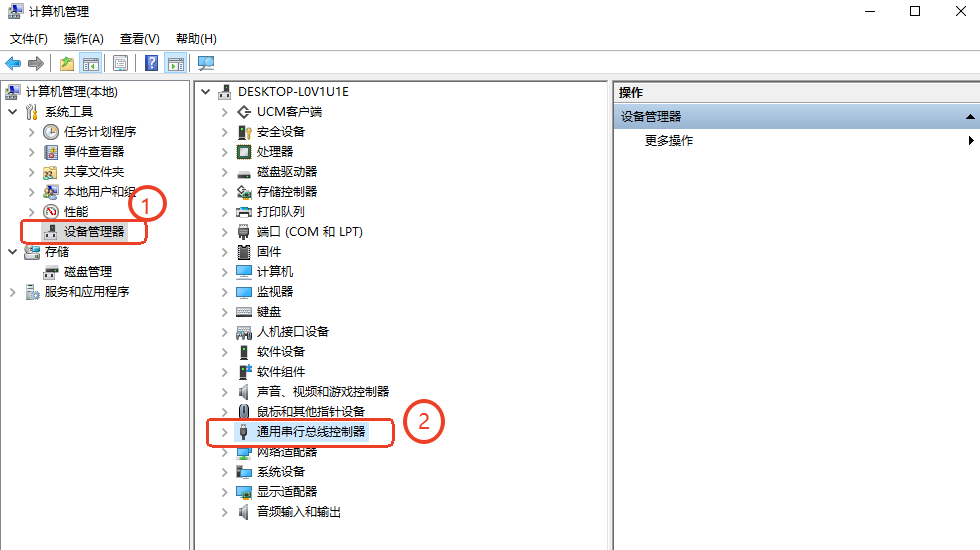
2、检查并更新驱动程序。右击找到“开始”菜单后找到“设备管理器”选项,接着展开“通用串行总线控制器”列表。仔细寻找到带有黄色感叹号标志的设备,然后找到“更新驱动程序”选项并点击。Windows通常能自动搜索并安装合适驱动,这是解决驱动程序冲突或过时的有效方法。
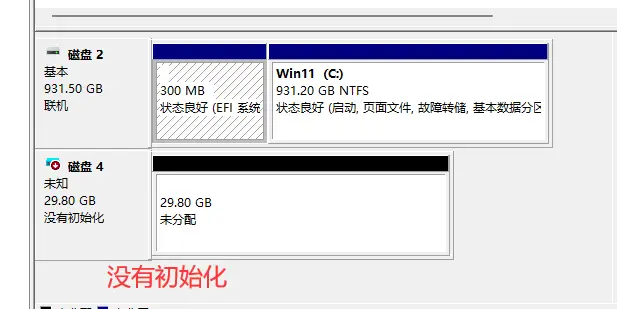
3、重新分配驱动器号。首先在磁盘管理选项中,右击找到U盘所对应的卷后找到“更改驱动器号和路径”选项,接着点击“添加”或“更改”,分配一个未被使用的字母。有时驱动器号冲突会导致U盘“隐身”,这是系统识别但资源管理器不显示的常见原因。

4、修复文件系统错误。如果磁盘管理显示U盘为“RAW”格式或容量异常,可能需要修复文件系统。可以尝试使用命令行工具:以管理员身份打开命令提示符,输入“chkdsk X: /f”(X替换为U盘驱动器号)。这能修复常见的逻辑错误和损坏的目录结构。

5、使用磁盘管理工具创建新卷。若U盘显示为“未分配空间”,可以尝试在磁盘管理中右击该空间,选择“新建简单卷”。注意:此操作将格式化U盘并清除所有数据,请确保已提前恢复重要文件或确认其中无重要资料。
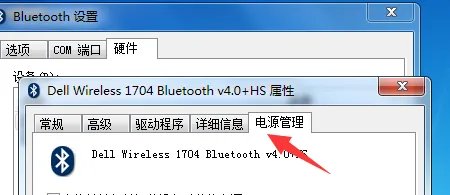
6、修改电源管理设置。Windows的省电功能有时会干扰USB设备。在设备管理器中找到“USB根集线器”,右击选择“属性”,进入“电源管理”选项卡,取消勾选“允许计算机关闭此设备以节省电源”。对每个USB根集线器重复此操作。
7、尝试数据恢复软件。如果上述方法都无效,且U盘中有重要数据,可以尝试使用专业恢复工具。例如,嗨格式数据恢复大师能够扫描U盘底层数据,恢复因各种原因丢失的文件,包括分区表损坏、文件系统错误等。

三、高级场景与长期预防策略
部分U盘问题需要更专业的处理方式,而预防措施则能从根本上减少数据丢失风险。
1、BIOS/UEFI设置检查。如果U盘在Windows中完全无法识别,甚至在磁盘管理中也不可见,可以尝试进入计算机的BIOS/UEFI设置(启动时按F2、Del或特定键),检查USB端口是否被禁用。这在某些品牌电脑或自定义配置中偶尔发生。
2、物理损坏的识别与处理。当U盘出现物理变形、接口松动或有烧焦气味时,很可能已发生硬件故障。
3、系统级故障排除。对于顽固问题,可以尝试禁用USB选择性暂停设置:进入“电源选项”→“更改计划设置”→“更改高级电源设置”,展开“USB设置”,将“USB选择性暂停设置”改为“已禁用”。这能防止系统为省电而中断USB供电。

四、数据安全黄金标准:3-2-1备份原则
真正解决数据丢失困扰的不是恢复技巧,而是系统化的备份习惯。数据安全专家一致推荐 “3-2-1备份原则” ,这是目前最可靠的个人数据保护策略。
什么是3-2-1原则?它代表三份数据副本、两种不同介质、一份异地存储。
具体来说:保持至少三份数据副本——一份原始文件,两份备份;使用两种不同存储介质——例如本地硬盘加云存储,避免同一介质故障导致所有副本失效;确保一份备份存放于异地——防范火灾、盗窃等本地灾难。
定期测试备份的有效性同样重要。调查显示,约28%的备份在需要时无法正常恢复,原因包括介质老化、文件损坏或备份过程中断。

“我的U盘插入后电脑提示‘无法识别的USB设备’,这是什么问题?”
这通常表示驱动程序问题或设备供电不足。尝试更换USB端口、更新驱动程序或连接到带外部电源的USB集线器。
“U盘在磁盘管理中显示为‘无介质’或容量为0,还能修复吗?”
这种情况可能表明U盘控制器或存储芯片出现硬件故障。可以尝试使用专业恢复工具,但成功率有限,严重时可能需要专业技术支持。
“数据恢复软件真的能找回所有文件吗?”
恢复成功率取决于数据是否被覆盖。立即停止使用并运行恢复软件,成功率高;若继续写入数据,原有文件可能永久丢失。
“为什么U盘在Mac上能用,在Windows电脑上却不行?”
可能是文件系统兼容性问题。Mac格式化的驱动器(如APFS、HFS+)在Windows上需要额外驱动程序才能识别,反之亦然。
“预防U盘故障的最佳习惯是什么?”
除了定期备份外,始终通过‘安全删除硬件’选项弹出U盘,避免在数据传输过程中拔出。直接插拔可能损坏文件系统,增加故障风险。


