


“辛辛苦苦整理好的年度报表,还没来得及备份,一个手滑,按了 Shift+Delete,就这么彻底没了!”
“满心欢喜带着相机旅行,回来 SD 卡突然提示要格式化,300 张珍贵的旅行照片瞬间化为乌有……”
当遭遇文件误删或者设备故障,90% 的新手往往因为错误操作,导致数据永久性丢失。别着急,本文精心整合了 3 种安全可靠的数据恢复方案,重点推荐 2款专业工具,最大程度杜绝二次损坏风险,助你成功找回丢失数据。

第一阶段:紧急制动
必须立即执行的操作
1、切断写入源头
- 若文件存储在电脑硬盘:要立刻关闭正在运行的所有程序,特别是微信、浏览器下载工具这类容易生成缓存文件的应用程序。优先使用另一台电脑安装恢复工具,通过外接硬盘启动扫描。这么做的目的是防止系统盘产生新的数据覆盖掉丢失文件的存储区域。
- 若文件在 U 盘 / SD 卡:马上拔出设备,要是设备上有写入保护开关,用胶带将其封住。一定不要使用 “磁盘修复” 或 “CHKDSK” 命令,因为这些操作很可能触发设备格式化,让数据丢失得更彻底。

2、记录关键信息
认真写下误删文件的名称、格式、大致大小以及最后修改时间。这些信息在后续恢复过程中能大大提升扫描效率。拍摄硬盘 / U 盘的型号标签,万一需要送修,这可是很重要的信息。
第二阶段:系统级恢复方案
方案 1:回收站还原(成功率 85%)
适用场景:适用于没有使用 Shift+Delete 进行永久删除,且回收站尚未清空的情况。
操作流程
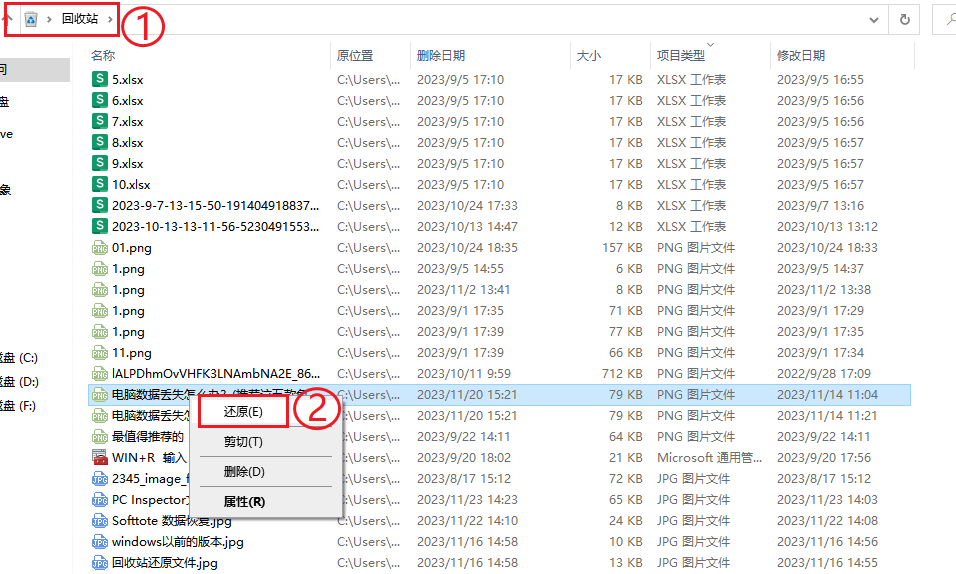
- 可以直接双击桌面回收站图标打开回收站,也能在资源管理器地址栏输入 “shell:RecycleBinFolder” 回车打开。
- 点击回收站右上角的搜索栏,输入文件名关键词,比如 “2023 年度报告”。
- 找到目标文件后,右键选择【还原】,文件就会回到原来的存储路径。
注意:单个文件若超过回收站容量限制,会被直接永久删除,无法通过此方法恢复。
方案 2:文件历史版本回溯(成功率 60%)
适用场景:适用于 Word/Excel/PPT 在编辑过程中未保存就关闭,或者文档、图片误删但曾经多次修改的情况。
操作流程
- 找到文件原来存储的文件夹,在空白处右键点击,选择【属性】。
- 切换到【以前的版本】选项卡,从中选择误删之前的日期版本。
- 点击【还原】按钮覆盖当前状态,若想保留现有文件,也可以选择【复制】到其他位置。
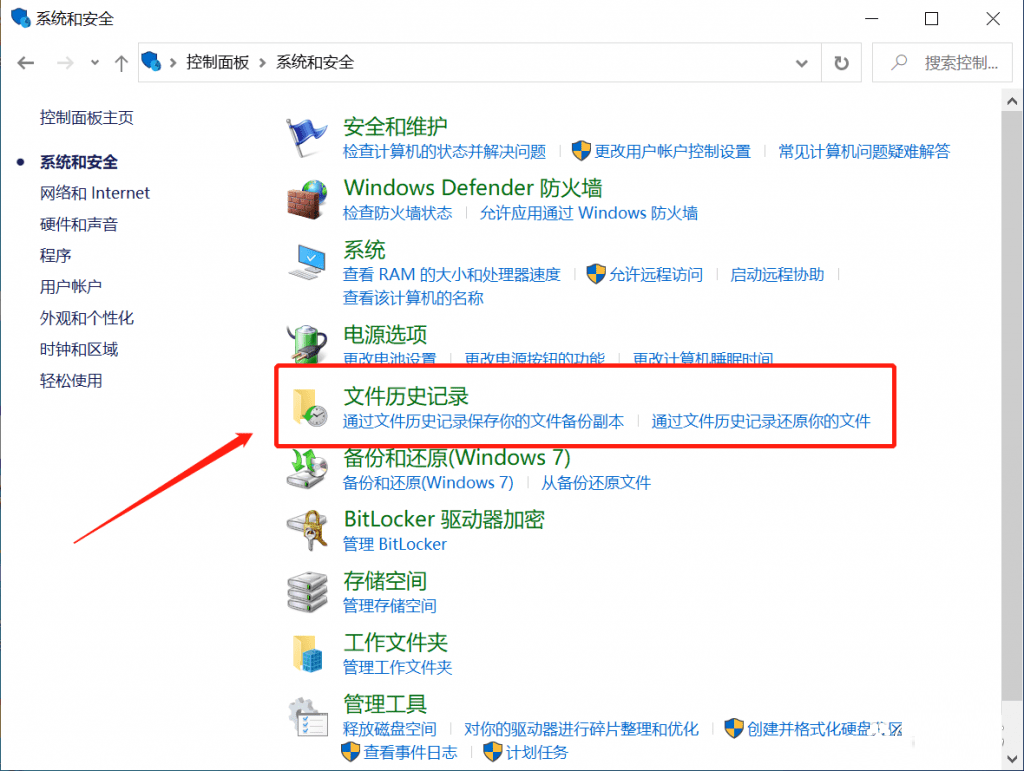
前置条件:需要提前开启 Windows “文件历史记录” 功能,具体操作是:依次点击【设置】→【更新与安全】→【备份】。
第三阶段:第三方工具深度恢复
核心工具:嗨格式数据恢复专家大师(成功率 95%)
适用场景:适用于回收站已清空、硬盘格式化、分区丢失、移动设备数据异常等复杂情况。

操作全流程:
- 外接设备安装(关键步骤):用电脑访问嗨格式数据恢复软件官网并下载安装包,然后将软件安装到外接移动硬盘 / U 盘上,避免写入系统盘。
- 精准扫描设置:选择【深度恢复】模式,根据需求勾选文件类型,比如恢复 Office 文档就选 DOCX/XLSX,恢复照片选 JPG/RAW;若记得文件名字,直接搜索查找;还可以输入文件原始路径,如 D:\ 财务账目 \。
- 预览与恢复:双击疑似文件进行完整预览,软件支持 PDF 分页预览、视频片段播放、图片查看;保存路径必须设定为外置硬盘,禁止存回原磁盘。

补充工具:Recuva 便携版
适用场景:适用于临时恢复小文件(单文件 < 2GB),或者在紧急情况下避免安装写入操作的场景。
操作流程
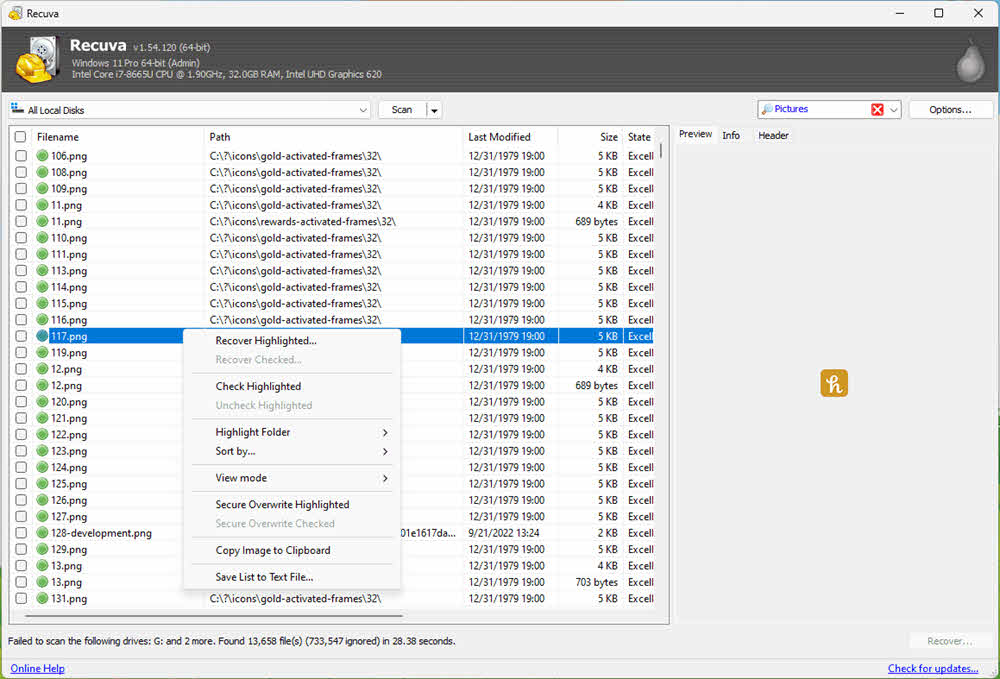
- 免安装启动:搜索recuva即可通过官网下载,解压压缩包到外接 U 盘,直接运行 recuva.exe 即可。
- 快速扫描配置:勾选【仅扫描未覆盖空间】,能缩短扫描等待时间;在路径栏输入精确目录,比如 E:\ 照片备份 \。
- 结果筛选与导出:按 “文件状态” 排序,绿色标签表示可完整恢复,黄色标签表示部分损坏,红色标签表示不可恢复;右键选择【恢复选中项】,存储至手机 TF 卡或 NAS 网络硬盘。
第四阶段:高危行为禁令
1、绝对禁止操作
- 在故障硬盘安装多个恢复软件:每款软件在运行过程中写入的临时缓存都有覆盖原始数据的风险,尤其是 C 盘,数据一旦被覆盖,恢复难度将大大增加。
- 对机械硬盘暴力拆解:在无尘环境下对机械硬盘开盘修复成本超过 5000 元,非专业人员自行拆解操作,几乎等同于直接报废硬盘。
- 信任 “远程数据恢复” 服务:90% 的这类团队会要求 QQ 远程控制,存在植入木马窃取企业数据的风险,千万不要轻易尝试。

2、场景化决策指南
- 刚误删未清空回收站:优先选择方案 1(回收站还原)。
- 编辑中 PPT 崩溃未保存:采用方案 2(历史版本回溯)。
- 外置硬盘提示格式化:使用嗨格式【深度恢复】和 Recuva【未覆盖空间扫描】进行双重验证恢复。
- 相机 SD 卡照片消失:在嗨格式中勾选【RAW 格式恢复】,同时禁用设备写入保护。

3、终极备份建议
执行 “3 – 2 – 1 铁律”:
- 工作日每天增量备份至企业 NAS:保留 30 天版本,方便随时回溯查找。
- 周末全量备份至加密移动硬盘:每周轮换 2 块硬盘,防止单一硬盘故障导致数据丢失。
- 月度归档备份上传至私有云:如阿里云 OSS / 腾讯云 COS,实现异地备份,进一步保障数据安全。

数据恢复无小事,选对工具是关键。若您有数据恢复相关经历,欢迎评论区分享,愿大家都能成功找回重要数据 。


