


“刚删的文件怎么找回来?”“硬盘坏了数据能救吗?” 当在网上搜索这些问题时,数十款号称能恢复数据的工具会瞬间涌现。然而,经过实测发现,不少工具不仅无法恢复数据,甚至可能让你的数据遭受不可逆的损坏!
我们动用了 12 块涵盖机械硬盘、固态硬盘和移动硬盘的存储设备,对市面上热门的数据恢复工具进行了全面测试。接下来,这份精心整理的「真实黑榜」将助你绕开数据恢复过程中的重重陷阱。

推荐清单:高效可靠的工具
嗨格式数据恢复大师
核心优势:操作流程简洁直观,对普通用户十分友好。无论是文件误删、磁盘格式化,还是系统崩溃导致的数据丢失,它都能有效应对。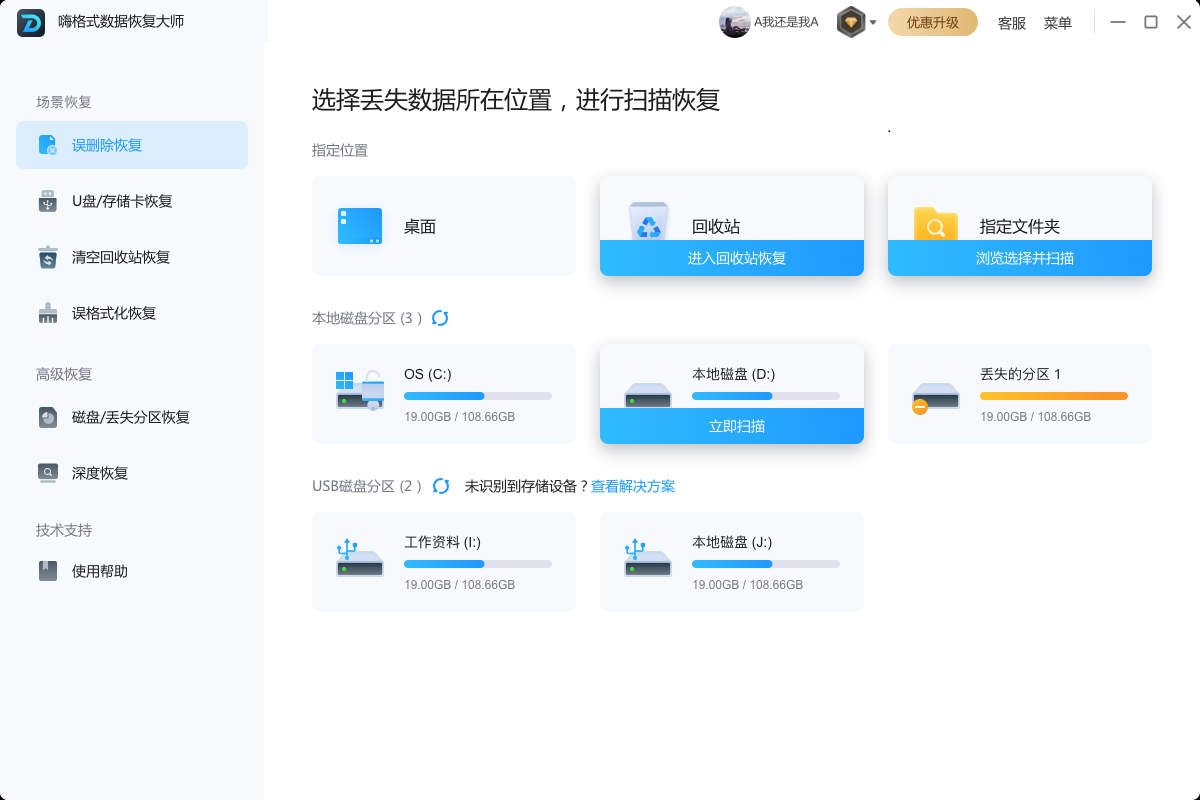 扫描速度快,能在短时间内完成对存储设备的扫描工作。在恢复数据前,用户可预览文件内容,从而避免盲目恢复,精准找回所需文件。该软件对机械硬盘和部分固态硬盘兼容性良好,在紧急情况下恢复照片、文档、视频、音频等各类文件时表现出色。

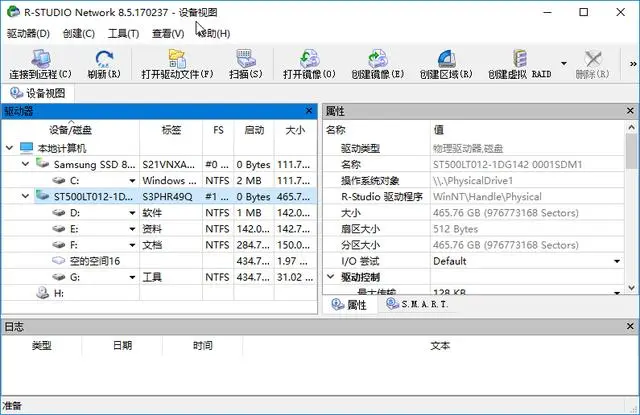
R – Studio
专业定位:更适合技术用户或企业级用户。它支持 RAID 重组,能处理跨平台文件系统,如 NTFS、APFS、EXT4 等,对于复杂的数据丢失场景,如分区损坏等,有着强大的修复能力。不过,这款软件需要用户具备一定的技术基础,有一定的学习成本,但在功能全面性方面,在业内处于领先地位。
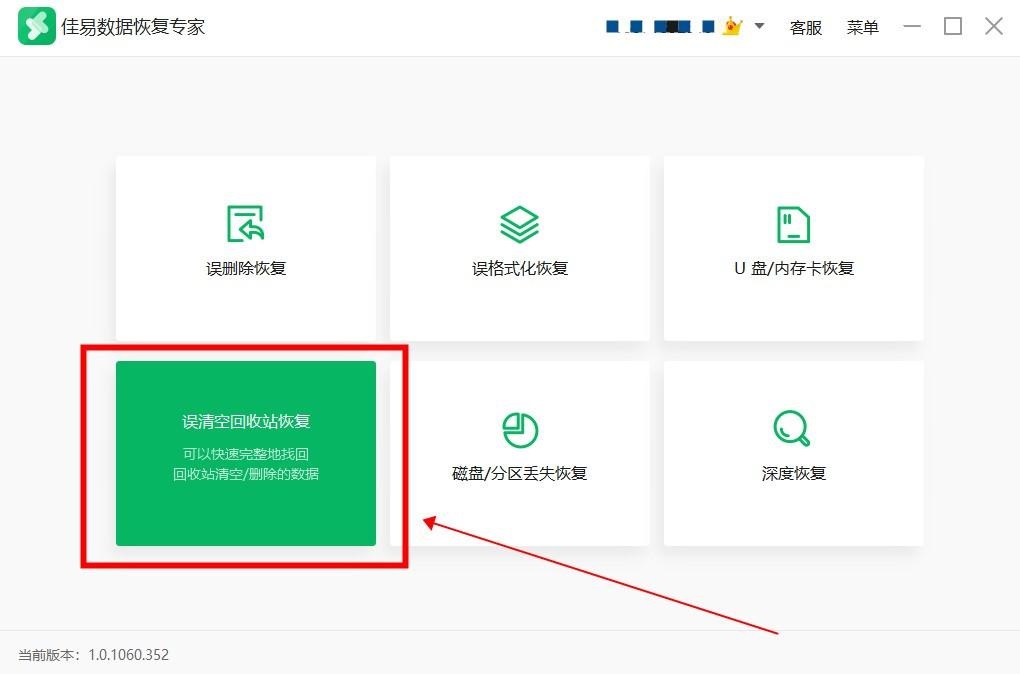
佳易数据恢复专家
办公文档优化:具备依据时间戳和文件类型进行双重筛选的功能,能帮助用户快速定位所需文件。它还支持分区误合并修复,在恢复 Word、Excel 等常见办公格式文件方面,有着较高的效率和成功率。
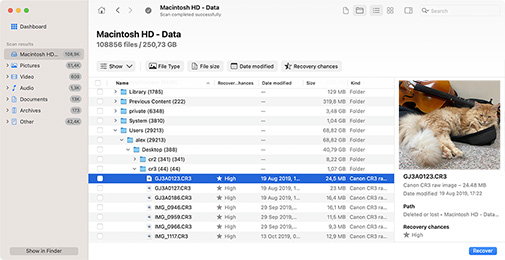
Disk Drill
跨平台兼容:在 Windows 与 macOS 系统下功能保持一致,还支持 iOS 设备备份恢复。其在视频恢复方面效果突出,免费版虽存在 500MB 恢复容量限制,但对于小文件的应急恢复来说,是个不错的选择。
谨慎选择:需注意的软件缺陷
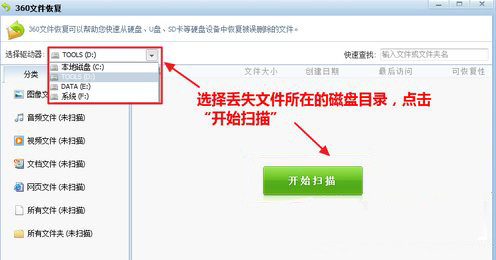
360 文件恢复
实测翻车:尽管打着大厂旗号,但其恢复成功率极低,不到 30%。尤其是在处理固态硬盘数据恢复时,经常扫描出大量乱码文件,不仅无法恢复数据,还可能覆盖原始数据,造成更大损失。
隐藏套路:在安装过程中,默认勾选安装全家桶软件,且弹窗广告频繁,严重影响用户体验。
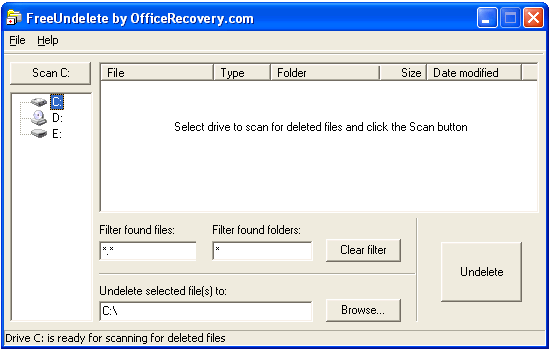
FreeUndelete
迷惑操作:扫描过程耗时较长,约 10 分钟,扫描完成后虽显示有可恢复文件,但点击恢复时却频繁报错。经测试发现,该软件仅支持 FAT32 这种老旧格式的硬盘,对于如今广泛使用的 NTFS 格式硬盘则无法正常工作。
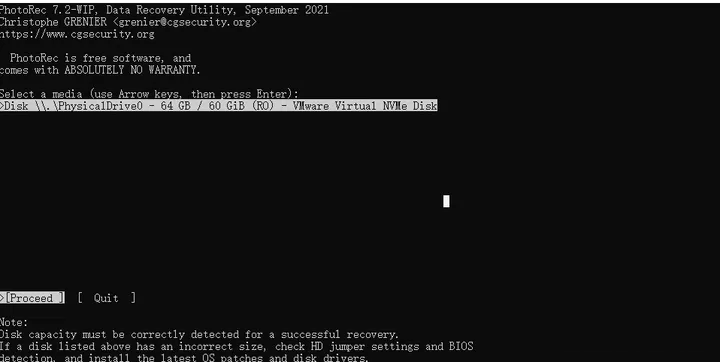
PhotoRec(慎用命令行)
技术陷阱:虽然能够找回丢失文件,但所有文件的文件名会被统一改为 “file001.jpg” 这类格式。若有大量文件,如 10G 的照片,用户需要手动逐一分类,对于没有技术背景的普通用户而言,操作难度极大,很容易导致文件管理混乱。
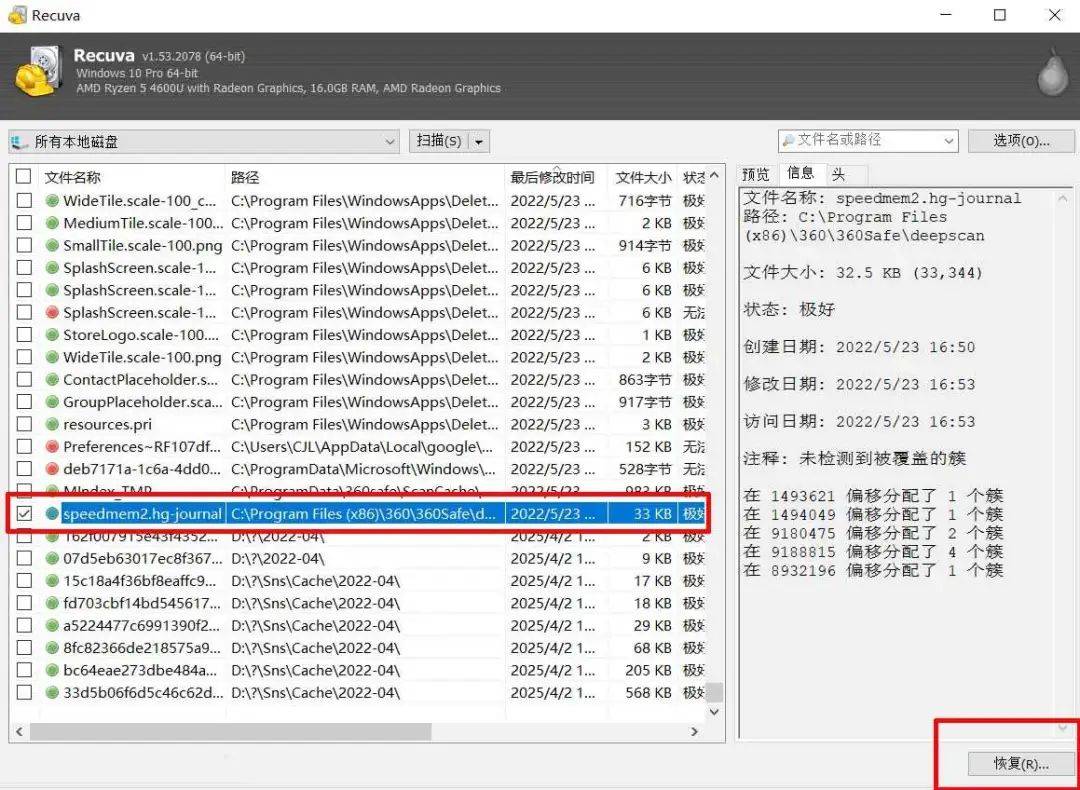
Recuva
技术滞后:早期版本曾获得不错的口碑,但近年来更新缓慢。在面对新型存储设备,如 NVMe SSD 时,恢复效果欠佳,对大型文件的恢复也存在问题。同时,弹窗广告较多,极大地影响了用户使用体验。
血泪经验:3 个动作让数据彻底消失
- 固态硬盘误删后继续开机:固态硬盘在误删文件后若继续开机使用,主控会自动启动垃圾回收(Trim)机制,24 小时后,丢失的数据几乎无法恢复。
- 用劣质工具反复扫描:某些劣质数据恢复工具在扫描过程中,会向硬盘写入缓存文件,这些文件可能覆盖原始数据区域,进一步加大数据恢复的难度。
- 自己拆硬盘吹灰:硬盘开盘修复需要在无尘环境下进行,普通用户自行拆解硬盘吹灰,极易使硬盘进入灰尘,导致硬盘损坏,数据彻底丢失,相当于给硬盘 “判了死刑”。

在数据恢复的过程中,选择正确的工具至关重要。希望大家能参考这份红黑榜,成功恢复丢失的数据,避免因错误操作和不当工具造成不可挽回的损失。若你在数据恢复过程中有任何经验或问题,欢迎在评论区分享交流。


