


凌晨2点,你终于改完第5版项目方案,习惯性右键删除旧文件——突然发现回收站图标变成空白!三天三夜的心血,全被误删清空了!
作为软件的开发人员,我见过太多人因误操作导致数据永久丢失。今天把压箱底的「傻瓜式自救法」毫无保留分享给你!

一、黄金3分钟:紧急制动
文件丢失后立即关闭所有软件(尤其是微信/QQ这类自动生成缓存的程序),拔掉手机/U盘等外接设备防止自动同步覆盖数据,并避免重启电脑(系统启动会产生新写入)。同时记录文件名、文件大小及最后修改时间等关键信息,这些将大幅提升后续恢复效率。

二、系统级自救:无需任何软件
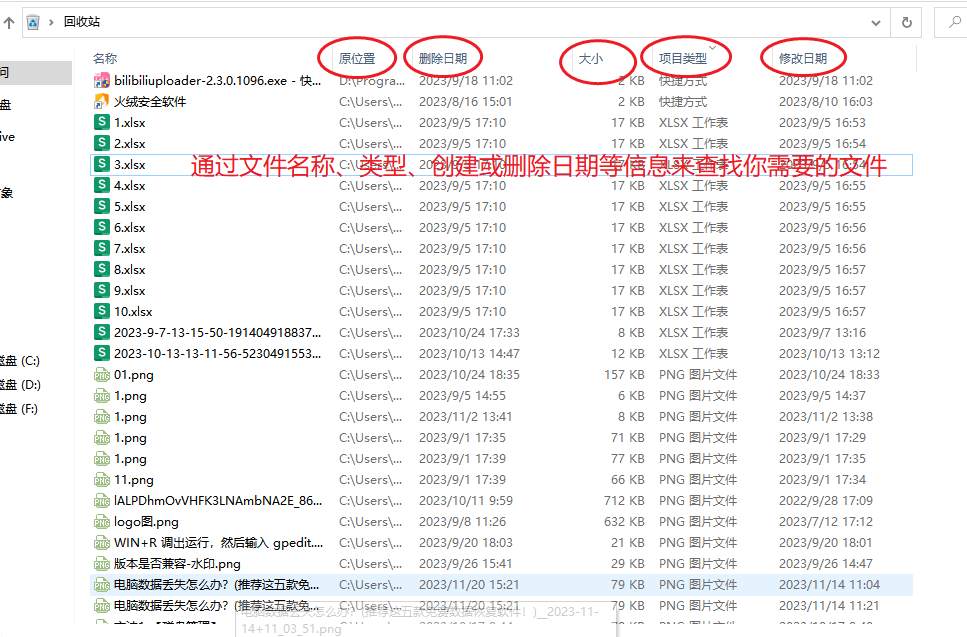
若文件未被彻底删除且回收站未清空,可打开回收站搜索文件名关键词,右键还原文件至原路径。需注意,超过回收站容量的文件将无法恢复。
另一种方法是利用文件历史版本功能,右键点击文件所在文件夹选择属性,切换到以前的版本选项卡,选择误删前的日期版本进行还原,但需提前开启文件历史记录功能(设置→更新与安全→备份)。
三、专业工具:保姆级操作(无需其他电脑)
嗨格式数据恢复大师
该软件支持文档类(Word/Excel/PPT/PDF)、媒体类(JPG/RAW/MP4/AVI)、特殊格式(CAD图纸/PSD工程文件)、压缩包/邮件/程序安装包等100+种文件格式。在当前电脑下载安装后选择自定义安装到非系统盘,根据数据丢失场景选择误删文件恢复、回收站清空恢复或深度恢复模式。
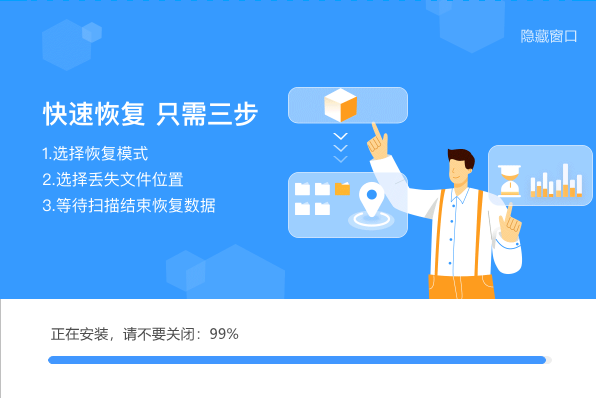
完成统一扫描后,可通过文件类型过滤、输入文件名关键词或定位原始存储路径筛选目标文件。预览确认后优先恢复小文件(<1GB),并保存到外接硬盘以避免二次覆盖。实验室数据显示,机械硬盘误删7天内恢复率达92%,固态硬盘误删24小时内恢复率78%,格式化后恢复率81%(需停止使用),且恢复后的文件与原文件MD5值一致。

Recuva便携版
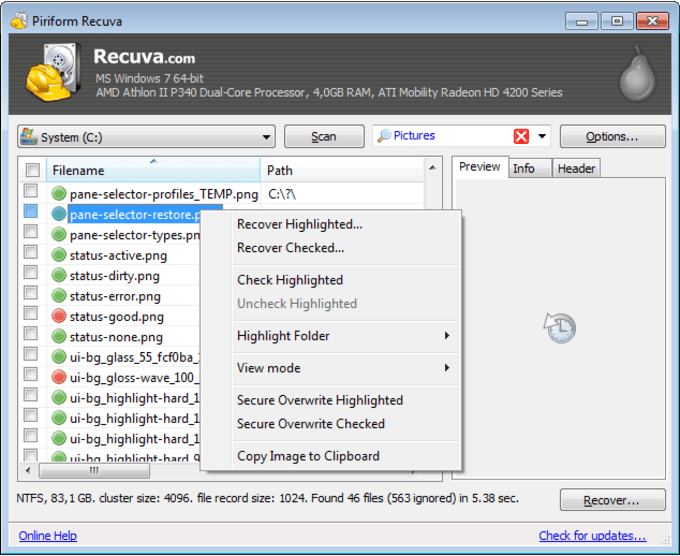
适用于临时恢复小文件(<2GB)场景,下载免安装版后解压到 U 盘即可直接运行。勾选仅扫描未覆盖空间可缩短扫描时间,按文件状态筛选(绿色为可恢复)。该工具支持 FAT32/exFAT/NTFS 全格式且无功能限制,可恢复文档 / 图片 / 视频等基础格式。
需注意,超过 2GB 的视频文件可能损坏,且无法预览 PSD/AI 等专业格式。实测机械硬盘误删 3 天内恢复率达 75%,支持按修改时间排序筛选文件,保存路径建议选择手机 TF 卡或 NAS 网络硬盘。
四、绝对禁止行为
文件丢失后切勿在原硬盘安装多个恢复软件,每款软件写入的临时缓存都可能覆盖原始数据;自行拆解机械硬盘会导致开盘成本超5000元且非专业操作直接报废。

以上就是我的全部内容,希望能帮到各位!


