


U盘作为我们日常工作和学习的重要伙伴,承载着无数宝贵的数据。突然遭遇数据丢失,如误删除、格式化、病毒攻击或物理损坏,常常令人措手不及。了解数据丢失的原因并掌握有效的恢复方法至关重要。

演示环境:荣耀MagicBook 16 Pro,Windows 10,嗨格式数据恢复大师 3.0.0.120
原因分析:
U盘数据丢失主要源于以下情况:
- 物理损坏: U盘接口断裂、芯片烧毁、存储颗粒老化等硬件故障导致电脑无法识别。
- 操作失误: 用户不小心删除文件、错误格式化U盘、在传输过程中强制拔出等。
- 供电问题: 供电不稳或在读写时意外断电,可能导致数据写入失败或文件系统错误。
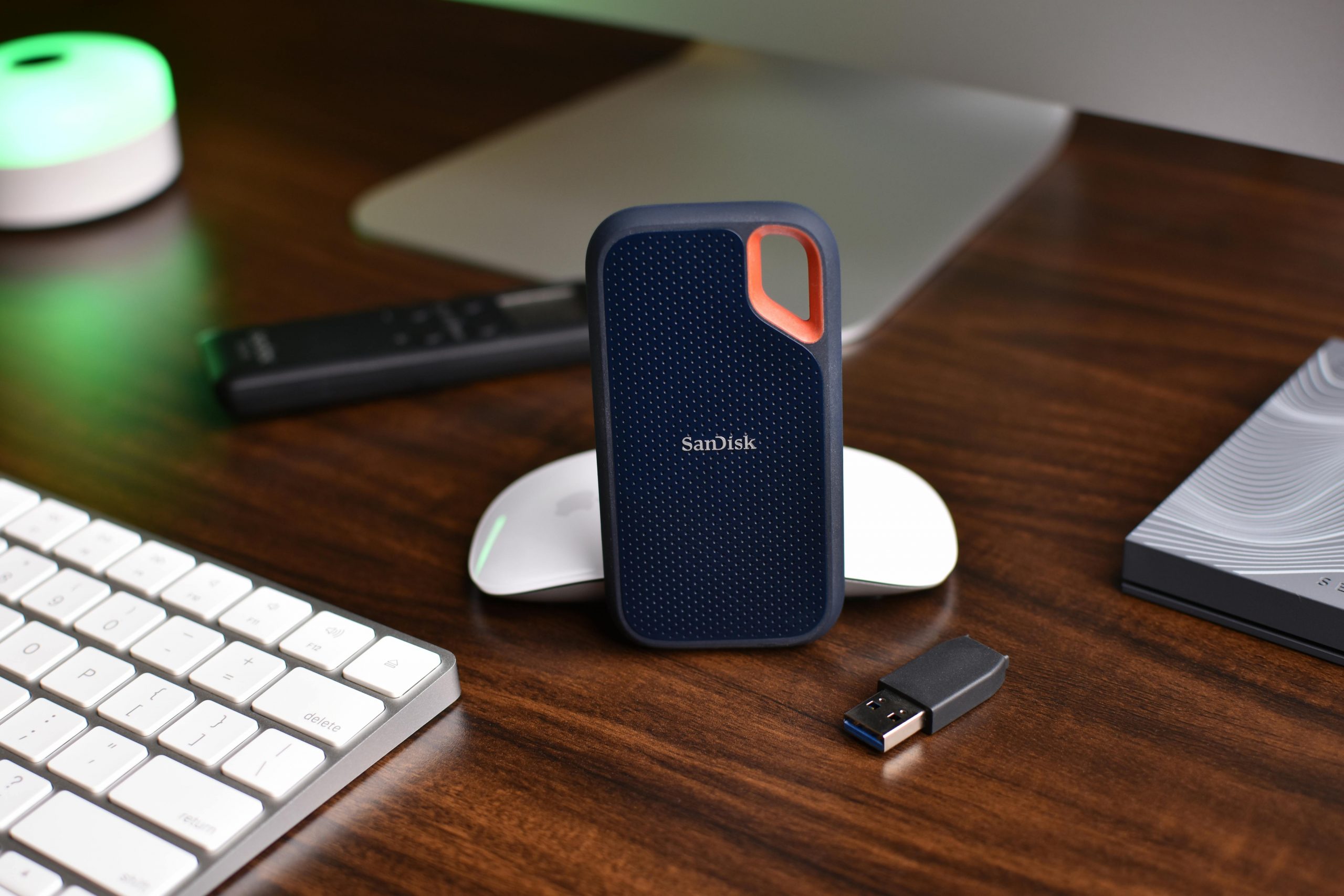
3个修复U盘数据恢复的方法:
1、使用专业数据恢复软件-嗨格式数据恢复大师: 对于因误删除、格式化或病毒导致的逻辑层数据丢失,这款专业恢复工具是首选。就比如这款电脑版的
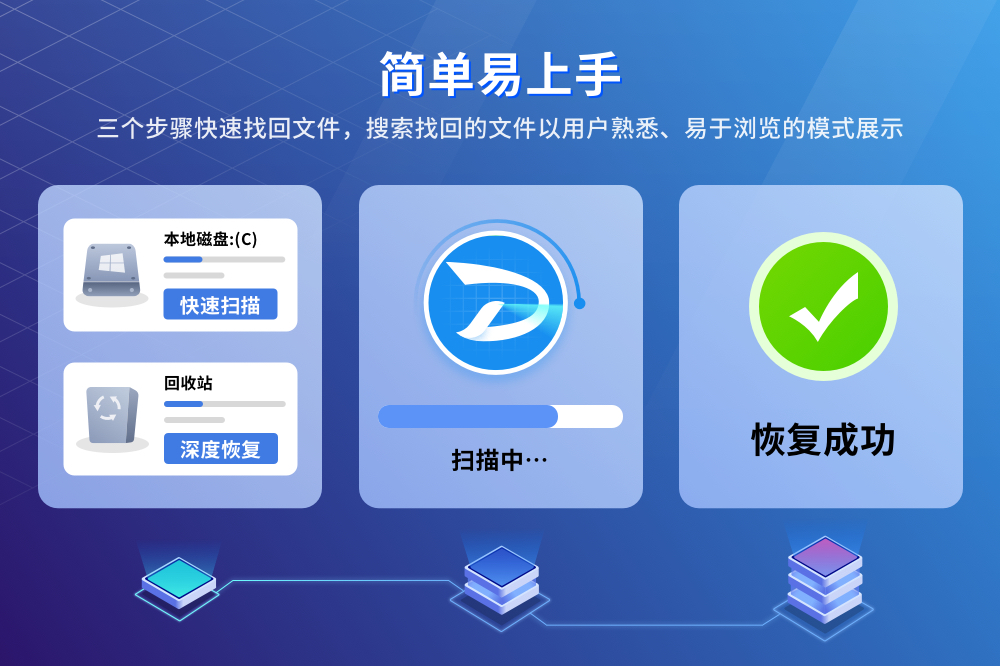
嗨格式数据恢复大师软件,它精通于移动硬盘/硬盘、U盘、SD卡及各类存储设备的数据恢复。
操作简便:停止使用问题U盘,将其连接电脑,运行软件选择U盘扫描,预览找到的文件后即可安全恢复。其深度扫描能应对复杂丢失场景。

2、尝试系统内置修复工具: Windows系统自带的磁盘检查工具(chkdsk)有时能修复轻微文件系统错误,让U盘重新可读。以管理员身份运行命令提示符,输入 chkdsk X: /f(X代表U盘盘符)。此外,检查“以前的版本”(若启用过文件历史记录或系统还原)或备份文件也可能找回数据。

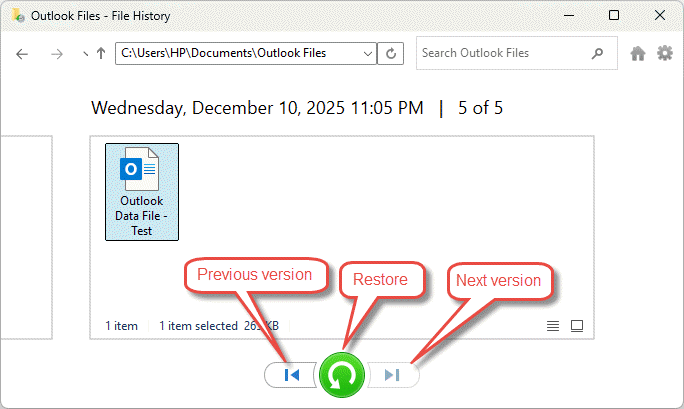
3、利用文件历史或备份还原: 如果平时有良好的备份习惯,这是
最可靠的方式。Windows的“文件历史”功能或手动备份到其他设备(如电脑硬盘、云盘、另一块U盘)中的数据,可以直接复制回来。养成定期备份重要U盘数据的习惯能极大降低丢失风险。
FAQ:你最关心的5个问题
Q1:U盘误删后还能继续用吗?
绝对不能! 误删后第一时间停止对U盘的一切写入操作,包括复制、新建、格式化。每写入新数据,恢复成功率都会大幅下降。
Q2:U盘提示“需要格式化才能打开”怎么办?
千万别点击“确定”! 这通常是文件系统损坏而非数据消失。以管理员身份运行CMD,输入chkdsk X: /f(X为U盘盘符)尝试修复,约58%的RAW状态U盘可通过此方法恢复正常读取。
Q3:U盘物理损坏了还能恢复吗?
如果是接口松动、外壳破裂等轻微物理损坏,可尝试更换USB接口或用镊子轻刮金手指氧化层。若U盘完全无法识别或伴有异响、发烫,切勿反复通电尝试,应尽快送至专业数据恢复机构——72小时内送修且未经历高温高湿环境的U盘,数据残留率平均达81.6%。
Q4:数据恢复软件是不是越贵越好?
不一定。 选择恢复工具的关键在于匹配你的丢失场景:误删文件选快速扫描类工具即可;格式化或分区损坏才需要深度扫描功能。免费工具如Recuva和PhotoRec在特定场景下效果同样出色。
Q5:恢复出来的文件为什么打不开?
通常有两个原因:一是该文件已被新数据部分覆盖,造成损坏;二是文件在删除前本身已损坏。建议在恢复前尽量使用软件的“预览”功能确认文件完整性,避免恢复无效文件。

总结:
面对U盘数据丢失,保持冷静并立即停止写入新数据是关键。优先尝试专业恢复软件(如嗨格式数据恢复软件)处理逻辑错误;系统工具可作辅助;备份还原是最佳保障。
日常使用中,请养成安全弹出硬件、定期备份、使用可靠杀毒软件的好习惯,防患于未然。


