


发现硬盘误删文件时,保持冷静是第一要务!作为深耕数据恢复领域的从业者,今天分享5个经过实测的科学方法,覆盖不同丢失场景,搭配专业工具,助你高效救回数据。

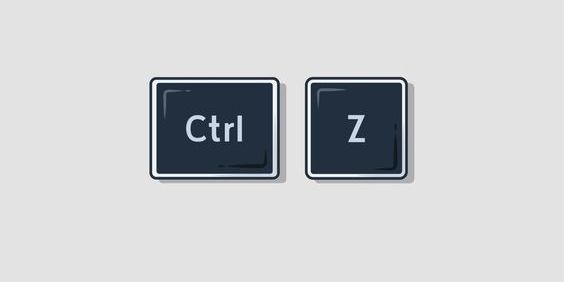
第一招、快捷键快速撤销删除(耗时:<1分钟)
适用场景:文件删除后未进行其他操作,仍在当前会话进程中。
操作步骤:
1. 立即按下 `Ctrl+Z` 组合键(Windows系统)或 `Command+Z`(Mac系统);
2. 系统将自动撤销上一步删除操作,文件恢复至原位置。
成功率:约90%(需在删除后立即操作,未清空剪贴板)。
第二招、回收站还原文件(耗时:1-3分钟)
适用场景:文件已删除但未清空回收站,且存储路径未被覆盖。
操作步骤:
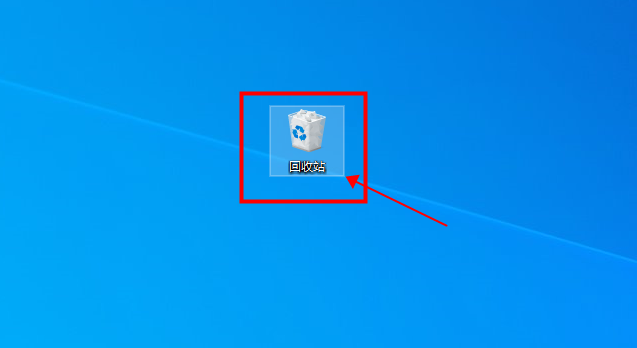
1. 双击桌面「回收站」图标;
2. 通过「排序方式」(如删除日期、文件类型)快速定位目标文件;
3. 右键点击文件,选择「还原」,文件将返回原始存储位置。
成功率:约95%(依赖回收站未被手动清理)。
第三招、系统备份恢复(耗时:5-20分钟)
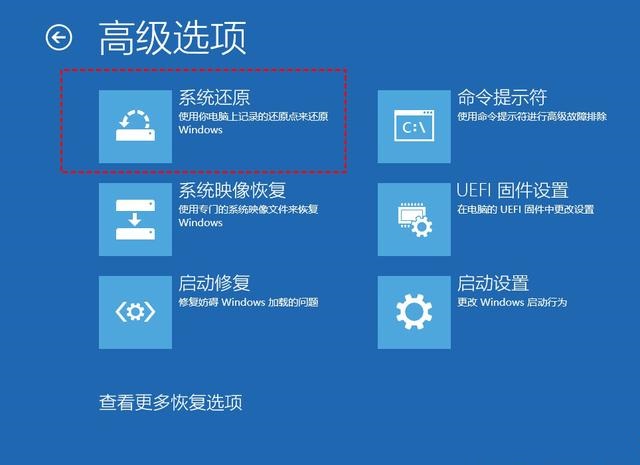
适用场景:提前开启「文件历史记录」或「系统还原点」功能。
操作指南(以文件历史为例):
1. 右键点击文件原存储位置(如文件夹空白处),选择「属性」;
2. 切换至「以前的版本」选项卡,查看可恢复的历史版本;
3. 选择删除前的时间点版本,点击「还原」即可恢复。
关键提示:定期备份是数据安全的核心,建议每周至少创建一次还原点。
第四招、专业工具深度扫描(耗时:20-60分钟)
适用场景:清空回收站、格式化硬盘、分区丢失等复杂场景。
推荐工具:嗨格式数据恢复大师(全场景通用)
核心优势:
✅ 「向导式操作」:三步完成扫描(选择硬盘→模式→开始扫描),新手友好;
✅ 「双引擎扫描」:快速扫描定位近期删除,深度扫描穿透格式化/分区丢失;
✅ 「全格式预览」:支持1000+格式预览(如文档、视频、图片),确认后再恢复。

操作流程:
1. 安装软件至外接硬盘(避免覆盖原数据);
2. 选择误删文件所在硬盘分区,启用对应模式(如「U盘/存储卡恢复」);

3. 扫描后按类型/路径筛选文件,恢复至其他存储设备。

第五招、注册表辅助定位(耗时:5-10分钟)
适用场景:回收站已清空,需辅助定位文件原始路径(需一定技术基础)。
操作步骤:
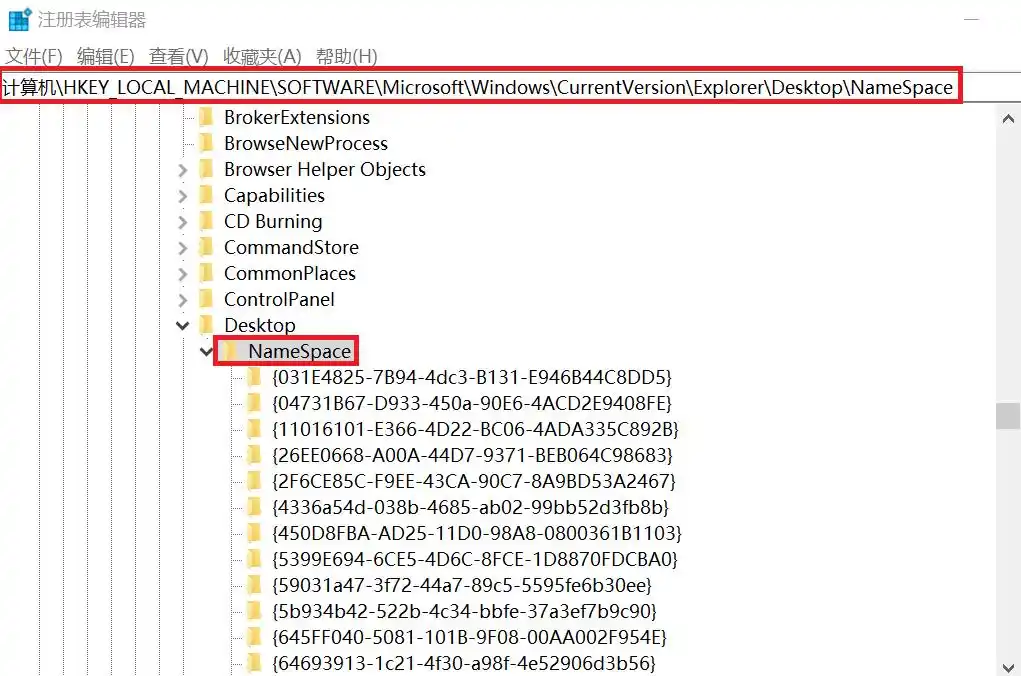
1. 按 `Win+R` 输入 `regedit` 打开注册表编辑器;
2. 导航至 `HKEY_CURRENT_USER\SOFTWARE\Microsoft\Windows\CurrentVersion\Explorer\BitBucket`;
3. 查看「State」键值,部分系统可显示近期删除文件路径(非完整文件恢复,仅辅助定位)。
注意事项:操作注册表有风险,建议优先使用专业工具,此方法仅作补充。
数据恢复黄金法则(必看!)
1. 立即停止使用硬盘:误删后禁止写入新文件(如保存文档、下载软件),避免数据覆盖。
2. 物理损坏优先送修:机械硬盘异响、SSD无法识别时,断电后联系专业机构

FAQ:你关心的5个具体问题
前提是你在发现故障后没有向该硬盘写入任何新数据。如果硬盘未执行过Trim指令(例如突然断电导致的不识别),恢复率可提升至90%以上。
2. 嗨格式数据恢复大师的免费版能恢复多少数据?
免费版支持完整扫描和预览所有可恢复文件,但实际导出时每个文件类型限制100MB以内。对于普通文档、照片等小文件,完全可以免费恢复;大体积视频或压缩包需要付费解锁。
3. 为什么系统提示“需要格式化”时不能直接点格式化?
因为格式化会重建文件系统结构,虽然数据本身未被覆盖,但恢复难度会从“简单”升级为“困难”。正确做法是先用数据恢复软件把文件提取到其他硬盘,再考虑是否格式化。
4. 固态硬盘的Trim功能会不会导致数据彻底无法恢复?
会降低恢复概率,但不会瞬间清零。Trim指令在空闲时通知主控擦除已删除的数据块,但如果你在故障发生后立即断电并停止使用,大多数数据块仍未被擦除。这也是为什么方法六中的软件需要深度扫描——它直接读取未擦除的闪存单元。
5. 我可以在另一台电脑上尝试修复这个不认盘的固态硬盘吗?
完全可以,而且是推荐做法。 将故障固态硬盘作为外置硬盘(通过USB转接盒)连接到另一台健康的电脑上,然后用嗨格式数据恢复大师扫描。这样能避免因原系统故障导致的二次损伤,同时操作更稳定。
总结:科学操作是恢复关键
硬盘误删不可怕,关键在于「及时响应+正确工具」。前3招适用于简单场景,后2招针对复杂问题,搭配专业工具可大幅提升恢复成功率。建议收藏本文,遇到问题按步骤操作,数据安全有保障!


