


你是否经历过这样的绝望时刻?手滑清空了回收站,或是按住Shift键执行了“永久删除”,又或者格式化磁盘时忘了备份关键文件…当屏幕上弹出“文件已永久删除”的提示,瞬间如坠冰窟。那些承载着工作心血、珍贵回忆的数据,真的就此消失无踪了吗?

演示环境:荣耀MagicBook 16 Pro,Windows 10,嗨格式数据恢复大师 3.0.0.120
一、文件“消失”的真相:数据并未真正湮灭
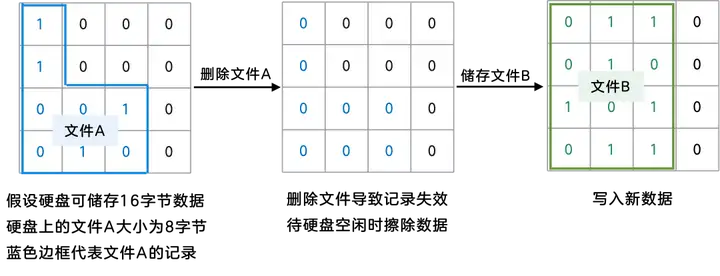
当我们执行“删除”甚至“彻底删除”操作时,操作系统通常只是移除了文件的索引信息(如文件分配表中的记录),将文件原本占据的磁盘空间标记为“可用”。这就像图书馆将一本书从目录卡片中移除,并告知书架上的位置可以放新书了,但那本书本身依然在书架上,直到新书覆盖它。因此,只要这些空间没有被新数据覆盖,文件内容就仍物理存在于存储介质中,恢复的可能性就存在。
二、把握黄金救援时间
立即停止写入! 这是恢复成功的首要铁律。任何新的文件创建、下载、程序安装或系统运行,都可能覆盖“已删除”文件占据的宝贵空间。
介质类型影响成功率: 传统机械硬盘(HDD)数据残留时间通常较长,而固态硬盘(SSD)因TRIM指令和垃圾回收机制,文件被覆盖速度更快,恢复窗口期更短、难度更大。
数据恢复非万能: 文件被多次覆盖、物理损坏严重(如磁盘坏道)或使用强加密手段删除的情况,恢复可能性极低。

三、专业数据恢复利器推荐
嗨格式数据恢复大师(Windows/macOS):本土精品,精准恢复
这款恢复软件作为专注存储设备冻结恢复的国产专业恢复软件,嗨格式数据恢复大师恢复软件在硬盘(HDD/SSD)、U盘、SD卡、TF卡、移动硬盘及电脑本地里存储的数据丢失恢复领域表现出色。
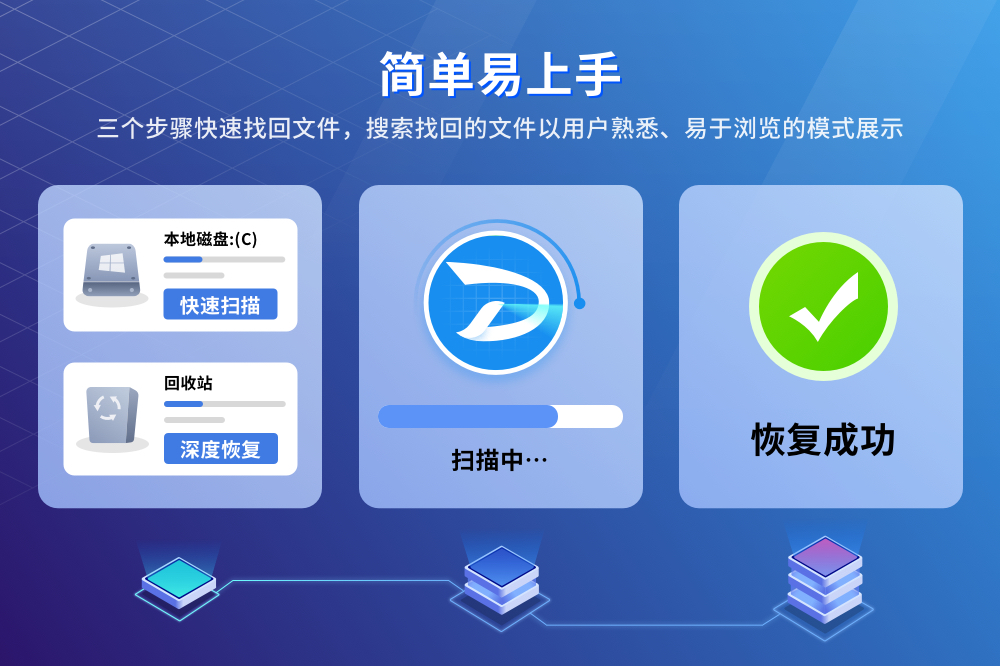
其深度扫描算法能精准定位误删除/格式化/分区丢失/病毒攻击等复杂场景下的文件误删除。操作流程清晰,从选择扫描位置到预览恢复一气呵成,尤其适合中文用户处理常见存储介质的意外数据丢失。
四、重要总结与行动指南
预防胜于治疗: 定期备份!善用云存储、外置硬盘或专业备份软件(如FreeFileSync)构建3-2-1备份策略(3份数据、2种介质、1份异地)。
冷静行动: 一旦发现数据丢失,立刻停止使用该设备,避免写入新数据。
工具选择: 根据丢失场景、介质类型和技术能力选择恢复工具。新手可从Recuva或嗨格式数据恢复大师入手。
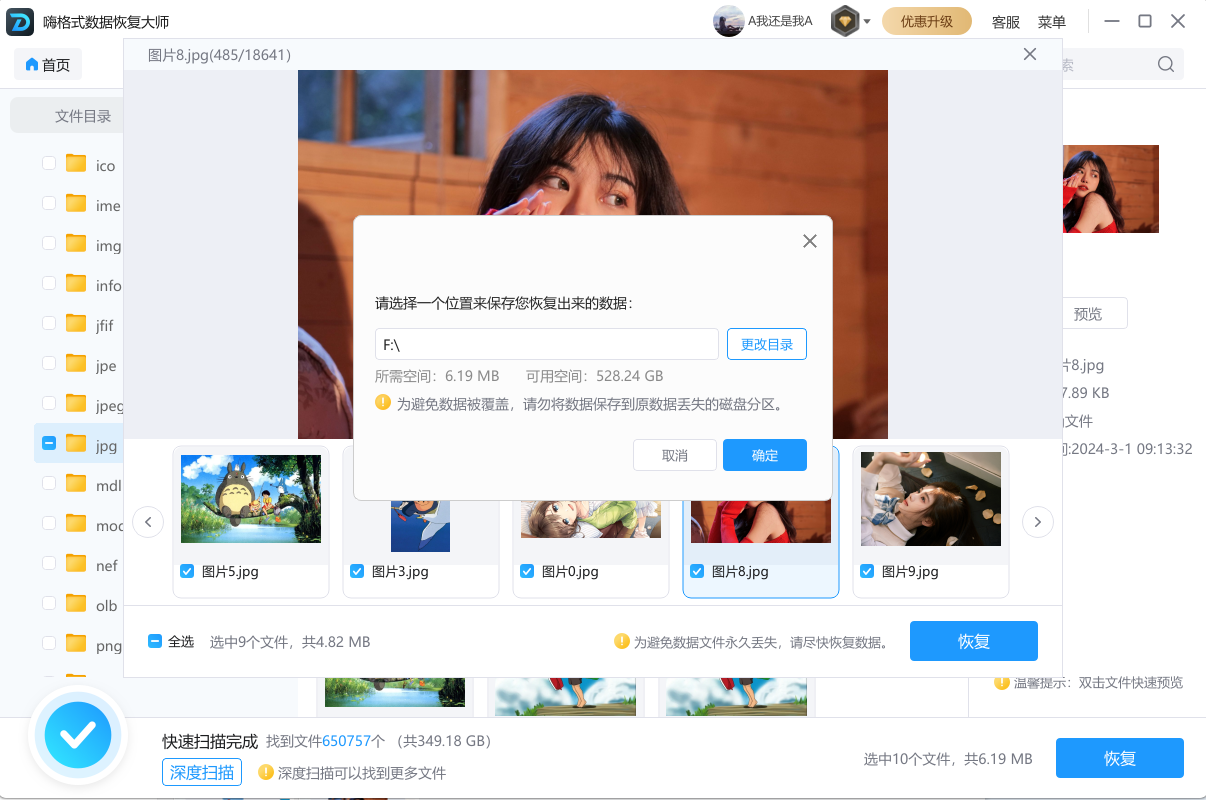
恢复有度: 优先将恢复出的文件保存到不同的物理磁盘上,防止覆盖源盘数据。数据无价,在关键恢复前,专业的线下数据恢复服务仍是最后保障。
五、FAQ:常见问题速查
Q1:Shift+Delete删除的文件能100%恢复吗?
不一定。恢复成功率取决于三个因素:删除后是否对磁盘进行了写入操作、磁盘类型(SSD恢复难度远高于HDD)、以及文件被删除的时间长短。如果删除后立即停止使用磁盘并开始恢复,成功率可达80%以上;但如果磁盘已有大量新数据写入,恢复成功率会急剧下降。
Q2:免费的恢复软件和付费的有什么区别?
免费软件通常有功能限制(如恢复额度上限2GB、无法恢复大文件、不支持特定文件格式),或仅支持基础恢复场景。付费软件提供更强大的深度扫描算法、更广泛的文件格式支持、以及更专业的技术支持。建议先用免费版扫描确认文件是否可恢复,再决定是否需要购买付费版本。
Q3:手机上的文件被误删了能用同样的方法吗?
不能直接套用。手机(iOS/Android)的文件管理机制与Windows完全不同。对于iOS用户:先检查“相册”中的“最近删除”文件夹(保留30天),若超出期限需通过iCloud或iTunes备份恢复。对于Android用户:检查相册“最近删除”或连接电脑使用专门的安卓数据恢复工具。注意:手机内置存储多为SSD类型,恢复难度远高于电脑硬盘。
Q4:文件被勒索病毒加密了,恢复软件能解吗?
普通数据恢复软件无法解密被勒索病毒加密的文件。你需要的是专门针对勒索病毒的解密工具(如360解密大师),或从未被感染的备份中恢复。被勒索后切勿支付赎金——支付后仍可能无法解密,且会助长犯罪行为。
Q5:我把恢复软件安装在了要恢复文件的磁盘上,有影响吗?
有严重影响。这是新手最容易犯的错误。恢复软件必须安装在目标磁盘以外的其他分区或存储设备上,因为软件安装过程本身就会向磁盘写入数据,可能直接覆盖你想要恢复的文件所在的扇区,使恢复彻底失败。
Q6:恢复后的文件打不开或乱码怎么办?
可能原因有三:一是文件已被部分覆盖,恢复出来的只有碎片数据;二是恢复软件识别错误,把其他数据误读为你的文件;三是文件本身已损坏。可以尝试用其他恢复软件重新扫描,或使用文件修复工具尝试修复。如果所有方法都失败,说明文件数据已被覆盖或物理损坏,恢复可能性极低。
数据丢失的阴霾并非末日,只要应对得当,专业工具在手,那些“彻底消失”的珍贵文件仍有很大希望重回怀抱。牢记“立即停用、科学选择、及时备份”三大原则,让数据安全固若金汤。


