


宝子们!谁还没经历过电脑数据丢失的崩溃瞬间?误删文件、硬盘格式化、甚至摔出异响……别慌!作为踩过无数坑的过来人,今天把从「新手急救」到「专业修复」的全流程攻略整理出来,跟着步骤做,90%的数据都能救回来!纯干货无废话,收藏这篇就够了~

一、误删急救:10分钟内黄金自救法
场景1:刚删除未清空回收站
✔️ 快捷键秒恢复(耗时:<1分钟)
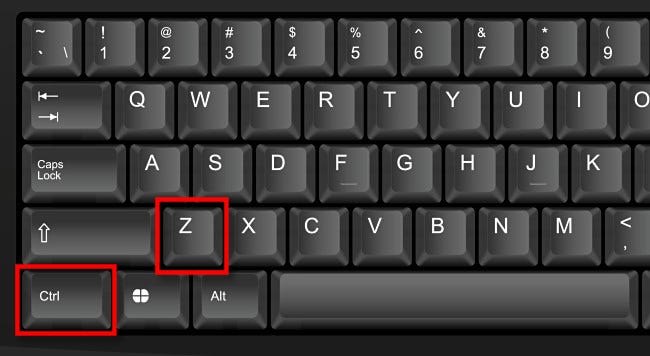
立刻按 `Ctrl+Z`(Windows)/`Command+Z`(Mac),适用于删除后未进行其他操作的情况,亲测能救回90%刚删的文件!
操作关键:手速要快!一旦刷新页面或打开新文件,可能失效。
✔️ 回收站「打捞」(耗时:2分钟)
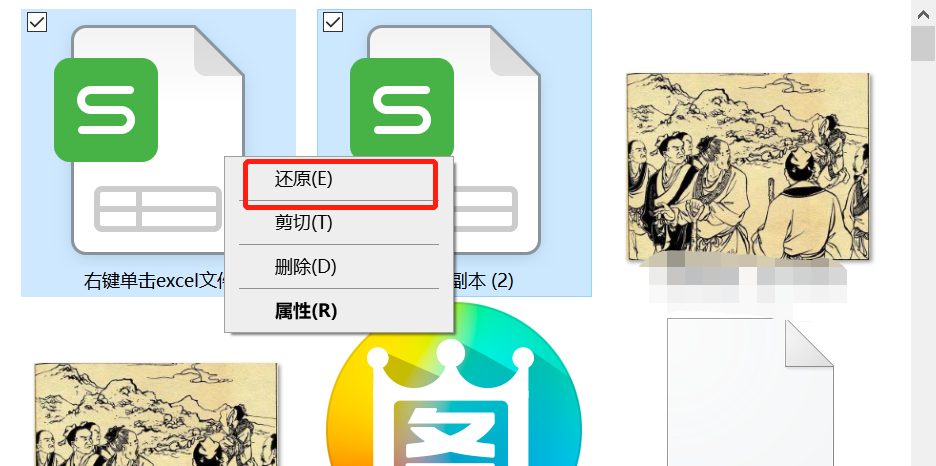
双击桌面回收站→右上角搜索文件名→找到后右键「还原」,文件直接回到原位置。
小技巧:按「删除日期」排序,优先找最近删除的文件。
场景2:回收站已清空/Shift+Delete误删
✔️ 系统备份还原(耗时:5-15分钟)
前提:提前开启「文件历史记录」或「系统还原点」!
操作步骤:
1. 右键文件原位置(如桌面文件夹)→「属性」→「以前的版本」;
2. 选择删除前的时间点→点击「还原」,轻松找回备份版本。

二、复杂场景:专业工具深度恢复
适用情况:格式化硬盘、分区丢失、病毒破坏、甚至清空回收站超过1周!
工具1:嗨格式数据恢复大师(新手首选)
操作有多简单?
1. 官网下载后安装到外接硬盘(如U盘),避免装在需要恢复的盘里;
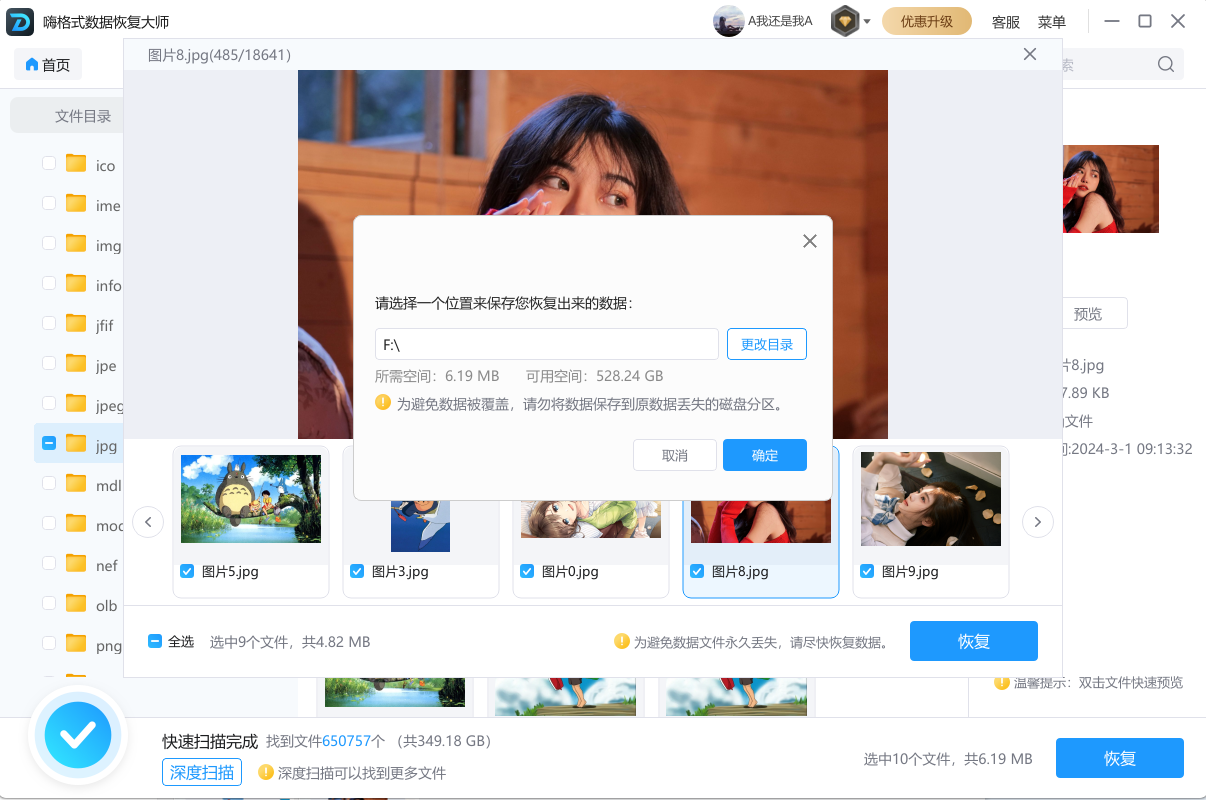
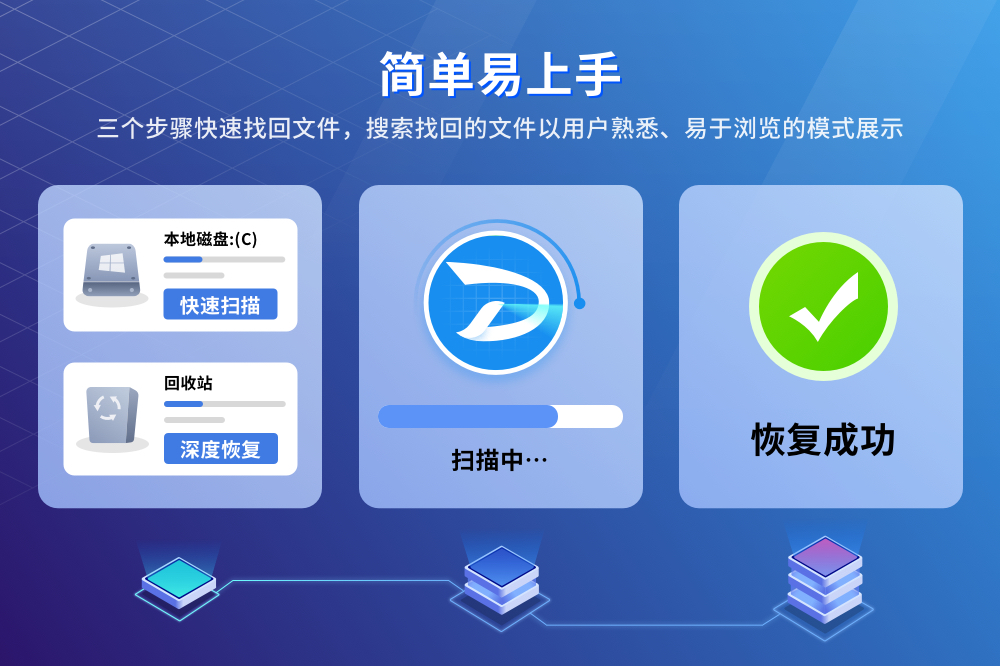
2. 打开软件选「误删除恢复」→勾选目标硬盘(如D盘)→点击「开始扫描」;
3. 扫描结果按「文档/图片/视频」分类,双击预览内容(文档看部分文字信息,视频能播、图片能看缩略图)→确认后恢复到其他盘。
核心优势:
✅ 支持机械硬盘/固态硬盘/移动硬盘,兼容1000+格式(包括CAD、RAW照片);
✅ 免费扫描看结果!
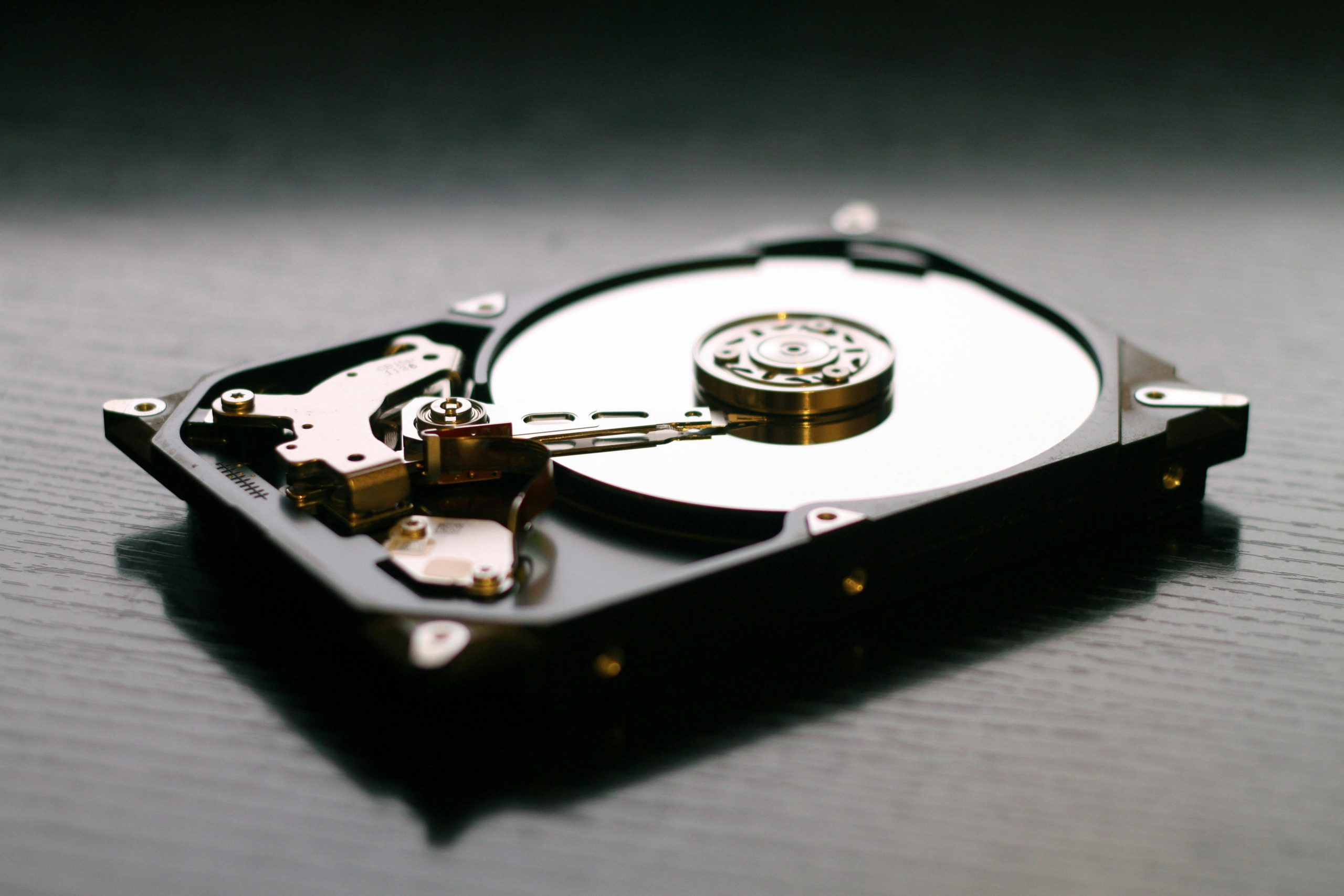
三、硬盘物理修复:别瞎折腾!送修才是正道
当硬盘出现这些情况:
✖ 机械硬盘异响(咔哒声/摩擦声)
✖ 固态硬盘插电脑无反应、发烫
✖ 摔落/进水后无法识别
正确操作步骤:
1. 立刻断电! 停止使用硬盘,避免磁头磨损或电路短路;
2. 物理保护:机械盘用防静电袋包裹,SSD避免磕碰;
3. 专业检测:联系品牌售后或数据恢复机构,通过开盘修复技术尝试恢复(费用较高,但成功率最高)。

四、避坑指南:90%的人都在犯的错误
1. 误删后继续用硬盘:
每存一次新文件,恢复成功率下降20%!建议立刻拔出硬盘或禁用写入。
2. 工具装在原硬盘:
所有恢复软件必须装在U盘/移动硬盘,否则新文件会覆盖原数据。
3. 迷信「100%恢复」宣传:
真实情况:新删除文件恢复率约85%,格式化后约60%,物理损坏看运气,提前备份才是硬道理!
五、常见问题FAQ
问:格式化后的硬盘,恢复成功率到底有多少?
答: 快速格式化后且未写入新数据,用嗨格式实测成功率达85-95%。如果已经存了新文件,则要看覆盖程度,部分文件可能永久丢失。所以越早恢复越好。
问:恢复软件会把我的数据上传到云端吗?
答: 不会。嗨格式采用只读本地模式,所有操作在您的电脑上完成,数据不上传、不分享,隐私安全有保障。
问:免费版和专业版有什么区别?
答: 嗨格式免费版可完整扫描和预览文件内容,确认可恢复后再付费导出(¥169永久授权)。其他同类软件的免费版往往限制扫描深度或恢复容量。
问:恢复出来的文件打不开怎么办?
答: 可能是因为文件已被部分覆盖,或文件本身在格式化前就已损坏。建议在付费前先预览,只恢复能正常预览的文件。
问:软件支持恢复哪些设备?
答: 支持电脑硬盘(HDD/SSD)、U盘、移动硬盘、SD卡、相机内存卡等。无论机械硬盘还是固态硬盘均可恢复(SSD恢复率取决于TRIM机制)。
总结,数据丢失虽然糟心,但用对方法真的能挽回!收藏这篇攻略,下次遇到问题按步骤操作,再也不用慌啦~


