


由于误操作导致硬盘分区损坏、系统蓝屏或文件突然丢失。许多用户在安装更新后遭遇硬盘无法识别、数据读取失败等故障,急需可靠的数据恢复方案。本文将深入分析引发硬盘故障的原因,并分享5款高效的数据恢复工具,助你最大限度找回珍贵资料。

硬盘坏道的原因:
写入逻辑错误:可能破坏文件分配表(FAT)或主引导记录(MBR),使系统无法定位文件。
物理坏道触发:频繁的读写操作加剧机械硬盘的磁头磨损,尤其是老旧硬盘在补丁强制校验数据时易出现物理坏道。
NTFS元数据损坏:补丁若错误修改NTFS权限或元数据结构,会导致分区表损坏,表现为硬盘容量异常或文件乱码。
值得注意的是,此类问题多集中在机械硬盘(HDD)或兼容性较差的SSD上,且常发生在Windows 10/11的月度更新中。
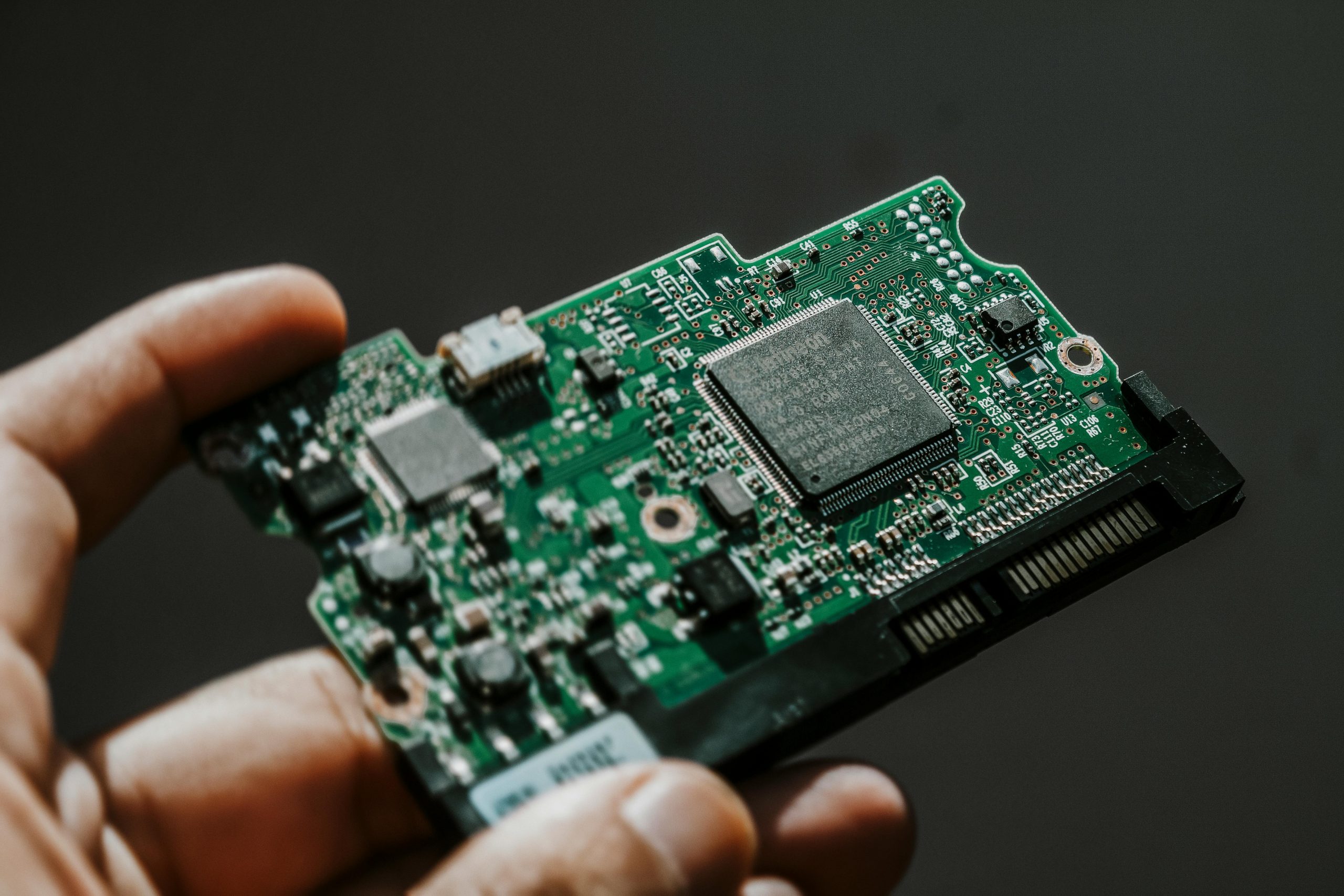
硬盘数据恢复工具实战分享
遇到数据丢失切勿慌张,立即停止写入新数据,并选择专业工具扫描恢复。以下工具覆盖不同场景需求,操作简单且成功率较高:
嗨格式数据恢复大师
作为一款专为硬盘、U盘、SD卡及电脑端设计的恢复软件,嗨格式支持因格式化和补丁导致的文件丢失。
其深度扫描技术可重构分区表,并预览照片、文档等文件后再恢复,兼容NTFS/FAT32/exFAT等格式,还提供免费扫描确认功能,避免无效操作。

FAQ:5个你最关心的问题
Q1:清空回收站后,文件真的能100%恢复吗?
不能保证100%。恢复成功率取决于文件被删除后,其所在的磁盘空间是否被新数据覆盖。如果清空后立即进行恢复操作且未写入新数据,成功率较高;若已运行磁盘整理或产生大量新数据,部分文件可能永久丢失。
Q2:文件删除多久之后还能恢复?
理论上,只要未被新数据覆盖,任何时候都能恢复。但时间越久,被覆盖的概率越高,建议越早操作越好。
Q3:恢复出来的文件打不开怎么办?
或文件头损坏。建议尝试以下步骤:①用另一款恢复软件重新扫描;②使用文件修复工具尝试修复;③如果文件极其重要,联系专业数据恢复机构处理。
Q4:恢复软件安全吗?会不会泄露我的隐私?
请务必从官网下载正规软件。正规软件采用只读模式和本地处理,不会上传用户数据。避免使用来路不明的“破解版”,以免捆绑恶意软件或造成隐私泄露。
Q5:固态硬盘(SSD)和机械硬盘(HDD)恢复有什么区别?
机械硬盘恢复成功率相对更高。固态硬盘因TRIM机制,删除文件后可能自动清理数据块,恢复难度较大。如果SSD启用了TRIM,恢复概率会显著降低。
总结
微软补丁引发的硬盘问题虽令人头疼,但多数情况下数据并未物理销毁,而是因逻辑错误“隐藏”起来。关键措施是:立即断电防止覆盖数据,优先尝试嗨格式数据恢复大师等工具扫描,若物理硬盘异响则需专业机构处理。
未来建议更新前备份重要数据,并延迟安装非紧急补丁,等待微软兼容性确认。数据无价,冷静应对方能化险为夷!


