


在数字化时代,U盘作为便携存储设备,承载着许多重要数据。然而,当U盘插入电脑却无法被识别时,用户往往会感到焦虑和无助。数据丢失可能由多种原因引起,但并不意味着数据永远无法找回。本文将深入分析U盘无法识别的常见原因,并提供四种有效的数据恢复方法,帮助您最大限度地找回宝贵数据。
当您兴致勃勃地想用车载USB播放U盘里的音乐或导航数据,却发现系统毫无反应时,确实令人十分困扰。
一、原因分析
这个问题通常由以下几方面原因造成。
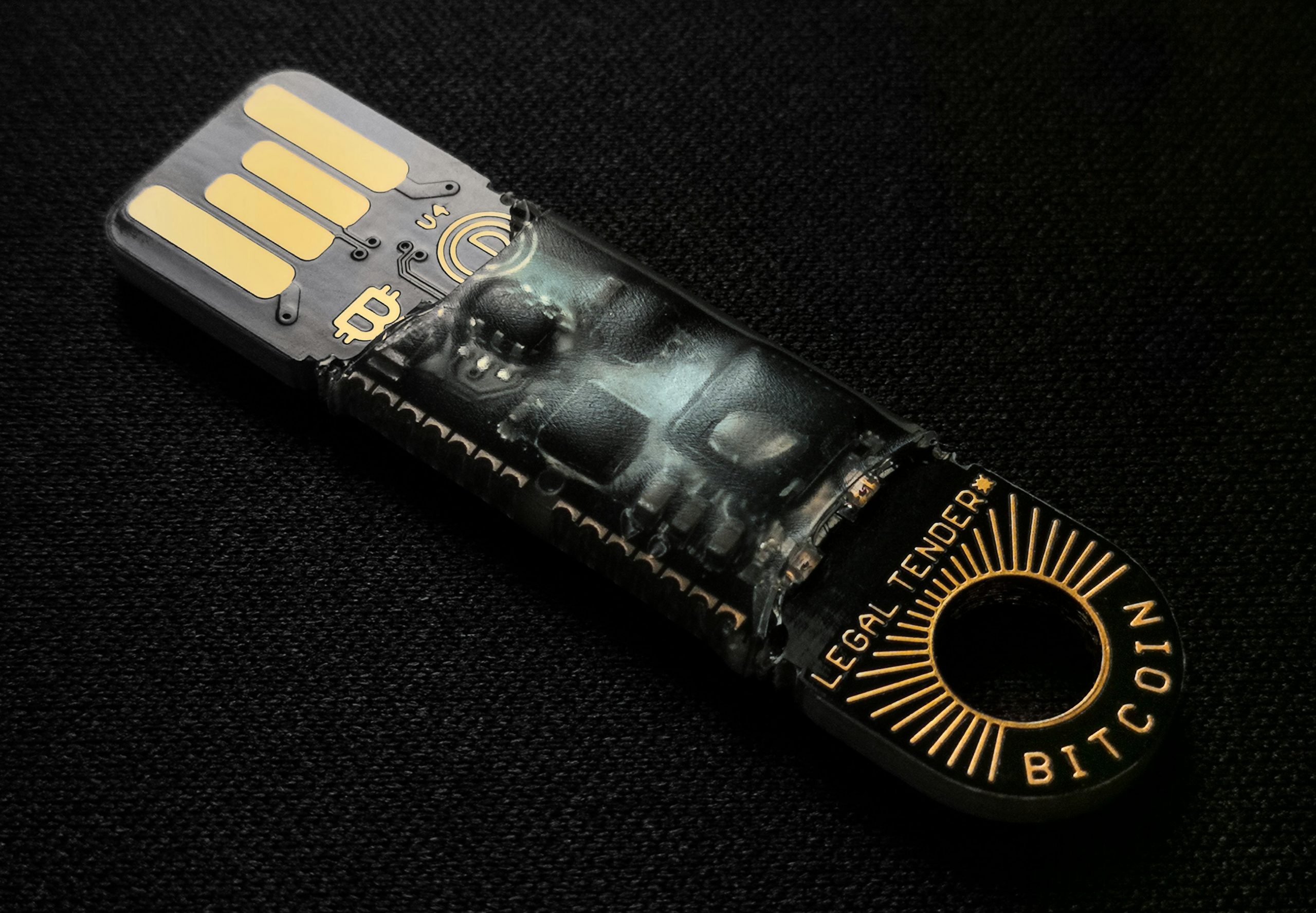
首先,U盘本身或接口的硬件问题是最常见的原因。车载USB接口可能因长期使用而松动、氧化或积灰,导致接触不良。同时,U盘也可能因颠簸或老化出现故障。您可以先尝试将U盘插入电脑,检查其是否正常工作,并清洁接口和U盘金属部分。
其次,格式兼容性问题至关重要。许多车载系统仅支持FAT32或exFAT格式的U盘。如果您的U盘使用NTFS或其他格式,车辆可能无法识别。您可以在电脑上备份数据后,将U盘重新格式化为FAT32(注意:此操作会清除所有数据)。
此外,U盘容量过大或文件系统混乱也会导致读取失败。部分老款车型无法支持超过32GB的存储设备。同时,如果U盘存在坏道或病毒,也可能影响识别。
最后,别忘了重启车辆或恢复车载系统设置。有时简单的重启可以解决临时的软件故障。

二、数据恢复方法
当U盘无法识别时,用户可以尝试以下方法恢复数据。这些方法涵盖了从简单操作到专业软件的解决方案,适合不同技术水平的用户。
1、使用电脑版嗨格式数据恢复大师软件
嗨格式数据恢复大师软件是一款专业的工具,专门用于恢复硬盘、U盘、SD卡和电脑端数据。它支持多种文件系统,如FAT32、NTFS和exFAT,并能从无法识别的设备中深度扫描丢失的文件。

用户只需安装软件,选择“U盘恢复”模式,软件会自动扫描并预览可恢复的数据,如文档、照片和视频。其直观的界面和高效的算法使得恢复过程简单快捷,即使是非技术用户也能轻松操作。

2、通过磁盘管理工具重新分配驱动器号
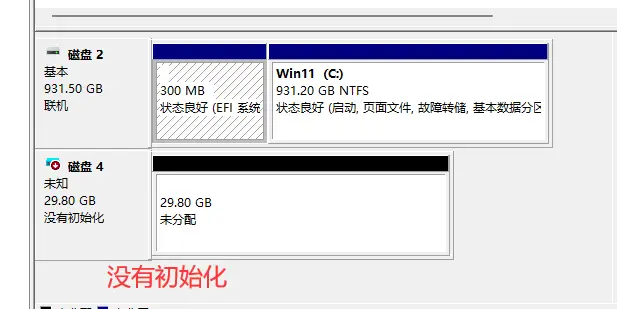
有时U盘无法识别是由于驱动器号冲突或未分配导致的。在Windows系统中,用户可以右键点击“此电脑”选择“管理”,进入“磁盘管理”选项。在这里,找到U盘对应的磁盘,如果显示为“未分配”或没有驱动器号,可以右键选择“更改驱动器号和路径”,分配一个新的字母。这往往能让U盘重新被系统识别,从而访问数据。这是一种简单且免费的解决方案,适用于软件冲突引起的识别问题。
3、使用命令行工具CHKDSK进行修复
CHKDSK是Windows内置的命令行工具,可以检查和修复文件系统错误。打开命令提示符(以管理员身份运行),输入“chkdsk X: /f”(其中X是U盘的驱动器号),工具会自动扫描并尝试修复错误。这种方法适用于U盘因文件系统损坏而无法识别的情况,但它主要修复系统问题而非直接恢复数据,因此建议在尝试其他方法前使用,以避免进一步数据丢失。

4、修改注册表设置以启用USB设备
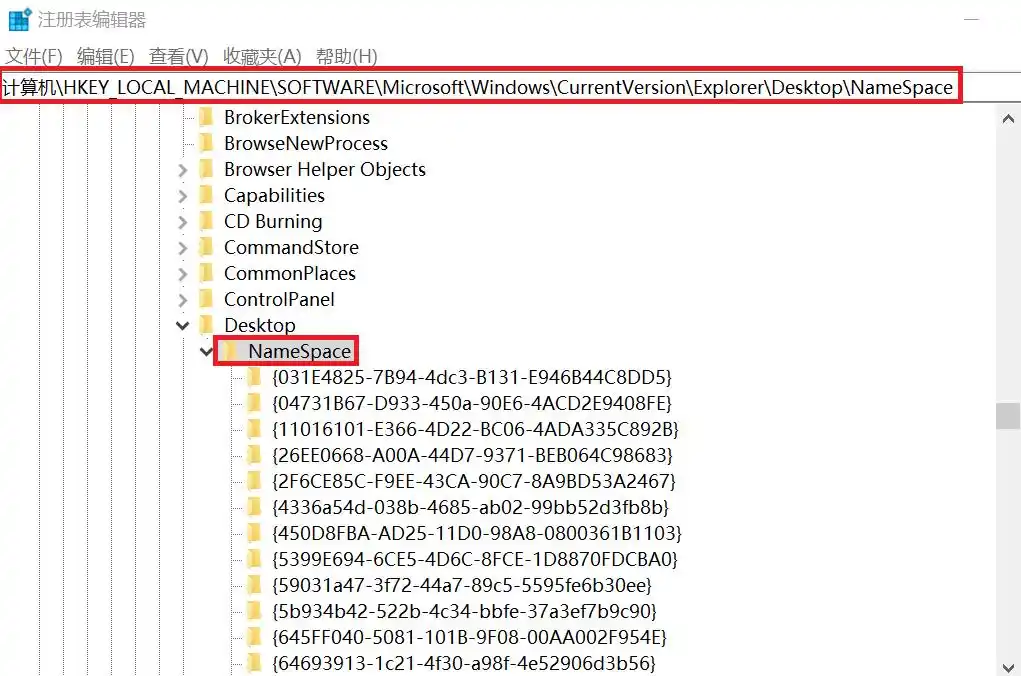
如果系统设置错误导致U盘无法识别,可以尝试修改Windows注册表。打开注册表编辑器(输入regedit),导航至“HKEY_LOCAL_MACHINE\SYSTEM\CurrentControlSet\Services\USBSTOR”,确保“Start”键值为3(表示启用)。注意,修改注册表有风险,建议备份注册表后再操作。这种方法适用于系统级冲突,但应谨慎使用,仅推荐给高级用户。
三、常见问题解答(FAQ)
FAQ 1:U盘插入电脑后完全没有反应(不显示盘符、没有提示音),是什么原因?
答: 可能原因及排查顺序如下:
-
接触不良或USB接口问题:尝试更换电脑上的另一个USB接口(优先使用机箱背面的主板接口),或换一台电脑测试。
-
U盘供电不足:部分大容量U盘或老款电脑的前置USB接口供电较弱,可尝试使用带供电的USB Hub。
-
设备驱动异常:右键“此电脑”→管理→设备管理器→通用串行总线控制器,找到对应USB根集线器,右键“卸载设备”后重启电脑自动重装驱动。
-
U盘硬件损坏:若换多台电脑均无任何反应(且无指示灯亮),主控芯片或晶振可能损坏,需专业硬件级恢复。
重要提示:如果U盘内有重要数据且上述方法无效,请勿反复插拔,立即联系我们的人工数据恢复技术支持。
FAQ 2:U盘能识别盘符,但双击打开时提示“请插入磁盘”或“无法访问,参数错误”,怎么解决?
答: 这种情况通常是分区表损坏或文件系统逻辑错误,而非物理损坏。请按以下步骤操作:
-
绝对不要格式化:一旦格式化会覆盖现有数据,增加恢复难度。
-
使用嗨格式数据恢复大师:
-
打开软件 → 选择“U盘/内存卡恢复”模式 → 选中对应的U盘盘符 → 点击“开始扫描”。
-
扫描完成后,预览找到的文件,确认无误后勾选并点击“恢复”。
-
-
替代方案:若软件扫描仍无法识别,可尝试使用“分区恢复”模式深度扫描。
-
恢复成功后,再考虑对U盘进行“低格”或使用磁盘工具修复分区表,以恢复U盘正常使用。
FAQ 3:U盘能显示盘符和容量,但打开非常慢,甚至卡死,怎么办?
答: 这种现象通常由坏道(坏块)、文件系统严重碎片化或U盘主控故障引起。
-
第一步:评估数据价值。如果数据不重要,可直接尝试格式化或使用量产工具修复。
-
第二步:优先抢救数据。
-
使用嗨格式数据恢复大师的“深度扫描”功能,勾选“忽略坏扇区”选项(如果有),软件会尝试跳过读取困难的区域。
-
耐心等待扫描完成(可能耗时数小时),将能恢复的文件先保存到电脑硬盘。
-
-
第三步:判断U盘寿命。成功恢复数据后,可以使用ChipGenius或H2testw等工具检测U盘坏块数量。坏块过多则不建议继续使用,应更换新U盘。
注意:反复读取坏扇区可能加速U盘彻底损坏。如数据极为重要,建议停止一切操作,寻求专业开盘级恢复(仅限主控方案可匹配的情况)。
总结
U盘无法识别是一个常见但令人沮丧的问题,但通过系统化的方法,大多数数据都可以被恢复。从简单的磁盘管理操作到专业的嗨格式数据恢复大师软件,用户可以根据具体情况选择适合的解决方案。
重要的是,在尝试恢复前,停止使用U盘以避免覆盖数据,并定期备份重要文件以防万一。如果您遇到硬件损坏,建议寻求专业帮助。记住,及时行动是成功恢复数据的关键。


