


许多用户都曾遇到过这样的困扰:将U盘插入电脑后,设备毫无反应,既没有提示音,也没显示在“我的电脑”盘符中。那么,U盘插上电脑无反应是否就意味着它彻底坏了?又该如何修复并恢复数据呢?

本文将深入探讨这一问题,提供实用的解决方案,帮助您从容应对U盘故障。
演示环境:荣耀MagicBook 16 Pro,Windows 10,嗨格式数据恢复大师 3.0.0.120
一、U盘插上电脑毫无反应是不是坏了?
首先,U盘插上电脑毫无反应并不一定代表它已经损坏。很多时候,这只是由软件冲突、驱动问题或临时故障引起的,至于修复和数据恢复方法,本文将介绍5种实用方案,包括从基础检查到专业软件恢复,确保您能逐步解决问题。
二、分析U盘无反应的原因
硬件问题:U盘本身可能因摔落、进水或过度插拔导致物理损坏,如USB接口氧化、内部电路短路。
驱动问题:电脑的USB驱动程序过时、冲突或损坏,会导致系统无法识别U盘。这在Windows系统中尤为常见,尤其是更新后驱动不兼容。
文件系统错误:U盘的文件系统(如FAT32、NTFS)可能因不当拔插或病毒攻击而损坏,导致电脑无法读取分区信息。
系统设置或冲突:电脑的电源管理设置可能禁用USB端口以节省能耗,或与其他外设冲突。病毒感染也可能屏蔽U盘访问。
U盘逻辑故障:例如分区表损坏或固件问题,这会使U盘虽通电但无法被识别。
三、5种解决方案:修复与数据恢复方法
解决方案1:检查物理连接与更换环境
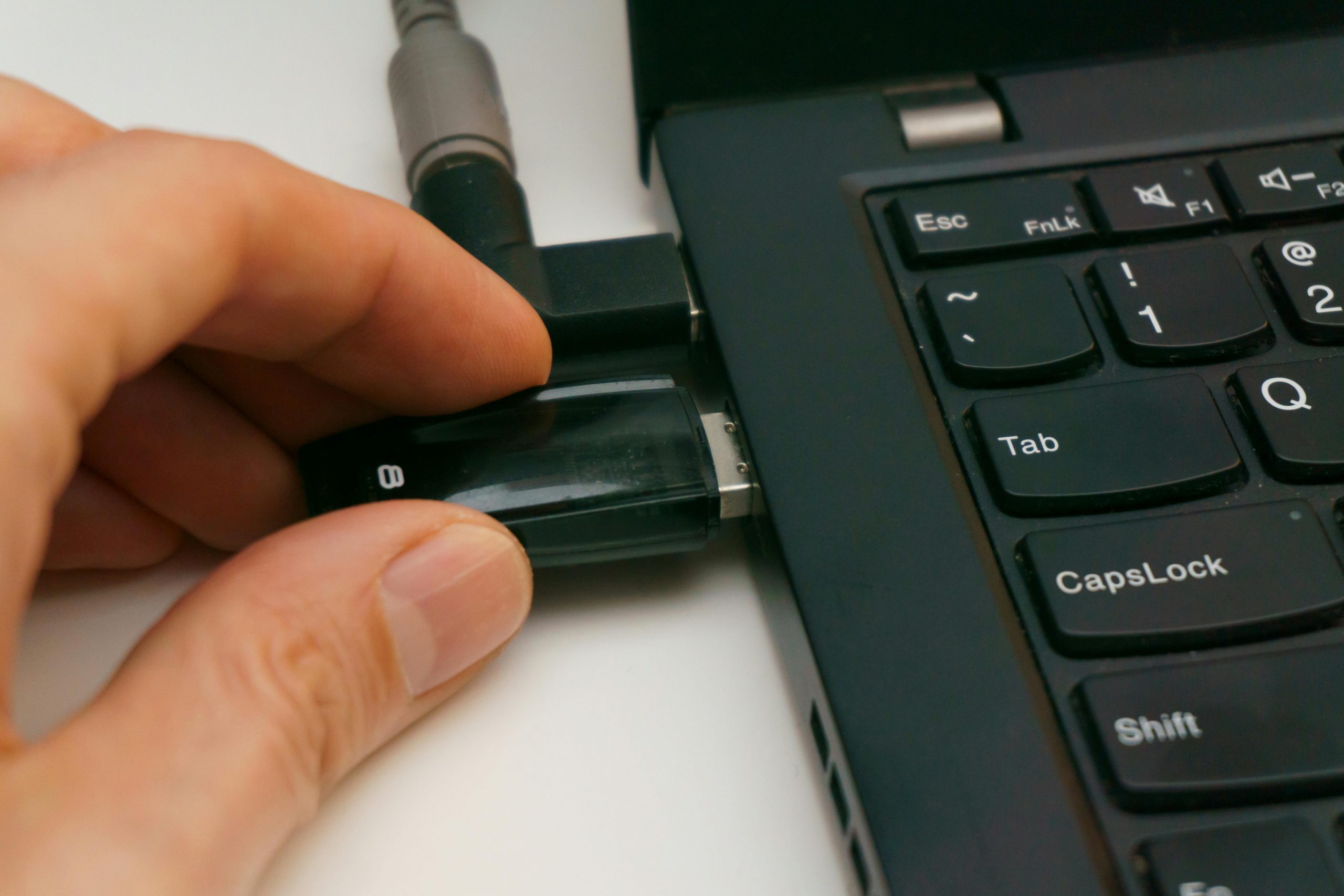
解决方法:首先排除硬件本身因素后尝试将U盘插入电脑的其他USB端口,或换一台电脑测试以确认问题所在。如果U盘在另一台电脑上被识别,立即备份数据。若仍无反应,但U盘通电,可使用数据恢复软件。操作时,确保U盘连接稳定,避免中途拔插。
解决方案2:更新或重新安装USB驱动
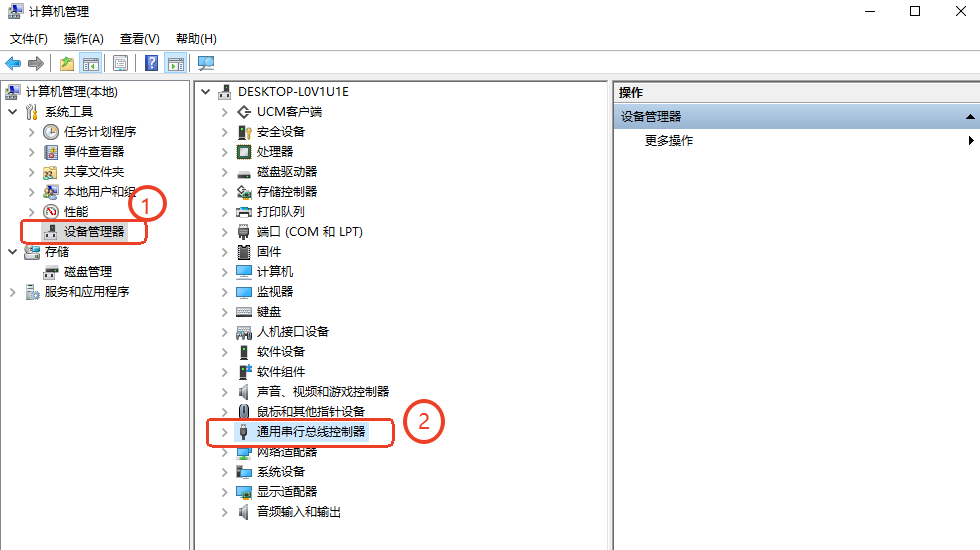
解决方法:驱动问题常见于Windows系统。打开“设备管理器”(右键点击“此电脑”选择“管理”),展开“通用串行总线控制器”,然后重启电脑让系统自动重装驱动。如果问题持续,可下载官方驱动或使用系统还原点。驱动修复后,U盘可能恢复正常访问。但如果数据已丢失,需及时使用恢复工具。
解决方案3:使用磁盘管理工具诊断
解决方法:U盘若被系统识别但未分配盘符。在Windows中,右键点击“此电脑”选择“管理”,进入“磁盘管理”。查看U盘是否显示为“未分配”或“脱机”。注意:初始化会擦除数据,仅用于修复。
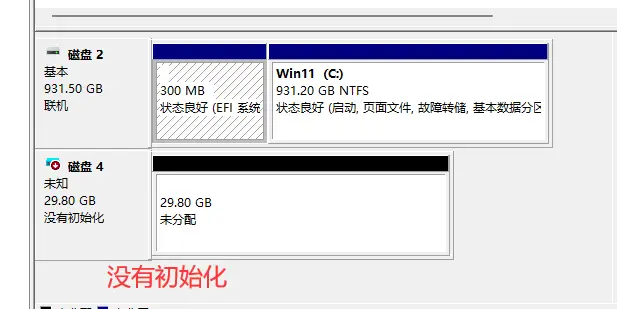
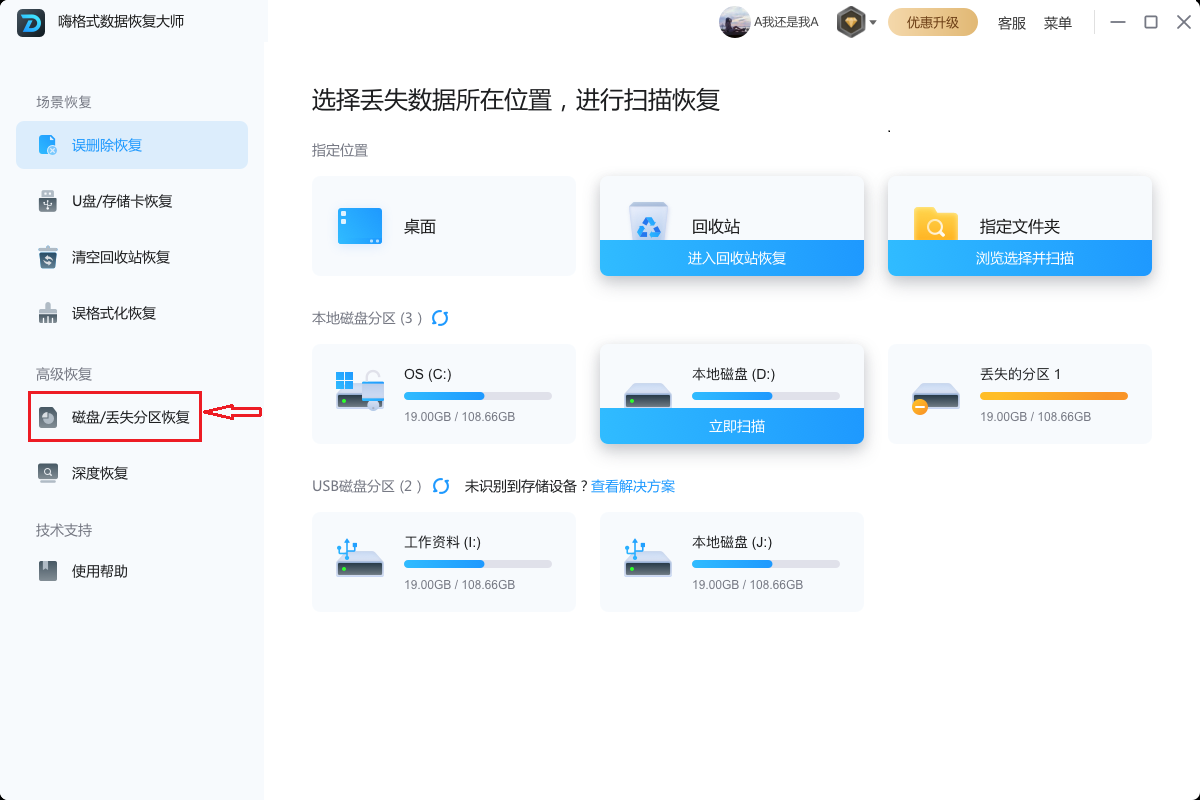
备注:如果在磁盘管理中看到U盘但有错误提示,先别初始化。运行嗨格式数据恢复大师软件,选择“分区恢复”功能,扫描U盘分区。该软件能修复逻辑错误,并预览可恢复文件,确保数据安全后再进行修复操作。
解决方案4:通过命令行工具修复文件系统
解决方法:文件系统错误可通过命令提示符修复。以管理员身份打开CMD,输入chkdsk X: /f(X代表U盘盘符),执行磁盘检查。此命令可修复坏扇区和文件系统错误。如果U盘无盘符,先用磁盘管理工具分配。此法适用于非物理损坏情况。
备注:运行chkdsk后,U盘可能恢复,但有时会导致数据覆盖。因此,建议先尝试数据恢复。嗨格式数据恢复软件提供“误格式化恢复”选项,即使在chkdsk后也能扫描残留数据。使用时,关闭其他程序以避免干扰,扫描完成后选择性导出文件到安全位置。


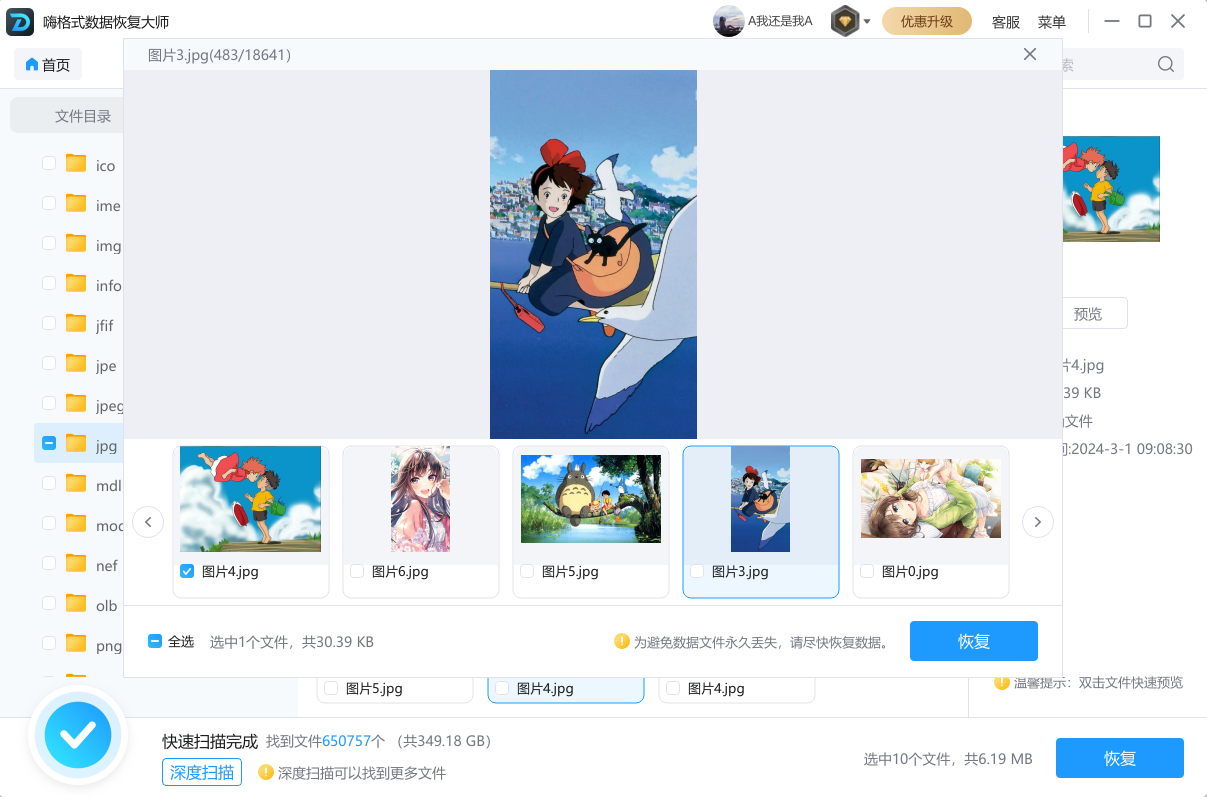
数据恢复方法:这款数据恢复软件操作简单:安装后启动,选择“U盘/内存卡恢复”,软件自动识别设备。点击“开始扫描”,等待扫描结果(时间取决于U盘容量)。扫描后,预览找到的文件,勾选所需内容,点击“恢复”保存到硬盘。该软件支持多种格式,恢复率高,且无需技术背景。注意,恢复前勿向U盘写入新数据。
四、避雷注意事项
在修复U盘时,一些错误操作可能加重问题,需特别注意:
避免强行格式化:如果U盘无反应,勿立即格式化,这会导致数据永久丢失。应先尝试数据恢复。
勿频繁插拔:反复插拔可能损坏USB接口或U盘电路,应保持稳定连接。

慎用不可靠软件:网络上的免费恢复工具可能含病毒或功能有限,选择知名软件如嗨格式,避免数据泄露。
备份习惯:定期备份U盘数据到云盘或硬盘,防患于未然。
物理损坏勿自行拆解:如果U盘有物理损伤,如弯曲或进水,应送专业的维修人员,避免扩大损坏。

五、常见问题解答(FAQ)
FAQ 1:U盘在A电脑上无法读取,但在B电脑上正常,这是什么问题?
答: 这是典型的软环境兼容性问题,不是U盘本身故障。常见原因如下:
| 原因分类 | 具体表现 | 解决方案 |
|---|---|---|
| 盘符冲突 | A电脑已将某个网络驱动器或虚拟分区占用了U盘想要的盘符(如E盘) | 右键“此电脑”→管理→磁盘管理→找到U盘(显示为“可移动”但无盘符)→右键“更改驱动器号和路径”→分配一个未使用的盘符(如G盘) |
| 驱动冲突 | A电脑的USB驱动或主板驱动异常 | 更新主板芯片组驱动和USB控制器驱动(可使用驱动精灵或官网下载) |
| 策略限制 | 公司/学校电脑开启了USB存储设备禁用策略 | 联系IT管理员解除限制,或使用第三方工具解除策略(需谨慎) |
| 文件系统格式不兼容 | U盘格式为exFAT,而A电脑是老旧的操作系统(如未打补丁的Windows 7) | 安装exFAT补丁(KB955704),或将U盘格式化为FAT32(需注意单文件4GB限制) |
FAQ 2:U盘在车内或电视上无法读取,但在电脑上正常,怎么解决?
答: 车内USB接口、电视USB接口等嵌入式设备对U盘的要求更严格,常见原因及对策如下:
-
格式不兼容:多数车载/电视只支持 FAT32 格式,而电脑格式化U盘时默认可能是exFAT或NTFS。
-
解决方法:将U盘数据备份后,格式化为 FAT32(注意:使用Windows自带格式化工具,FAT32分区最大32GB;更大容量U盘可使用第三方工具如guiformat)。
-
-
容量过大:部分老款车机或电视不支持64GB、128GB及以上的U盘。
-
解决方法:使用32GB或更小的U盘;或尝试将U盘分区,第一个分区设为32GB以内。
-
-
供电不足:车内USB口通常电流较低(约0.5A),高性能U盘可能无法启动。
-
解决方法:使用“双头USB供电线”或插在带额外供电的车载点烟器USB转换器上。
-
-
文件名或文件夹结构:某些设备不支持中文文件名或深层目录。
-
解决方法:将音乐/视频文件名改为英文或数字,并放在根目录或一级文件夹下。
-
-
接口松动:车内颠簸可能导致USB接口接触不良。尝试更换另一条USB延长线或清理U盘金手指。
若U盘在电脑上完全正常但在车内依然无法识别,基本可排除U盘硬件故障,建议更换一个低功耗、小容量、FAT32格式的专用车载U盘。
总结
U盘插上电脑毫无反应并非绝境,多数情况可通过软件修复解决。本文分析了硬件、驱动、文件系统等多方面原因,并提供了5种实用方案,从基础检查到嗨格式数据恢复大师软件的应用,覆盖修复与数据恢复全流程。
关键在于保持冷静,按步骤操作,并注意避雷事项。养成定期备份习惯,能最大限度降低数据丢失风险。如果您遇到类似问题,不妨从方案一开始尝试,高效拯救您的宝贵数据。


