


宝子们,U盘数据丢失是不是急到跺脚?作为帮同事抢救过20+次U盘的工程师,今天把圈内实测有效的6种恢复方法全整理出来!从系统自救到专业工具,覆盖99%的丢失场景,早试早找回数据!新手也能跟着步骤操作,赶紧收藏~

一、系统级急救:2招0成本快速恢复
1. 回收站还原(1分钟)
适用场景:刚删除文件且未清空回收站
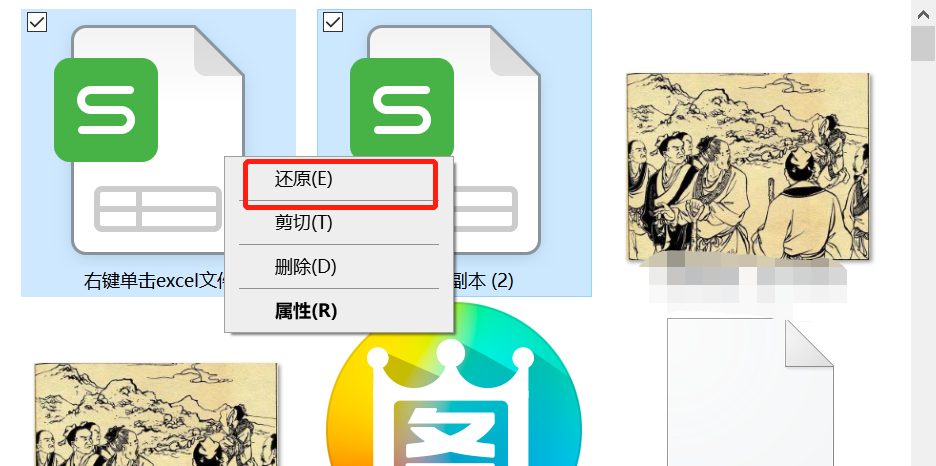
操作:双击电脑回收站→搜索文件名关键词(如”报告”)→右键选”还原”,文件秒回U盘原位置。
2. 卷影副本恢复(Windows,3分钟)
适用场景:开启系统备份的文件丢失
操作:
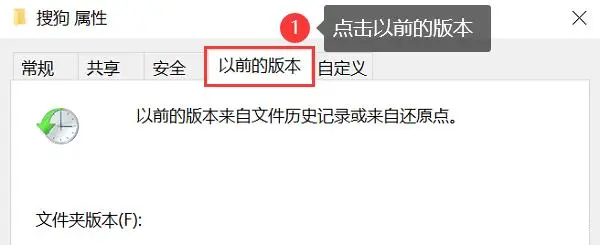
1. 右键U盘文件夹→”属性”→”以前的版本”;
2. 选择删除前的日期版本→点击”还原”,文档类恢复成功率超80%。
二、嗨格式数据恢复大师:全场景专业首选
适用场景:清空回收站、U盘格式化、病毒删除、分区丢失

核心优势:
1000+格式支持:文档、图片、视频、压缩包等主流格式;
双模式扫描:快速扫描5分钟定位近期文件,深度扫描逐扇区挖掘底层数据;
可视化预览:双击预览图片缩略图、视频内容、文档内容。

8分钟操作流程:
1. 官网下载安装嗨格式数据恢复大师到电脑D盘(2分钟);
2. 打开软件→选”U盘/内存卡恢复”→勾选U盘盘符(30秒);
3. 先快速扫描→未找到再深度扫描(5分钟);
4. 按类型筛选→预览确认→恢复到外接硬盘(1分钟)。

三、物理损坏处理:专业送修
适用场景:U盘异响、摔落、进水、不认盘
正确操作:
1. 立即断电拔出,用防静电袋包裹;
2. 联系品牌售后或数据恢复实验室,机械U盘需开盘修复(软件无法处理硬件故障)。
工程师避坑指南
1. 停写原则:发现丢失后立即停止使用U盘,新文件覆盖会降低50%恢复率;
2. 工具安装:所有软件装到电脑其他磁盘,严禁装在U盘;
3. 优先级选择:
刚误删:系统自带方法→360文件恢复;
复杂丢失:嗨格式→PhotoRec→DiskGenius;
物理损坏:直接送修。

四、常见问题解答(FAQ)
Q1:U盘插上电脑完全没反应(不亮灯、无提示音),是不是彻底坏了?
A: 不一定。 先做三步排查:① 换一个USB接口或换台电脑测试;② 检查U盘金手指是否氧化,用橡皮擦轻擦后再试;③ 打开“设备管理器”查看是否有未知设备或USB驱动异常。若以上均无效,大概率是主控芯片或晶振损坏,需专业硬件级恢复,普通软件无法处理。
Q2:U盘能识别盘符,但提示“无法访问”或“参数错误”,是坏了吗?
A: 这通常是逻辑损坏(分区表或文件系统损坏),而非物理损坏。数据一般还在。不要格式化,直接使用嗨格式等数据恢复软件选择“U盘恢复”模式扫描,把文件抢救出来后,再用量产工具或磁盘管理重新格式化即可恢复正常使用。
Q3:U盘能打开,但读取某些文件时卡死或报错,是什么坏了?
A: 这是闪存颗粒出现坏块的典型表现。文件恰好落在坏块区域,导致读取失败。建议:① 立即把能读取的文件全部复制到电脑硬盘;② 使用嗨格式的“深度扫描”模式(可跳过坏块)尝试抢救损坏文件;③ 恢复完成后,建议更换新U盘,因为有坏块的U盘会继续扩散,不适合再存重要数据。
Q4:U盘不小心被摔过/进水了,还能恢复数据吗?
A: 物理损坏,请立即断电,不要再通电测试。
-
摔过:可能导致主控虚焊、晶振脱落或存储芯片脱焊。不要反复插拔,以免短路烧毁芯片。
-
进水:用无水酒精或电吹风冷风档吹干后,再尝试连接。若仍无反应,需送专业数据恢复机构拆芯片读取。
注意:物理损坏的U盘,任何软件都无效,自行操作可能造成二次损伤。
Q5:U盘插电脑提示“需要格式化”,但格式化时提示“无法完成格式化”,怎么办?
A: 这种情况通常是闪存存在大量坏块或主控故障。尝试以下方法:
-
使用磁盘管理:右键“此电脑”→管理→磁盘管理→找到U盘分区,右键“删除卷”→再“新建简单卷”,格式化为FAT32。
-
使用第三方工具:如DiskGenius,尝试强制格式化。
-
使用量产工具:找到U盘主控型号对应的量产工具,低格修复(会清空所有数据且不可恢复,需确认数据已救出)。
U盘数据恢复的关键是及时操作!按这3种方法对症处理,大部分丢失数据都能找回~


