


刺耳的异响突然从电脑中传出,硬盘指示灯疯狂闪烁后彻底熄灭——你猛地意识到:多年积累的工作文档、家庭照片、重要数据正随着这块冰冷的金属一同“死亡”!
面对突发故障,90%的人因错误操作导致数据永久丢失:强行通电加剧盘片划伤,误存文件覆盖原始区,甚至病急乱投医下载恶意数据恢复软件…
这份指南将用实战验证的5个关键步骤,带你在黄金抢救期内构建安全防线。物理损坏、误删、格式化?系统性抢救数据这样做!让消失的珍贵数字资产循着清晰路径安全导回。 此刻,冷静比技术更重要!

演示环境:荣耀MagicBook 16 Pro,Windows 10,嗨格式数据恢复大师 3.0.0.120
第一步:立即断电,防止二次损坏
硬盘出现异响、无法识别或频繁卡顿时,立刻关机并拔掉电源/数据线!持续通电会加剧盘片划伤或磁头损坏。
第二步:连接备用设备,检测损坏类型
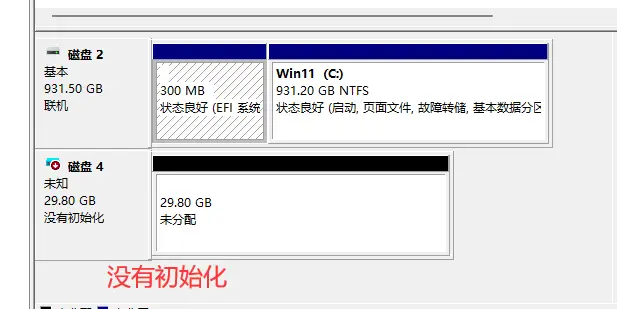
进入「磁盘管理」查看状态:
✅ 显示为“RAW”或“未分配” → 逻辑层故障(分区表损坏)
❌ 完全无盘符/提示“未初始化” → 物理层损坏
⚠️ 若硬盘发出“咔嗒”声或电机不转 → 立即断开连接,需专业开盘恢复!
第三步:逻辑故障用“嗨格式数据恢复大师”深度扫描
适用场景:误删、格式化、分区丢失、病毒攻击等
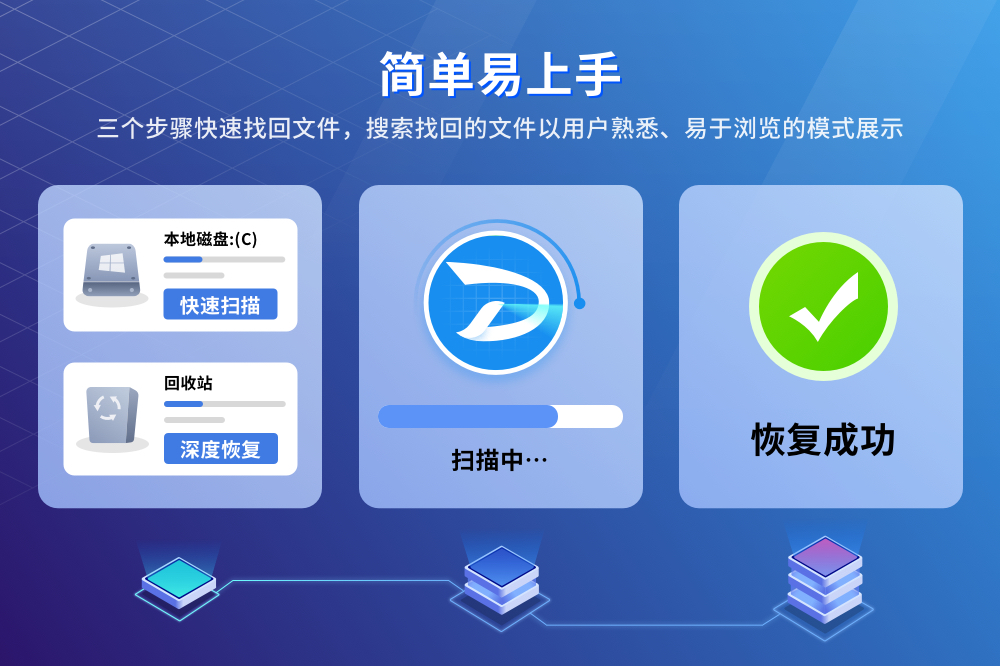
在备用电脑安装 【嗨格式数据恢复大师】(官网下载Windows/Mac版)
选择故障硬盘 → 点击「格式化恢复」或「分区扫描」→ 开启深度扫描模式(耗时较长但覆盖更全面)

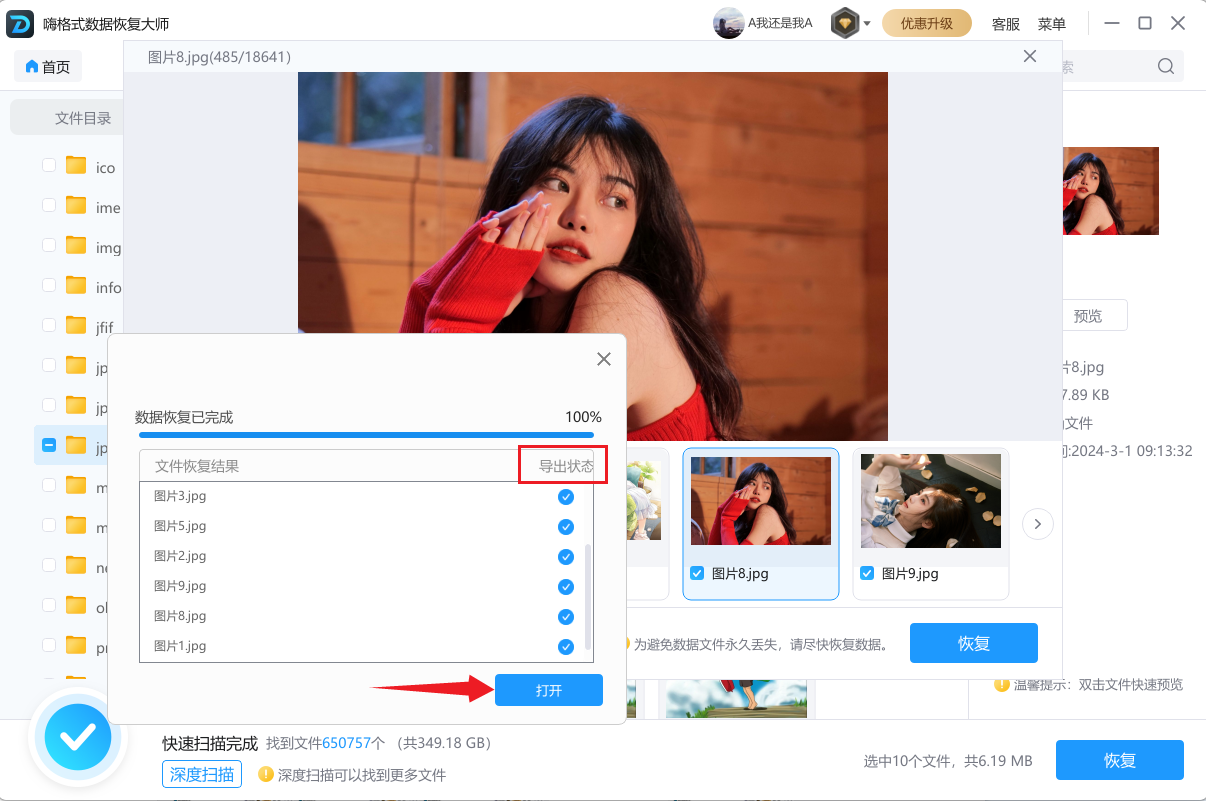
扫描后按文件类型/路径预览 → 勾选目标数据 → 另存到其他磁盘(切勿直接恢复到原盘!)
实测优势:支持恢复前预览文档/图片,精准定位所需文件
第四步:终极保障——寻求专业恢复机构
若上述操作无效或硬盘存在:剧烈异响/烧焦味
进水/摔落变形磁头卡死(通电后电机不转)
立即联系拥有无尘实验室的恢复机构。开盘更换磁头需万元级成本,但SSD芯片恢复成功率更高。送修前务必密封防尘,切勿自行拆卸!
黄金法则:3大避坑指南
1️⃣ 禁止写入新数据:损坏后继续使用会覆盖原始文件
2️⃣ 恢复前先镜像:嗨格式数据恢复大师的「磁盘备份」可最大限度保护源盘
3️⃣ 拒绝低价陷阱:某宝百元恢复多使用暴力软件,二次损坏风险极高
常见问题解答(FAQ)
Q1:磁盘结构损坏是什么原因导致的?
A1: 主要原因包括:突然断电或强制关机导致文件系统索引未正常写入;病毒或恶意软件破坏;硬盘出现物理坏道;连接中断(如移动硬盘传输中被拔除)。
Q2:恢复出来的文件打不开怎么办?
A2: 这通常是文件已部分覆盖或损坏。首先,尝试用专业的文件修复工具(如针对Word、PDF、照片的专用修复器)进行修复。其次,检查恢复出的文件大小是否与原文件接近,若小很多则恢复不完整。
Q3:机械硬盘和固态硬盘恢复成功率有区别吗?
A3: 有显著区别。 机械硬盘(HDD)删除后数据可留存较久。而固态硬盘(SSD)支持TRIM指令和磨损均衡,被删除的数据可能被快速擦除以提升性能,恢复窗口期极短,难度更大。
Q4:这些软件能恢复多久以前删除的文件?
A4: 没有固定时间,核心取决于数据是否被新数据覆盖。只要存储位置未被新内容占用,即使删除数月也有可能恢复。反之,若删除后磁盘频繁使用,几分钟内就可能被覆盖。因此,“立即停止使用”是黄金法则。


