


1. MP4视频被删除后可以恢复,只要删除后未向存储设备写入新数据,大部分视频文件都能成功找回。
当你不小心删除了手机里刚拍的家庭聚会录像,或误清了硬盘里的重要视频素材,很多人第一反应是“完了,再也找不回来了”。但事实并非如此——操作系统在执行删除操作时,并不会真正将视频数据从磁盘上物理擦除。

视频文件被删除后,实际数据依然保存在存储设备的底层扇区中,操作系统仅仅是在文件系统中将该文件对应的记录标记为“已删除”,并将该文件占用的存储空间标记为“空闲”,允许新数据写入覆盖。被删除的MP4文件的实际数据——那些存储着视频画面的二进制信息——依然完整地保留在磁盘中,直到被新数据覆盖。

MP4是一种容器格式,内部包含ftyp、moov、mdat等多个原子(Atom)数据单元。ftyp标识文件类型,moov存储音视频轨道的时间戳和索引信息(相当于播放器解析视频的“目录”),mdat则存放实际的音视频帧数据。只要这些原子结构没有被物理覆盖,恢复后就能正常播放。如果moov原子损坏或丢失,播放器将无法正确解析文件内容,但专业恢复软件可通过重建关键元数据块进行修复。
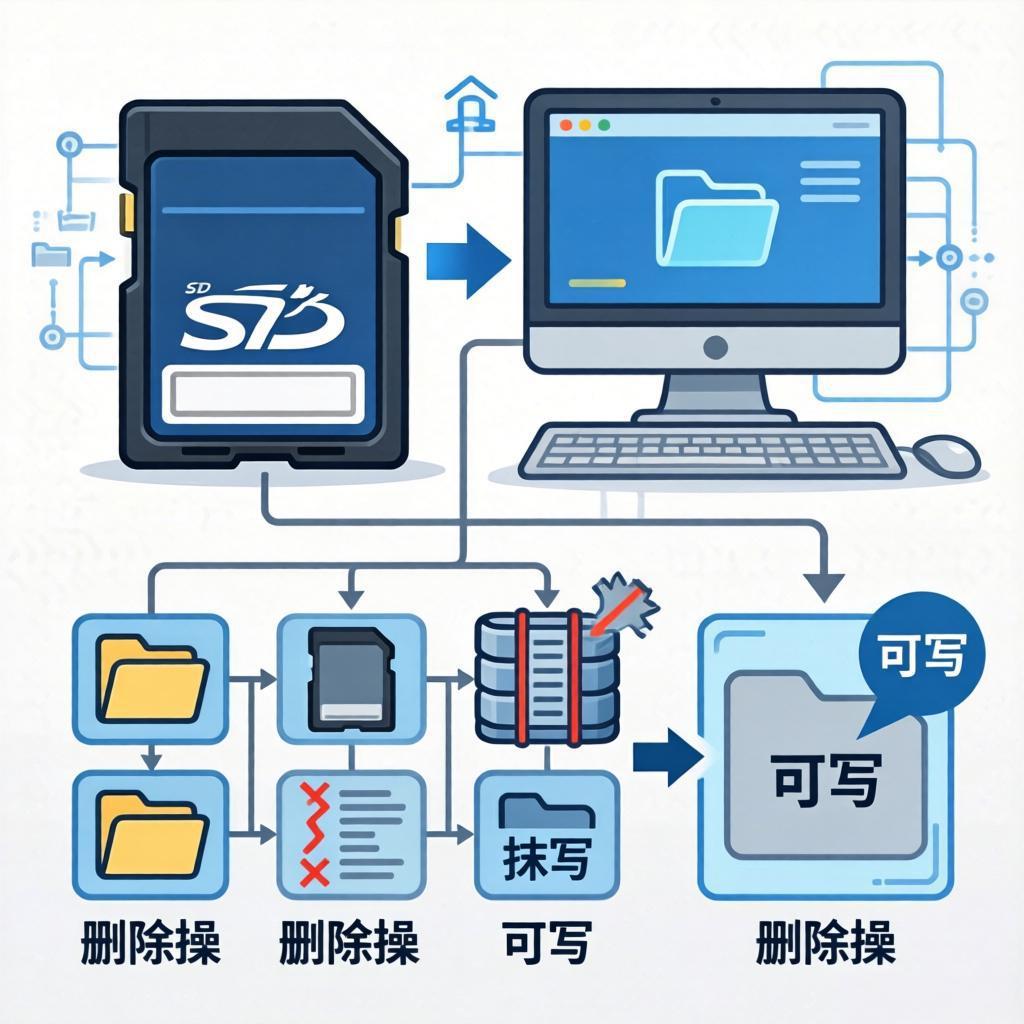
关键前提与紧急提醒:发现MP4视频误删后,请立即停止向该存储设备写入任何新数据——不要拍摄新视频、不要保存新文件、不要下载安装软件、不要重启电脑(重启可能产生临时文件)。一旦新数据覆盖了原视频文件所在的存储位置,恢复难度会大幅增加。数据恢复的黄金时间是误删后的24小时内,在此期间启动恢复操作的成功率最高。
2. 核心原理:MP4视频从“删除”到“覆盖”的生命周期
2.1 MP4视频删除到底删了什么?
用比喻来理解:存储设备就像一个大仓库,每个文件就像仓库里的一箱货。文件系统就是仓库的“货架索引”,记录了每箱货的位置。删除视频时,管理员只是从索引本上划掉了这个货位编号,并标记为“可存放新货”——箱子里的货品本身并没有被搬走,还在原处放着。
从技术层面看,在常用的NTFS或FAT32文件系统中,每个文件在文件分配表或主文件表(MFT)中对应一条记录。删除操作将该记录标记为“空闲”,并在磁盘位图中将文件占用的簇标记为“未使用”。
MP4视频文件的实际数据——那些存储着画面帧和音频轨道的二进制信息——仍然保留在原来的物理位置上,只要不被新数据覆盖,就有机会完整找回。

2.2 为什么覆盖后就无法恢复?
当用户继续使用设备保存新文件时,操作系统会将新数据写入被标记为“空闲”的磁盘区域。如果恰好写入到原本存放MP4视频的位置,原始数据就会被物理覆盖。覆盖程度不同,恢复难度也不同:轻微覆盖时原文件没有被完全覆盖,恢复成功率较高;完全覆盖后,原始数据被全部替换,专业恢复工具也难以找回完整文件。

2.3 嗨格式数据恢复大师的双扫描模式如何应对MP4视频恢复
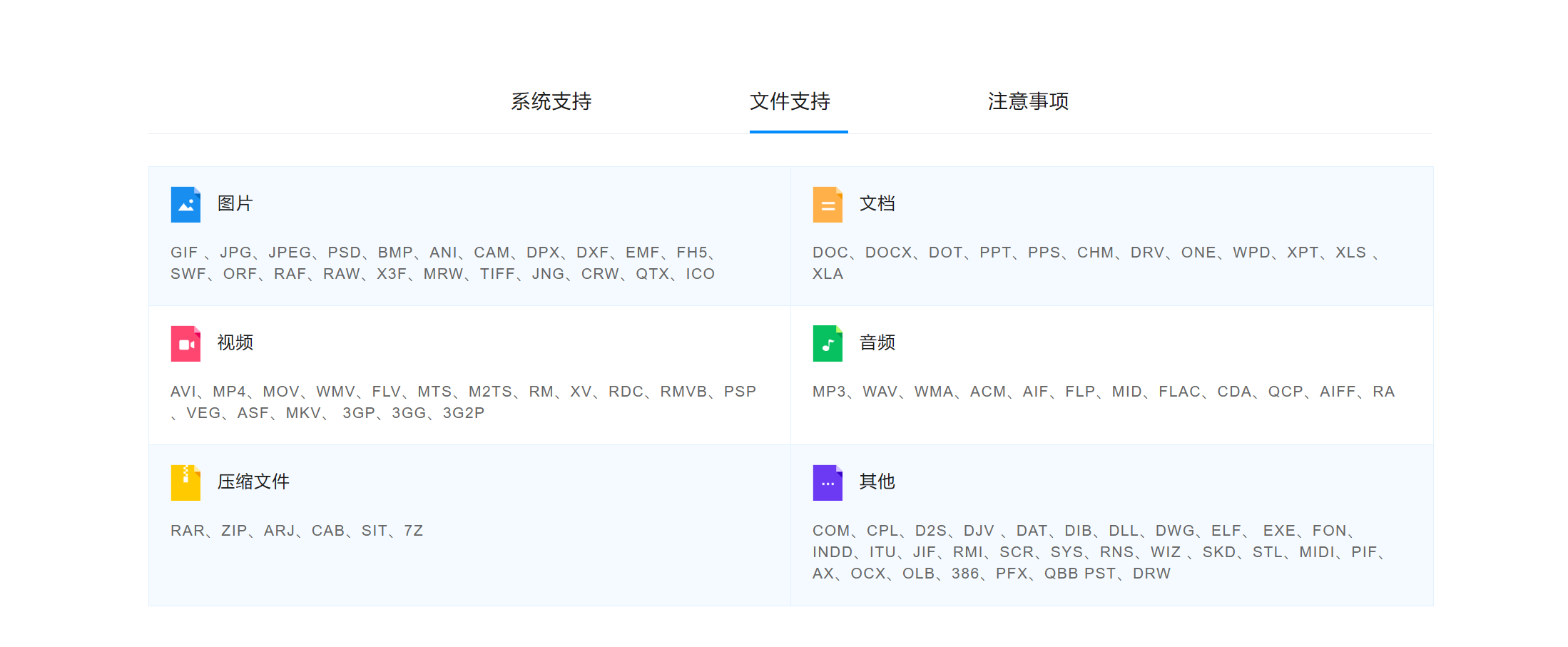
针对不同的MP4视频丢失场景,嗨格式数据恢复大师提供两种互补的扫描机制。在主界面中可以看到“误删文件/视频恢复”“误格式化恢复”“U盘/内存卡恢复”等定制化恢复模式,直接根据场景选择即可,零技术门槛也能精准扫描。
|
对比维度 |
快速扫描 |
深度扫描 |
|
扫描原理 |
读取文件系统的MFT/FAT表残留信息 |
逐扇区扫描,基于MP4文件头特征码匹配 |
|
适用场景 |
近期误删(24小时内)、视频刚被删除 |
格式化、快速扫描未找到、删除时间较长 |
|
恢复可能性 |
高(前提:未被覆盖) |
较高(能挖掘已被覆盖索引但未被覆写的碎片数据) |
快速扫描适合MP4视频刚删除后的紧急恢复场景,能够在文件表层面快速定位残留的文件记录。深度扫描则深入存储介质底层,基于MP4文件头特征码进行匹配——MP4文件的ftyp原子中包含“ftyp”标识,是深度扫描识别视频文件的关键依据——即使索引已被破坏,也能从原始扇区中提取视频数据。软件采用只读模式保护原盘,所有恢复逻辑本地执行,不对数据造成二次损坏,安全无毒认证。

3. 实测数据:嗨格式数据恢复大师在MP4视频恢复场景下的表现
官方知识库显示,嗨格式数据恢复大师在Win10/11 64位环境下的平均恢复成功率达92.7%,支持FAT32、exFAT、NTFS、ReFS主流文件系统,并对4K对齐固态盘进行专项优化,碎片文件合并效率提升38%。
-以16KB粒度扫描FTL映射表,结合文件头特征签名匹配,在NTFS与exFAT双系统下实现92%+可恢复率(实测128GB U盘数据集)。
-扫描后支持双击预览视频的实际内容,帮助确认文件是否可恢复、是否是需要的内容,避免盲目恢复。
-MP4文件体积通常较大,在磁盘上的存储往往呈现“碎片化”分布。当部分碎片被新数据覆盖后,整个视频文件的完整性可能会受损。嗨格式数据恢复大师的智能碎片重组技术可在多次覆盖后抢救出部分可用画面。
4. 操作建议 + 禁止行为清单
4.1 正确操作步骤
- 立即停止写入:发现MP4视频误删后,立即停止向该存储设备保存任何新文件,不要继续拍摄新视频。如果刚删除视频没多久,还没关闭当前文件夹,先试试撤销操作——Windows系统直接按快捷键Ctrl+Z,大概率能直接恢复刚删除的视频。
- 检查回收站:打开回收站,按修改日期排序查找,右键点击需要的视频选择“还原”。
- 下载并安装:将嗨格式数据恢复大师安装在未被删除视频所在的另一块磁盘上,千万不要把软件安装在丢失文件的分区上——安装过程本身会写入数据,可能直接覆盖目标视频文件。
- 选择恢复模式并扫描:打开软件,在主界面选择对应的恢复模式,勾选视频原来所在的磁盘分区,点击开始扫描。刚删除的视频选择快速扫描;已使用过电脑或快速扫描未找到,则勾选深度扫描模式。
- 预览并恢复:扫描完成后按文件类型分类查看,找到目标视频后利用预览功能确认内容是否正确。勾选需要恢复的视频,选择另一个磁盘作为保存位置导出。

4.2 禁止行为清单(❌/✅)
|
行为 |
为什么 |
|
❌ 继续拍摄新视频或保存新文件 |
新数据会覆盖MP4视频原位置,每覆盖一次成功率大幅下降 |
|
❌ 将恢复软件安装在丢失视频的同一个分区 |
安装过程本身就会写入数据,可能直接覆盖目标视频文件 |
|
❌ 恢复时选择“恢复到原位置” |
恢复出来的视频可能覆盖掉其他待恢复的文件 |
|
❌ 反复试用多款恢复工具 |
每款工具都可能写入临时文件,多次操作累加覆盖风险 |
|
❌ 在SSD上长时间反复尝试 |
反复读写可能触发TRIM,加速数据清除 |
|
✅ 立即停止使用该存储设备 |
保护视频数据不被破坏,给恢复创造最佳条件 |
|
✅ 将恢复软件安装在另一块磁盘 |
避免任何向丢失文件分区的写入操作 |
|
✅ 先用免费版扫描预览 |
确认视频可恢复后再付费,避免浪费钱 |
|
✅ 恢复视频保存到另一个磁盘 |
彻底杜绝二次覆盖风险 |
5. 总结与FAQ
一句话总结:MP4视频被删除不等于永久丢失——只要立即停止写入操作、使用嗨格式数据恢复大师并遵循正确的恢复步骤,92.7%以上的视频文件都能成功找回。先免费版扫描预览确认视频可恢复性,再决定是否付费导出,是最大程度保障自身权益的最佳策略。
FAQ
问:MP4视频从回收站清空了还能恢复吗?
可以。清空回收站与Shift+Delete的效果完全一样——操作系统只是删除了文件索引,视频数据本体仍保留在磁盘上。使用嗨格式数据恢复大师的深度扫描模式即可找回。
问:MP4视频删除超过一个月了还有希望吗?
取决于这一个月里你对磁盘的使用频率。如果每天都正常使用(保存文件、安装软件、拍摄新视频),覆盖概率较高,恢复率可能低于50%。但建议仍然尝试一次深度扫描,部分长期未被覆盖的“冷数据”扇区仍有存活可能。
问:SSD固态硬盘上误删的MP4视频恢复难度大吗?
是的,难度显著高于机械硬盘。SSD的TRIM指令会在删除后主动通知控制器对无效数据块进行物理擦除,恢复可能性较低。建议SSD用户误删后立即断电,将SSD作为从盘挂载到另一台电脑上再尝试恢复。
问:嗨格式数据恢复大师免费版能恢复MP4视频吗?
可以。扫描和预览功能完全免费开放,用户可以先确认视频是否可恢复,再决定是否购买会员导出。
问:为什么有些MP4视频恢复后无法播放?
可能的原因有三:一是视频文件已被部分覆盖,导致数据不完整;二是文件在磁盘上存储不连续(碎片化),重组失败;三是文件的moov原子损坏或丢失,导致播放器无法正确解析视频内容。建议在恢复前使用预览功能确认视频内容正常后再导出。如果深度扫描后仍然无法播放,可以尝试使用嗨格式文件修复大师进行修复。


