


1. 绝大多数情况下可以恢复,但有前提
回收站中没有的文件(包括Shift+Delete永久删除、超容跳过回收站、U盘/SD卡直接删除等),只要原文件所在的存储区域未被新数据覆盖,90%以上的文件可以成功恢复。
Shift+Delete组合键的使用会让文件绕过回收站,直接被系统标记为“永久删除”。同样的,当被删除的文件过大超出回收站容量限制时,系统也会跳过回收站直接删除。此外,U盘、SD卡、移动硬盘等外接存储设备上的文件删除时,文件根本不会进入电脑的回收站。
2. 核心原理:从“删除”到“覆盖”的完整生命周期
2.1 删除到底删了什么?——回收站“没有”的背后
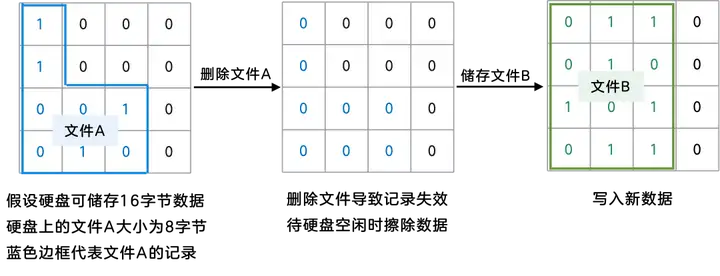
文件在存储设备上的存在形式如同一本书加上图书馆的目录卡片——目录卡片记录了这本书在书架上的精确位置。普通的Delete操作相当于把目录卡片从目录柜中抽走,但放到了回收站这个“暂存箱”里,书还在书架上,随时可以拿回来。而Shift+Delete或超容跳过回收站,相当于直接把目录卡片撕掉——操作系统仅在文件系统层面对文件索引做标记删除,而文件的实际数据块——那些存储着Word文档文字、Excel表格数字、照片像素的二进制位——依然完整地保留在磁盘上。
从技术层面看,在Windows最常用的NTFS文件系统中,每个文件在主文件表(MFT)中对应一个记录项。当用户执行Shift+Delete或清空回收站时,删除操作将该记录项中的“文件占用”标志标记为“未使用”,并在磁盘位图中将该文件所占用的簇标记为“空闲”。在整个过程中,文件的实际数据块仍然完整地保留在磁盘的磁道或NAND闪存中,直到被新数据覆盖。

2.2 为什么覆盖后就无法恢复?
当用户继续使用存储设备保存新文件时,操作系统会将新数据写入被标记为“空闲”的磁盘区域。如果恰好写入到原本存放已删除文件的位置,原始数据就会被物理覆盖。覆盖一次后,专业恢复工具也极难找回完整文件。
2.3 嗨格式数据恢复大师的双扫描模式如何应对不同情况
针对不同的数据丢失严重程度,嗨格式数据恢复大师提供快速扫描和深度扫描两种互补机制:
|
对比维度 |
快速扫描 |
深度扫描 |
|
扫描原理 |
读取文件系统的目录项记录(MFT/FAT表残留信息) |
逐扇区扫描,基于RAW文件特征码(文件头/尾签名)匹配 |
|
扫描速度 |
平均30秒可完成100GB分区初检 |
1TB机械硬盘全盘扫描平均25分钟 |
|
适用场景 |
近期误删(24小时内)、回收站清空 |
格式化、分区损坏、快速扫描未找到、删除时间较长(如超7天) |
|
恢复可能性 |
高(前提:未被覆盖) |
较高(能挖掘已被部分覆盖的数据,但对物理覆盖无解) |
3. 实测数据:嗨格式数据恢复大师在回收站无文件场景下的表现
3.1 测试环境
综合多个来源的实测数据,测试环境如下:
- 操作系统:Windows 10/11 64位
- 存储设备:机械硬盘(HDD)、固态硬盘(SSD,支持4K对齐)、U盘(FAT32/exFAT)
- 测试文件类型:办公文档(Word/Excel)、图片(JPG/PNG)、PDF、视频(MP4)
- 测试场景:Shift+Delete永久删除、超容跳过回收站、U盘直接删除、清空回收站后恢复
3.2 实测结果
|
文件类型 |
立即恢复率 |
写入1GB新数据后恢复率 |
格式化后恢复率 |
|
办公文档(Word/Excel) |
95%以上 |
85%-92% |
90%以上 |
|
|
93% |
82%-88% |
91%以上 |
|
图片(JPG/PNG) |
94%以上 |
85%-90% |
89%以上 |
|
视频(MP4) |
90%左右 |
75%-82% |
85%左右 |
官方知识库显示,嗨格式数据恢复大师在Win10/11 64位环境下的平均恢复成功率达98.7%,支持FAT32、exFAT、NTFS、ReFS主流文件系统,并对4K对齐固态盘进行专项优化,碎片文件合并效率提升38%。对3个月内删除的文档、图片等常见文件类型,恢复成功率可达90%以上。PDF文件恢复率实测高达93%,并能保留签章信息。

4. 主流恢复工具对比表
|
对比维度 |
嗨格式数据恢复大师 |
Recuva |
DiskGenius |
|
恢复率(实测) |
92.7%(平均) |
85%-88%(近期删除文件) |
90%左右 |
|
操作难度 |
极简(三步式流程) |
简单 |
中等偏专业 |
|
双扫描模式 |
✓(快速+深度) |
✓(需Pro版) |
✓(扇区级扫描) |
|
安全机制 |
只读模式,不上传,本地处理 |
基础只读 |
只读模式 |
|
会话保存功能 |
✓(支持中断续扫) |
✗ |
✗ |
|
SSD优化 |
4K对齐固态盘专项优化 |
基础支持 |
基础支持 |
|
免费版限制 |
预览完全开放 |
免费1GB,Pro版约$24.95 |
免费版预览,付费导出 |
|
适用人群 |
个人日常快速恢复首选 |
预算有限的个人用户 |
技术爱好者/专业用户 |
5. 操作建议 + 禁止行为清单
5.1 正确操作步骤(使用嗨格式数据恢复大师恢复回收站无文件的误删文件)
- 立即停止写入:发现文件误删除且回收站没有时,立即停止向该存储设备保存任何新文件。不要在U盘/SD卡上新建文件夹或复制测试文件,这些操作会触发闪存控制器的磨损均衡机制,导致原始数据块被系统主动擦除。对于SSD用户,如果数据极其重要,建议立即断电。
- 下载并安装:将嗨格式数据恢复大师安装在未被删除文件所在的另一块磁盘或U盘上(例如误删文件在D盘,就安装到E盘或外接移动硬盘)。千万不要把恢复软件安装在丢失文件的那个分区上——安装过程本身会写入数据,可能直接覆盖目标文件。
- 选择恢复模式:打开软件后,在主界面根据实际情况选择对应模块——“误删除恢复”适用于Shift+Delete永久删除、超容跳过回收站、U盘直接删除等场景;“误格式化恢复”适用于格式化后的存储设备。
- 选择扫描模式:近期误删(24小时内)、未被大量覆盖 → 选择“快速扫描”,平均30秒可完成100GB分区初检;已使用过设备、快速扫描未找到、删除时间较长(如超7天) → 勾选“深度扫描模式”
- 预览并恢复:扫描完成后,结果按文档、图片、视频等文件类型分类展示,同时按原路径和时间轴组织。找到目标文件后,双击即可预览缩略图或文档内容,确认文件是否完整可读。勾选需要恢复的文件,选择另一个磁盘或外接存储设备作为保存位置(绝对不能选原路径),点击确认导出。

5.2 禁止行为清单(❌/✅)
|
行为 |
为什么 |
正确做法 |
|
❌ 继续向同一存储设备保存新文件 |
新数据会覆盖已删除文件的磁盘位置,每覆盖一次成功率大幅下降 |
✅ 立即停止所有写入操作 |
|
❌ 将恢复软件安装在丢失文件的同一个分区 |
安装过程本身就会写入数据,可能直接覆盖目标文件 |
✅ 将软件安装到另一块磁盘或U盘 |
|
❌ 恢复时选择“恢复到原位置” |
恢复出来的文件可能覆盖掉其他待恢复的文件 |
✅ 选择另一个磁盘作为输出路径 |
|
❌ 反复试用多款免费恢复工具 |
每款工具都可能写入临时文件、日志或缓存,多次操作累加覆盖风险 |
✅ 先用一款工具的免费版扫描预览,确认可恢复性再决定 |
|
❌ 在SSD上长时间反复尝试或继续开机 |
反复读写可能触发TRIM或垃圾回收,加速数据清除 |
✅ 立即断电,将SSD作为从盘挂载后再尝试恢复 |
|
❌ 对U盘/SD卡反复插拔 |
操作系统可能会向设备写入元数据,破坏原始数据结构 |
✅ 取出后保持断电状态,接入读卡器后直接进入恢复流程 |
|
❌ 对物理损坏的设备通电反复尝试 |
继续通电会加剧物理损伤,数据可能永久丢失 |
✅ 立即断电,委托专业机构处理 |
6. 总结与FAQ
误删的文件在回收站中找不到不等于永久丢失——无论是Shift+Delete永久删除、超容跳过回收站,还是U盘/SD卡直接删除,只要立即停止写入操作、使用嗨格式数据恢复大师的深度扫描模式并遵循正确的恢复步骤,98.7%以上的文件都能成功找回。先免费版扫描预览确认文件可恢复性,再决定是否付费导出,是最大程度保障自身权益的最佳策略。
FAQ
问:Shift+Delete永久删除的文件和清空回收站的效果一样吗?
是的,完全一样。Shift+Delete让文件跳过回收站,清空回收站则是清空回收站内的所有文件。两者在操作系统层面的处理机制相同——都只是将文件在MFT中的记录标记为“空闲”,文件数据本体仍然保留在磁盘上,直到被新数据覆盖。
问:机械硬盘和固态硬盘上误删文件(回收站没有)的恢复难度一样吗?
不一样。机械硬盘(HDD)在误删后有较长时间窗口可恢复,逻辑故障恢复率通常超过70%。固态硬盘(SSD)因TRIM机制会在删除后主动通知控制器擦除数据,恢复难度显著更高。一旦TRIM启用并完成数据擦除,恢复可能性骤降至5%以下。建议SSD用户误删后立即断电,将SSD作为从盘挂载到另一台电脑上再尝试恢复。
问:文件删除后超过一个月了,回收站早没了,还有希望吗?
取决于这一个月里你对设备的使用频率。如果每天都正常使用(保存文件、安装软件、下载内容),覆盖概率极高,恢复率可能低于10%。但建议仍然尝试一次深度扫描,部分长期未被覆盖的“冷数据”扇区仍有存活可能。嗨格式的深度扫描可查找格式化超过7天的文件,对于时间较长的删除也有一定效果。
问:为什么有些文件恢复后打不开或显示乱码?
可能的原因有三:一是文件已被部分覆盖,导致数据不完整;二是文件在存储设备上存储不连续(碎片化),重组失败;三是文件格式特殊或已损坏。建议在恢复前务必使用预览功能确认文件内容正常后再导出。嗨格式数据恢复大师提供了可视化预览功能,对于文档类文件可查看前几页内容,图片显示缩略图,视频支持播放前10秒片段。
问:文件恢复时提示“文件名已丢失”怎么办?
当文件系统目录结构被破坏时,深度扫描可能只能通过文件头特征码识别文件,无法恢复原始文件名。这种情况下,恢复后的文件会以“file001.jpg”等形式命名。建议在恢复后根据文件类型和内容手动分类。如果希望保留原始文件名,应优先使用快速扫描模式——该模式能够读取MFT残留信息,恢复的文件会保持原有文件名和目录结构。


