


刚写好的工作报告,手一滑 Shift+Delete 永久删除,瞬间冷汗直流!
别慌,数据大概率还在。本文将手把手教你从紧急止损到深度恢复的完整解决方案,覆盖免费工具与专业软件,总有一种能救回你的文件。

一、紧急行动:发现误删后的黄金30分钟
核心原则:立即停止任何写入操作! 继续使用硬盘会覆盖已删除数据的存储空间,导致永久丢失。
1️⃣第一步:物理隔离风险
- 系统盘(C盘)误删:立刻拔掉电源,强制关机,改用另一台电脑制作启动U盘恢复
- 非系统盘误删:立即卸载该分区或断开移动硬盘连接,避免系统自动写入缓存文件
2️⃣第二步:快速自检三通道
- 回收站:双击检查是否还在,注意大文件可能绕过回收站
- Ctrl+Z:在原本删除的文件夹窗口立刻按撤销快捷键
- 文件历史记录:Windows用户右键文件夹 → 属性 → 查看”以前的版本”

3️⃣第三步:评估损坏程度
- 轻度:刚删除、硬盘读写正常 → 90%以上恢复率
- 中度:删除后继续使用硬盘 → 50-70%恢复率
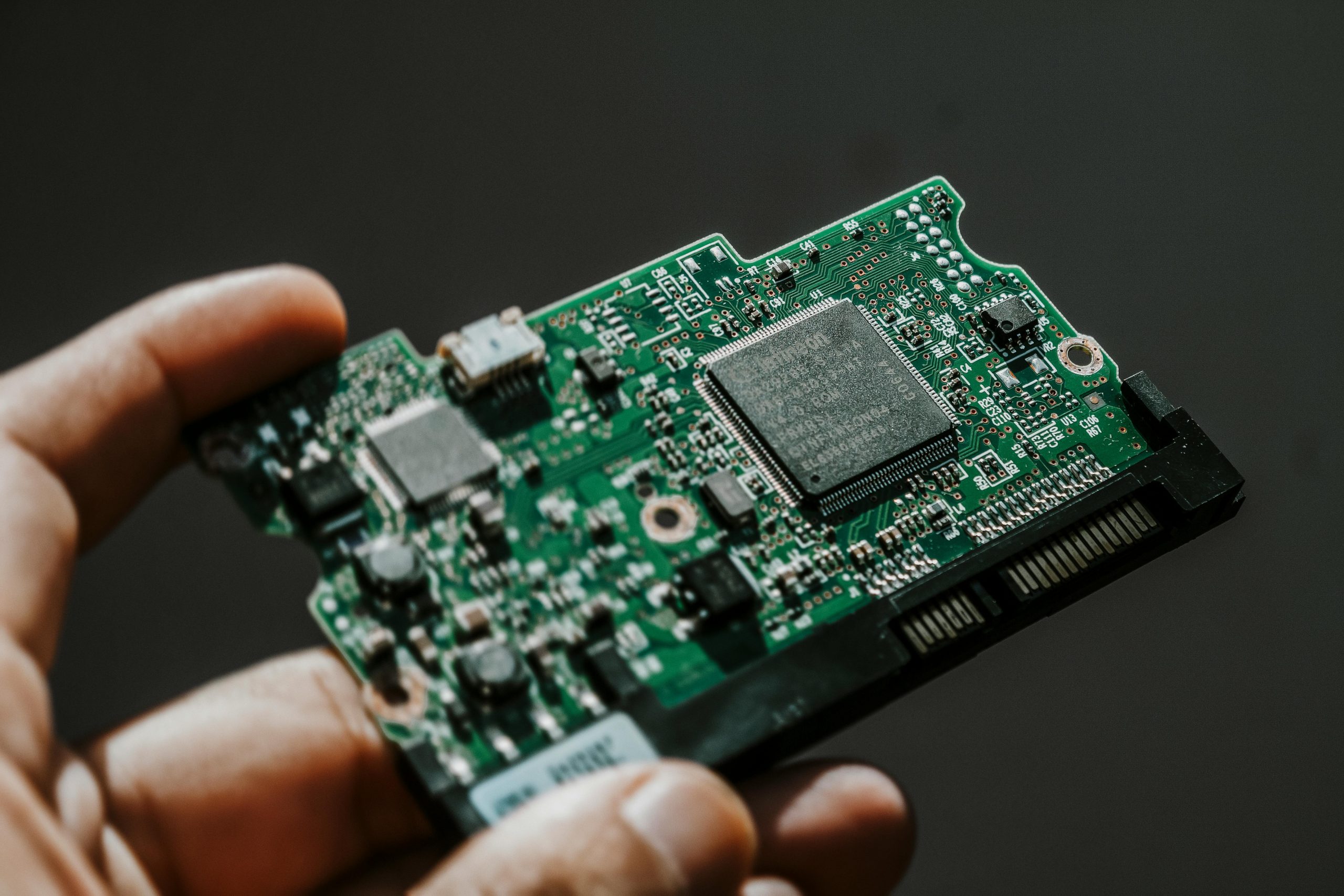
- 重度:物理损坏、异响、不识别 → 立即断电送专业恢复机构
二、核心方案:嗨格式数据恢复大师
测评环境:Windows 11 23H2 / 1TB NVMe硬盘 / 模拟删除10GB混合文件(文档/图片/视频)
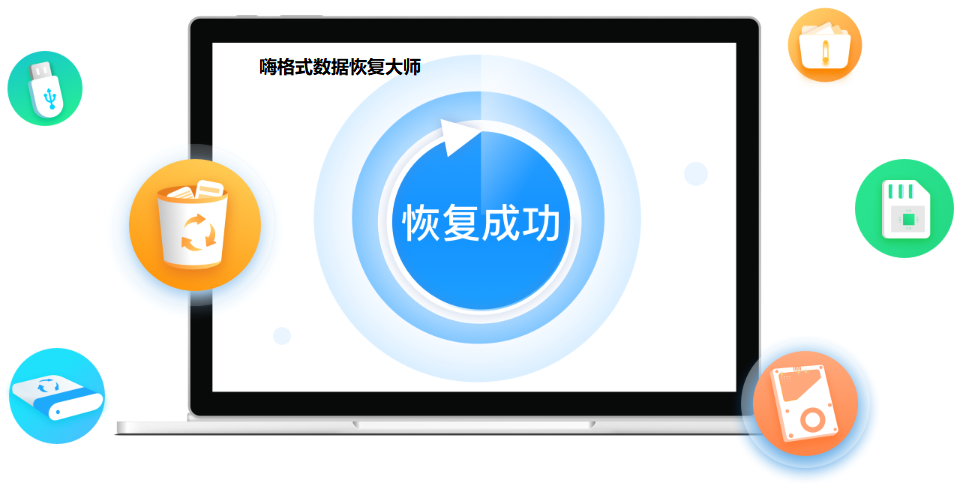
嗨格式数据恢复大师
核心特点:国产深度扫描算法,支持NTFS/FAT32/exFAT全格式,对中文文件名兼容最佳
适用场景:适合SSD误删、格式化恢复,尤其擅长恢复大型视频和设计源文件
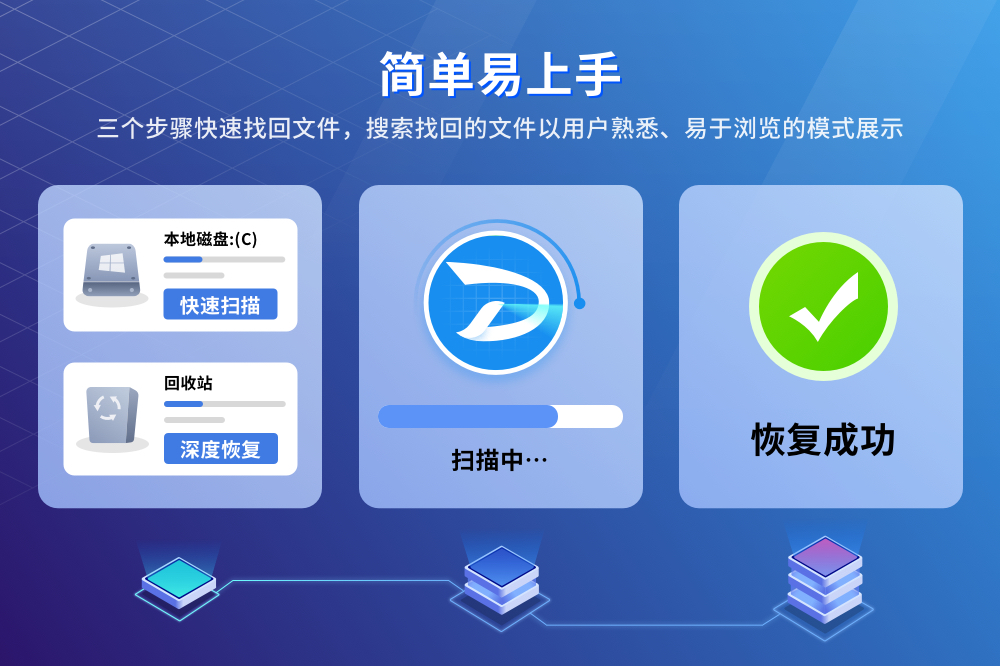
价格模式:免费版可预览已恢复的文件;专业版支持无限量恢复
恢复成功率:快速扫描95% / 深度扫描99%
实操指引:安装到U盘 → 选择误删分区 → 优先”快速扫描” → 勾选文件后另存到外部硬盘
主观测评:界面直观,扫描速度中等但稳定性强,深度扫描时CPU占用率较低,适合长时间挂机恢复
三、高阶处理与预防策略
⚠️ 必须规避的3大致命错误
错误1:在原硬盘上安装恢复软件
- 后果:安装过程会覆盖待恢复数据区域
- 正确做法:使用U盘或外置硬盘运行便携版软件
错误2:恢复文件存回原位置
- 后果:破坏其他尚未恢复的文件索引
- 正确做法:必须另存至不同物理硬盘或U盘
错误3:反复扫描 hoping for miracles
- 后果:每次扫描都会产生临时文件,加剧覆盖
- 正确做法:深度扫描一次后,如未找到立即更换工具或寻求专业帮助
💾 3-2-1备份原则(数据安全黄金法则)
核心定义:至少3份数据副本,存储在2种不同介质上,其中1份离线异地保存
2026年实践方案:
- 主数据:电脑本地NVMe硬盘(高速工作)
- 本地备份:移动SSD或NAS每晚自动同步(Time Machine/File History)
- 云端副本:选择支持版本管理的网盘(如OneDrive历史版本功能)
- 离线冷备:季度性备份至机械硬盘,断电后存放在防火保险箱

🚨 什么情况下必须送专业机构?
- 硬盘发出”咔哒”异响或完全不识别
- BIOS中容量显示为0或错误容量
- 恢复软件扫描时卡死或报错
- 数据价值超过专业恢复费用(通常¥800-3000)

四、高频问题FAQ
Q1:硬盘删除文件恢复概率多大?
A:未覆盖前>90%,继续写入后降至50%以下,物理损坏时<10%。SSD因TRIM指令,删除后24小时内恢复率暴跌。
Q2:固态硬盘(SSD)恢复比机械硬盘难?
A:是的。SSD的TRIM命令会立即擦除数据块,误删后需立刻断电。普通删除恢复率约60%,开启TRIM后降至30%以下。
Q3:恢复出来的文件打不开怎么办?
A:说明文件头已损坏。尝试:①用对应软件修复(如Office文档用内置修复)②使用十六进制编辑器手动重建文件头③寻找专业文件修复服务。
Q4:硬盘读不出来怎么修复?
A:区分逻辑损坏和物理损坏。逻辑损坏:用CHKDSK /f命令或DiskGenius重建分区表;物理损坏:立即断电,勿反复通电尝试,直接送无尘室开盘恢复。
Q5:免费版和付费版恢复能力有区别吗?
A:核心扫描引擎通常一致,区别在文件大小限制、技术支持和批量恢复。紧急情况下,先用Recuva或PhotoRec免费版抢救关键文件,再决定是否需要付费。
Q6:深度扫描耗时太久,如何提速?
A:①只扫描特定文件类型(如*.docx)②限定扫描区域(指定簇范围)③用SATA直连而非USB转接④关闭其他所有程序。
最终建议:数据恢复没有100%保证,预防远胜于治疗。立即花10分钟设置自动备份,未来能省去10小时的恢复焦虑。若已发生误删,记住:冷静、断电、外置恢复、找专业人士。


